
上周帮朋友改简历,照片是手机自拍的,背景里还挂着宿舍的衣柜(就是那种铁架子床帘)。她自己拿魔棒点了几下,头发边缘糊成一圈灰边,整个人看着就不像能投出去的状态。
ps换证件照背景颜色这件事,说难不难,但顺序搞错就得反复返工。下面把三种常用底色(蓝、白、红)的用途、两种 PS 原生做法,还有一条更省事的路子,一次讲清楚。

一、ps换证件照背景颜色怎么弄?先把三种底色分清楚
不少人一上来就研究用哪个工具,其实更该先问一句:这张照片要交到哪去。不同接收方对底色有硬性要求,选错了就是白改一遍。
1. 蓝底、白底、红底分别用在哪
三种底色摊开看,用途其实分得挺清楚,对应的色号也给你标上(方便直接填):
- 蓝底:简历、职称材料、多数考试报名,用得最广(常用 RGB 67 142 185)
- 白底:护照、签证、医保卡、各类证件办理(常用 RGB 255 255 255)
- 红底:结婚证、部分保险单据、少量单位存档(常用 RGB 255 0 0)
拿不准的时候,最省事的做法是你直接问对方要什么底色(一句微信就能问清)。底色不对,照片拍得再好也等于白拍。
不管你最后用哪条路,两条方法的差别先看一眼,心里有个数:
| 对比维度 | PS原生方法 | StartAI插件 |
|---|---|---|
| 上手门槛 | 要懂选区、蒙版、通道 | 选好功能点一下 |
| 单张耗时 | 熟练十几分钟,生手半小时往上 | 几十秒出一张 |
| 发丝边缘 | 靠选择并遮住反复修 | 自动识别,不用手描 |
| 批量处理 | 只能一张一张来 | 可指定文件夹批量跑 |
| 换另一种底色 | 选区得重做一遍 | 换个色号再跑一次 |
二、ps证件照换底色,PS 原生怎么做
如果你手头只有 PS,也完全能做。下面两种是新手最容易学会的(都不需要通道,跟着做一遍就会)。
2. 方法一:魔棒工具 + 选择并遮住
这是最直观的一种,适合背景干净、和人物颜色反差大的照片(你的照片越简单,这一步越省事)。
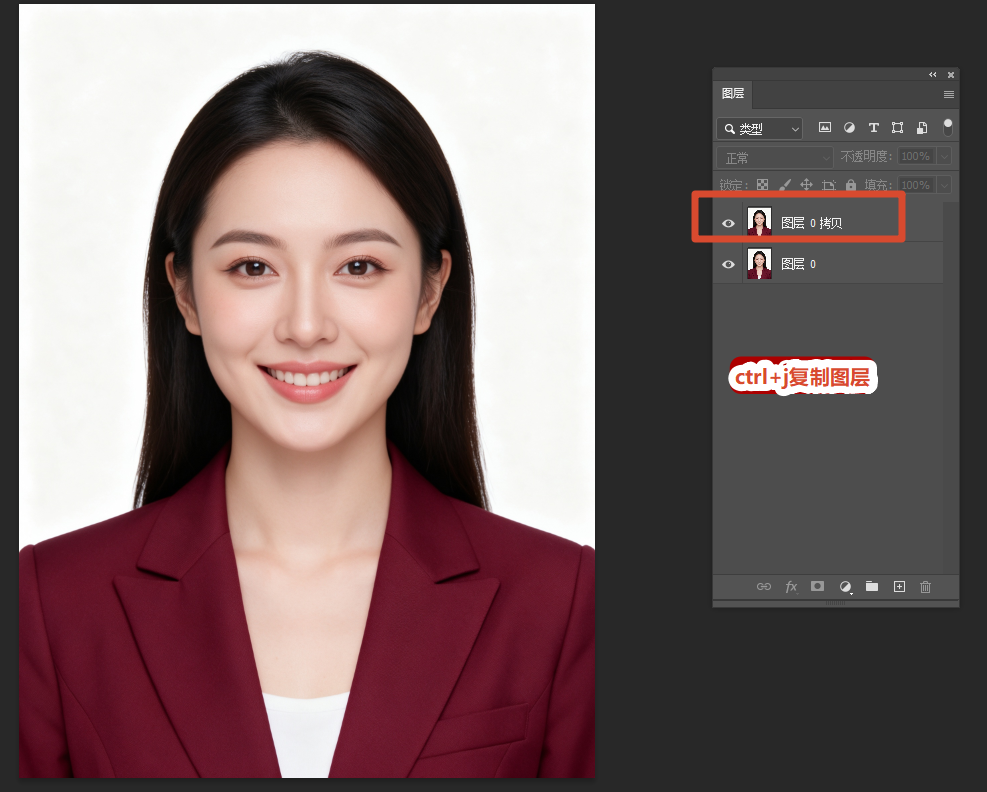
① 在图层面板把人物层复制一层,留着原图做退路(快捷键 Ctrl+J)。
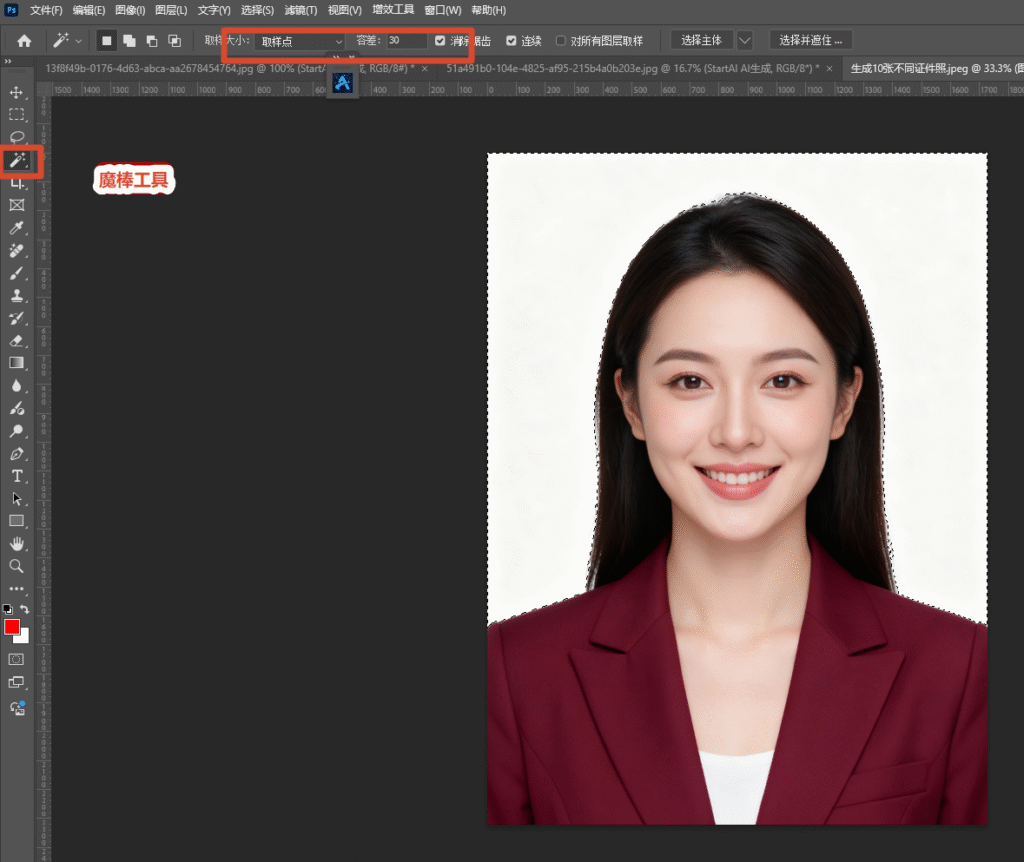
② 选【魔棒工具】,在背景上点一下,容差给到 20 到 30 之间(背景会被框出虚线)。
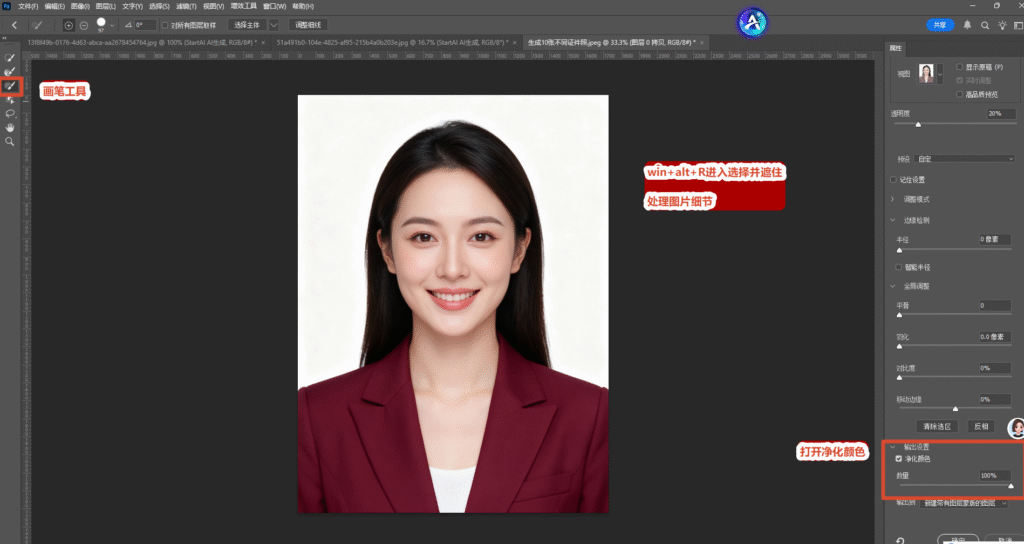
③ 点【选择并遮住】,用画笔把头发边缘扫一圈,勾上【净化颜色】,边缘的杂色会淡很多。
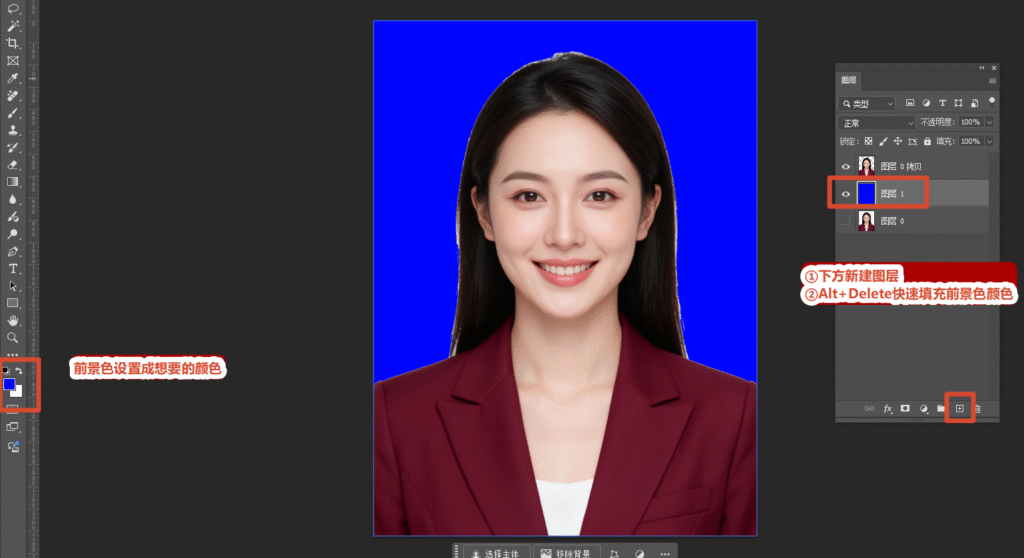
④ 回到图层,按删除键清掉背景,底层填充你要的蓝色(比如深蓝填 RGB 67 142 185)。
这套走下来,一般能拿到能用的结果。真正费时间的是第三步(边缘反复扫),头发越蓬松,要扫的地方越多。
3. 方法二:色彩范围 + 蒙版
背景有渐变、或者和衣服颜色接近的时候,魔棒就不太好使了,这时候换色彩范围。
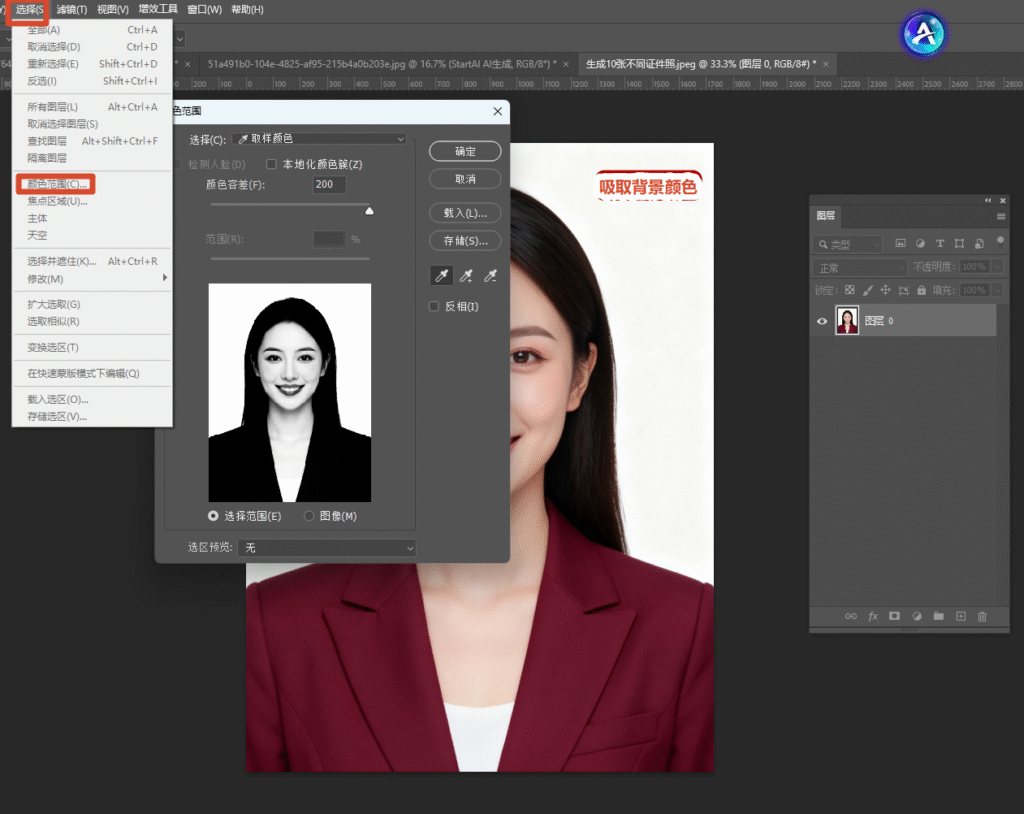
① 打开【选择】→【色彩范围】,用吸管点一下背景,把【颜色容差】调到 40 左右。
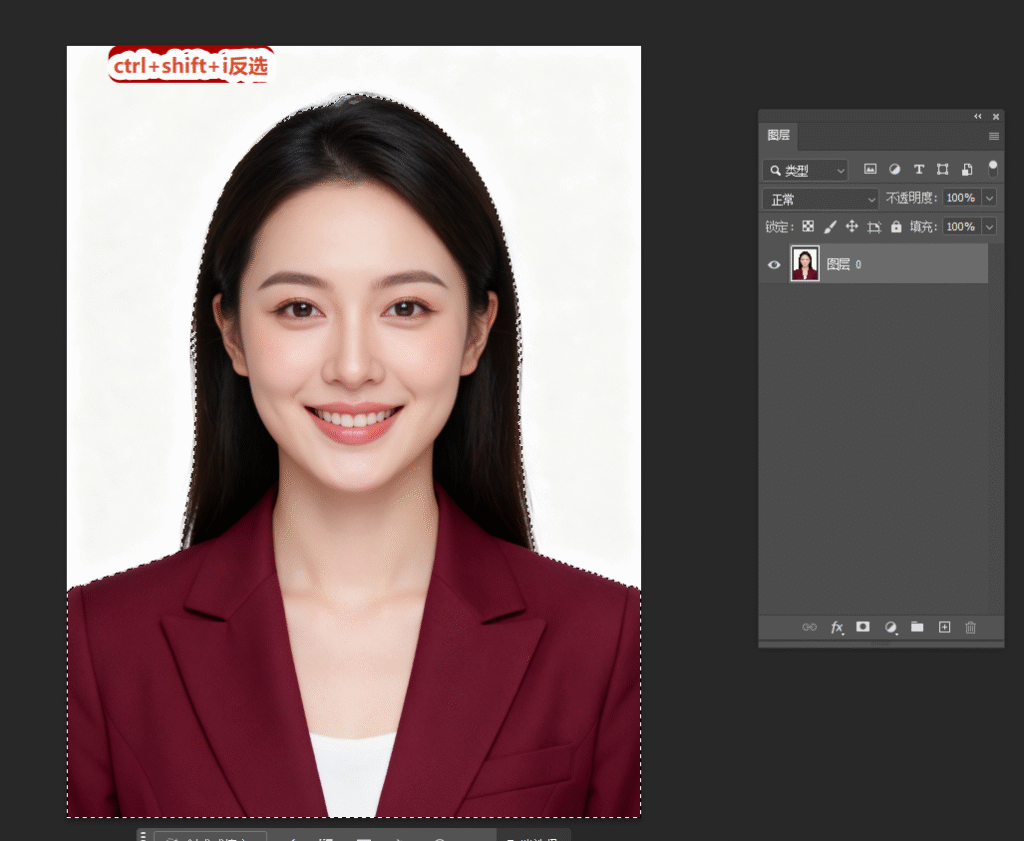
② 确定后得到选区,此时选中的是背景,按 Ctrl+Shift+I 反选(选中的就变成人物)。
③ 给图层加上蒙版,背景会被自动盖住,露出下面你填的底色层。
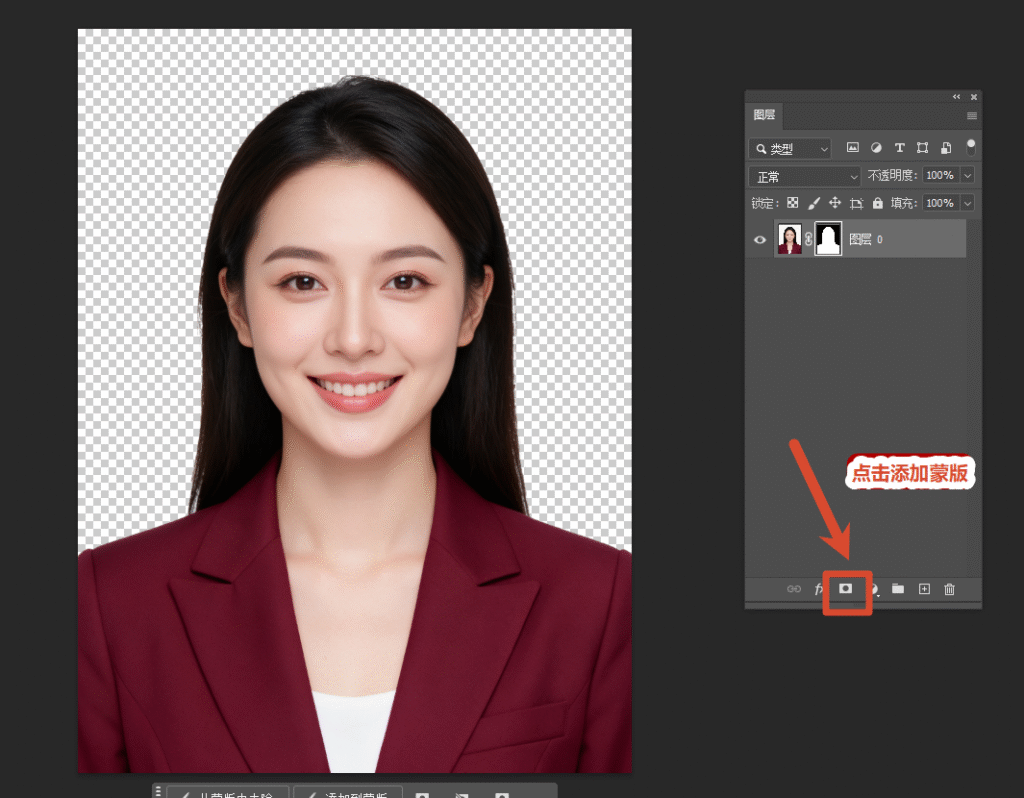
④ 蒙版边缘生硬的地方(常见于肩膀和发梢),用柔边画笔轻轻擦一下。
说到这里,我一开始老是把蒙版的黑白记反,涂半天没反应,其实是把该盖住的地方留白了。算了,说回正题,蒙版只要记住一句:黑遮白显,涂哪里就隐藏哪里。
新手常犯的另一个错,是问题不是出在抠得不够细,而是颜色边界一开始就没收干净。你把边缘留了一圈原来的颜色,后面不管填什么底色,那圈都会透出来。
三、不想自己抠,StartAI 换底色怎么操作
上面两种做法,单张还能忍,要是一下午交十几张就有点顶不住了。新手自己抠,十有八九卡在发丝那一步,反复修还是带灰边。这个时候,就可以借助 StartAI 的【Banana 修图】直接改底色,省掉自己抠的那一步。
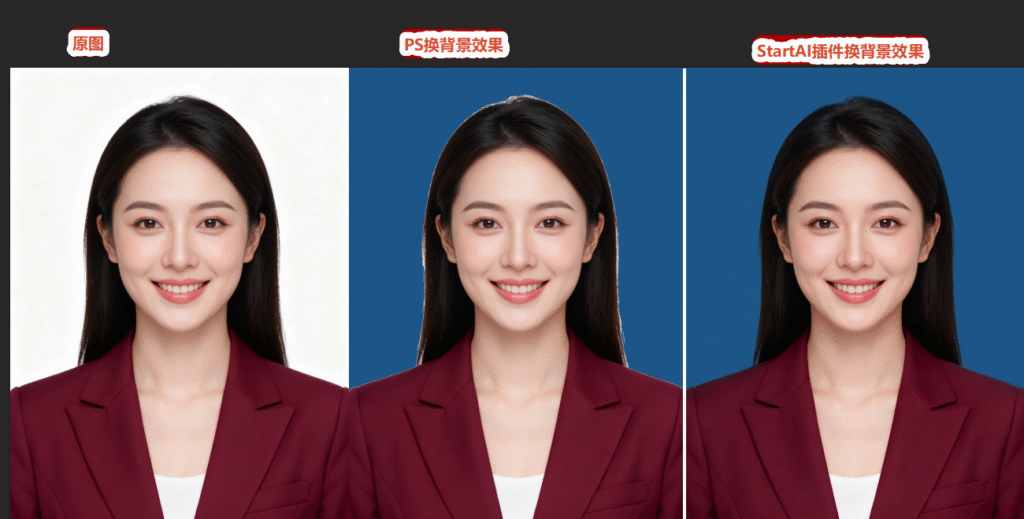
操作就三步,不用碰蒙版和选区:
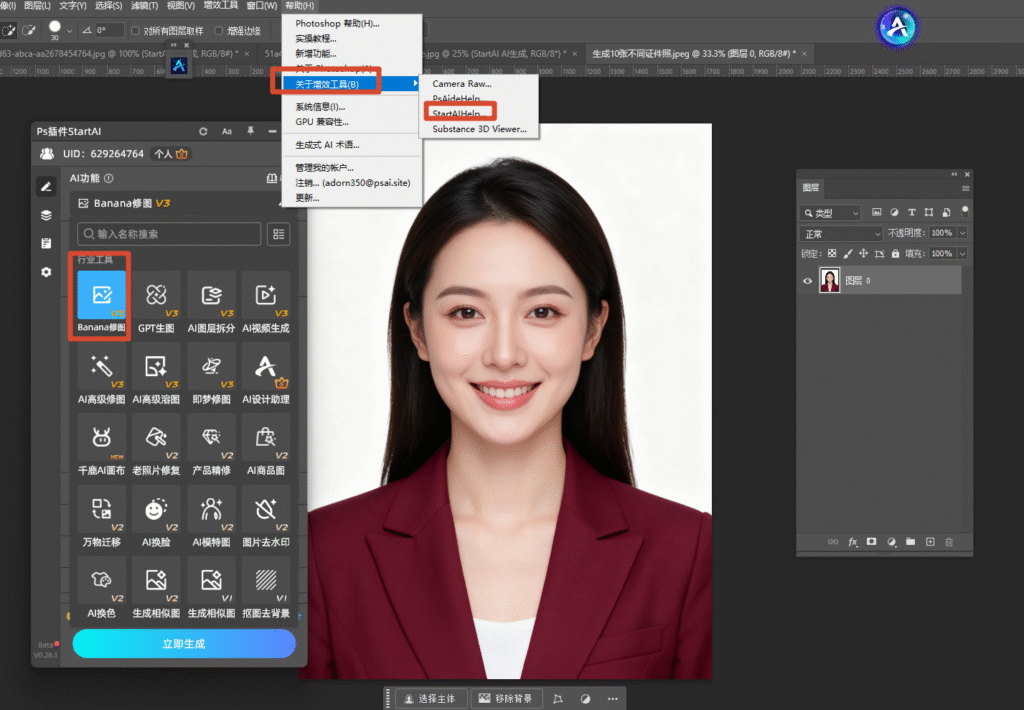
① 打开 StartAI 面板,选【Banana 修图】,把要处理的证件照拖进去。
② 在提示框里写清要换的底色,比如「把背景换成标准蓝色,保持人物和发丝不变」。
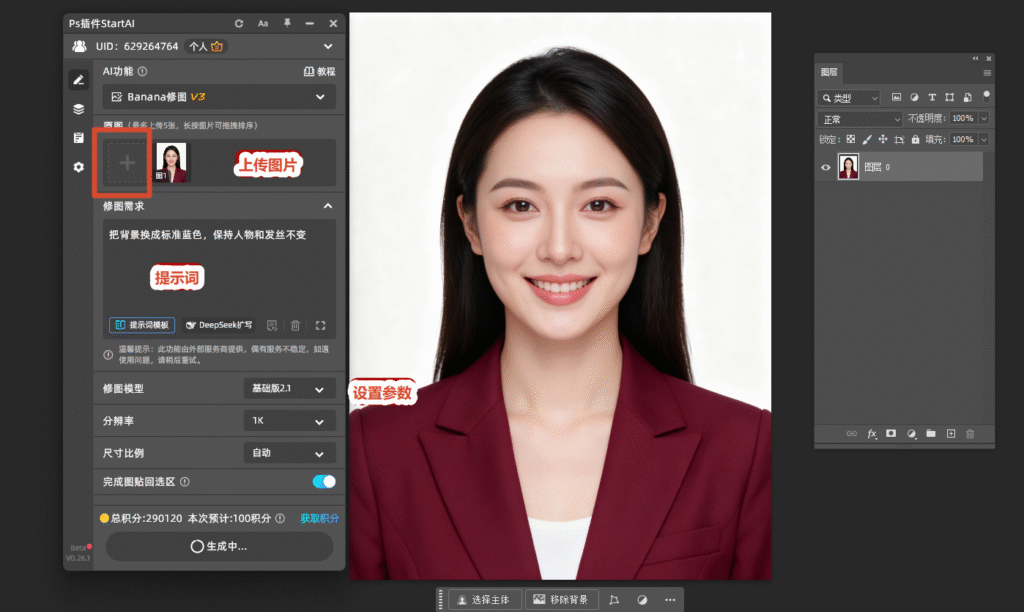
③ 点生成,几十秒后右键保存(默认导出就是高清),一张换好底色的证件照就出来了。
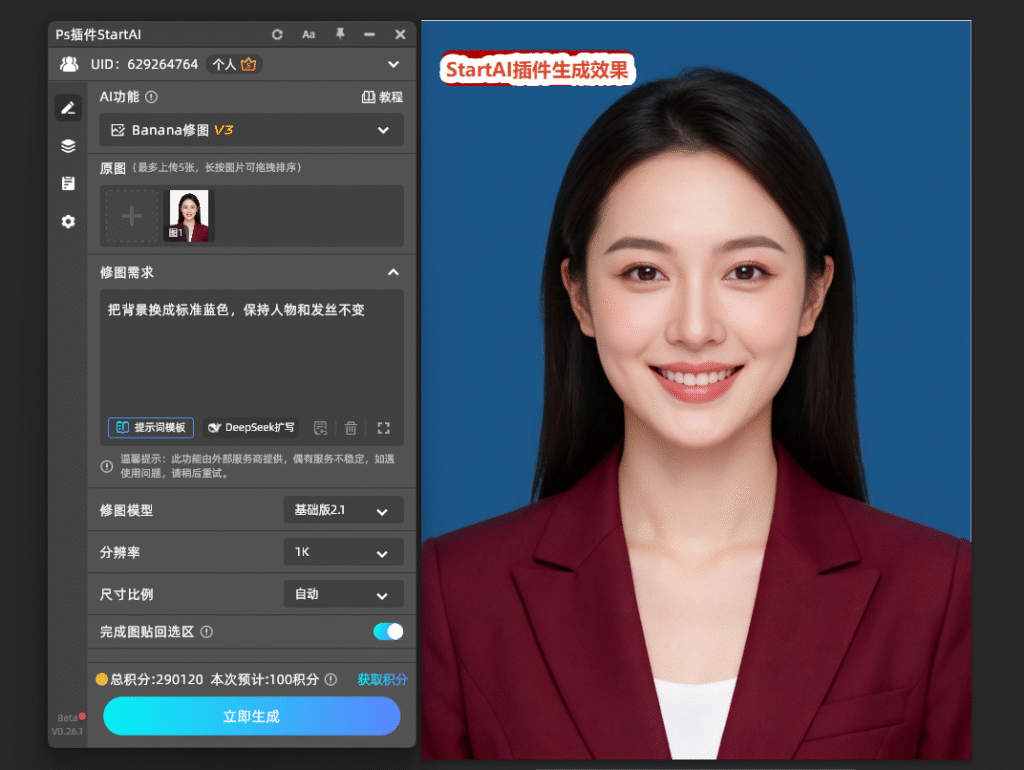
发丝那种碎边缘,它是一起识别的,不用你拿画笔手描。如果要出白底或者红底,把提示词里的颜色换掉再跑一次就行。
立即使用 StartAI 换证件照底色:点我获取StartAI插件;
邀请码:BRJgZF(注册填写立领100积分,发丝边缘不用手描、一张几十秒跑完!)
四、ps证件照换完底色,最容易出的两个问题
底色换完不等于收工,下面两个坑新手基本都会踩一次(提前知道能省你不少返工)。
4. 发丝边缘一圈白边
白边其实是原图的背景色残留,抠得越急,这圈边越明显。新手第一次遇到,多半会以为是自己工具没选对。
提醒:用魔棒的时候,把【选择并遮住】里的【移动边缘】往负数拖一点,边会收进去;用插件的话,提示词里加一句「边缘干净、不保留原背景」,一般就能压掉。
5. 换了底色,衣服跟着串色
人物穿白衬衫或者浅色针织的时候,很容易被底色染上一层(蓝底尤其明显)。这不是工具的问题,是浅色衣服和背景的边界太接近。
提醒:先给人物层套一个【色相/饱和度】,把衣服的饱和度拉回去(往左拖一点),再回头检查一遍边缘,串色基本就看不见了。
五、三种底色怎么选,一句话收尾
说到底,底色选择不用纠结:先看接收方的要求,没有明确要求就按蓝底处理。把工具选对,比把参数调精更省时间。
做证件照换底色,真正拖慢你的不是工具的差别,而是每次都从零做一遍选区。选一条适合自己的路,同样一张照片的耗时能从十几分钟压到几十秒。
如果你手上正好有一批证件照要处理,可以先照上面的提示词拿一张试跑,觉得省事就收藏一下,后面换底色直接照做。
有别的换底色小技巧,也欢迎在评论区交流,我看到会回。
立即体验 StartAI 换证件照底色:点我获取StartAI插件;
邀请码:BRJgZF(注册填写立领100积分,蓝白红三色随你换、批量出图不手酸!)








