
PS主图怎么做?GPT Image 2.5 生成高点击电商主图教程

新品上架,美工最先要交的就是主图。以陶瓷餐具为例:产品表面光滑反光,实拍时不是把灯管反进去,就是画面灰蒙蒙不通透;想让画面有点场景感,自己搭布景又生硬,桌布的光和餐具的光完全是两个方向。修图修了半天,点击率还是上不去。
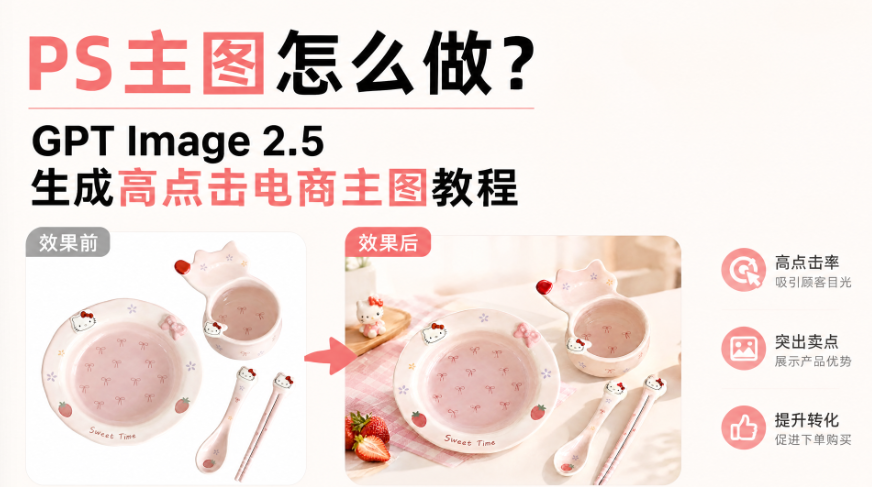
PS主图怎么做?GPT Image 2.5 生成高点击电商主图教程

一、手动做主图,时间都花在哪了

常规流程是:抠图去背景 → 找场景素材 → 摆产品、调透视 → 匹配光影、手绘投影 → 统一色调。餐具这类产品的麻烦集中在四个点:

1、反光难处理:釉面反光面积大,手工去杂光容易把通透感一起修掉,画面发闷;

2、合成违和:自己搭的场景光影难统一,产品像是”贴”上去的;

3、边缘费时:带花纹的餐具抠图容易出锯齿和白边,全靠放大修;

4、批量成本高:一个产品要出多风格主图,每换一次场景就要重做一遍。

二、把”布景”和”光影”交给 GPT Image 2.5

StartAI 的【GPT生图】搭配 GPT Image 2.5,专门对实物商品做了优化:能锁定产品造型与花纹,自动匹配新场景的环境光,不需要你手动合成。

1、PS 打开产品实拍原图(白底图最好),Ctrl+J 复制图层备份;
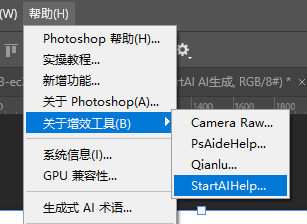
PS 打开产品实拍原图

2、调出 StartAI 面板,选择【GPT生图】,模型勾选 GPT Image 2.5;
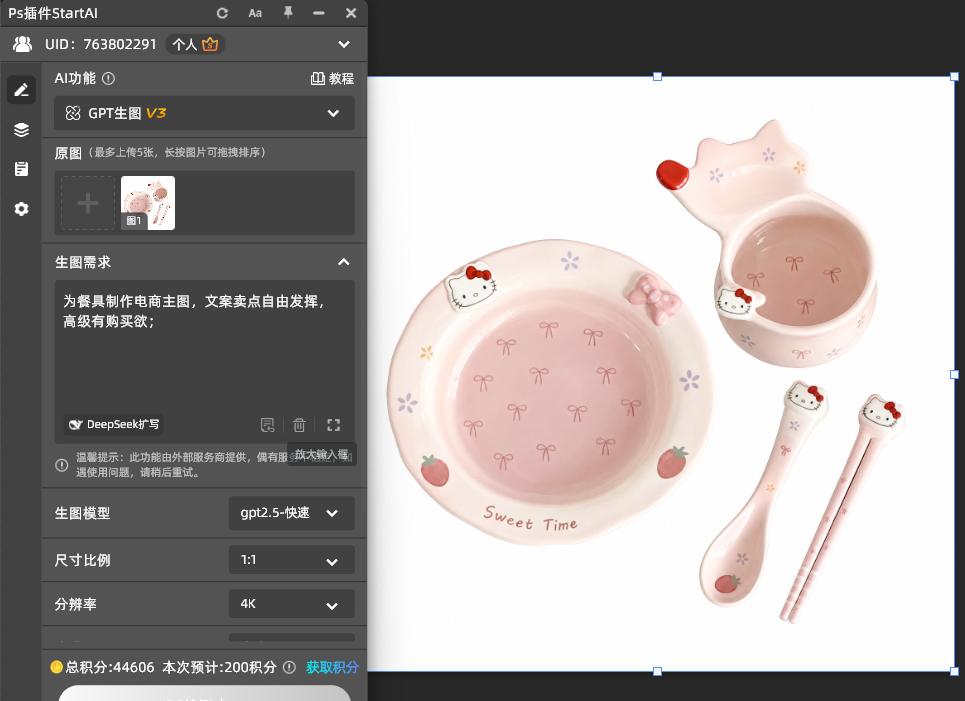
调出 StartAI 面板,选择【GPT生图】,模型勾选 GPT Image 2.5;

3、上传产品图作为参考,提示词写一句:为餐具制作电商主图,文案卖点自由发挥,高级有购买欲;

4、参数:比例选 1:1、分辨率 2K,开启【完成图贴回选区】,点【立即生成】;
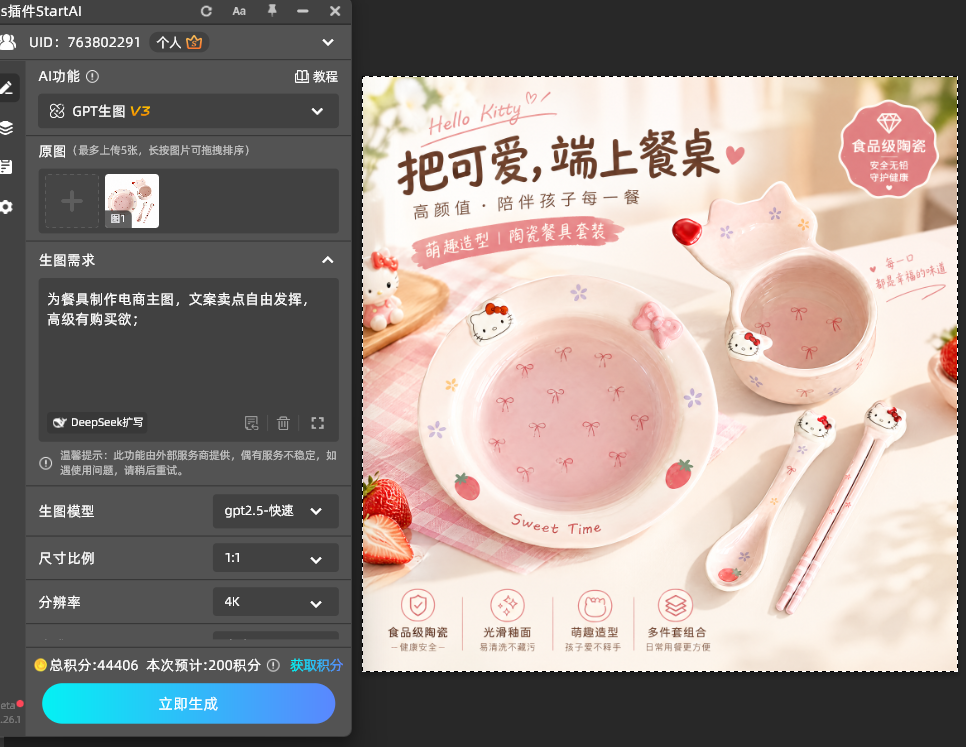
为餐具制作电商主图,文案卖点自由发挥,高级有购买欲;

5、从回写的多个版本里挑一版,微调亮度与饱和度,检查文案有没有错字或乱码。

立即使用StartAI:【点此一键下载StartAI插件】;

邀请码:FbgLJW,立领100积分,使用核心功能!

提示词别自己扩写。把光线、道具、材质、机位逐条写成一大段,AI 会抓不住重点,容易生成失败或画面文字乱码。要什么品类、什么调性一句话说清,”文案卖点自由发挥”交给它,就是最稳的写法。
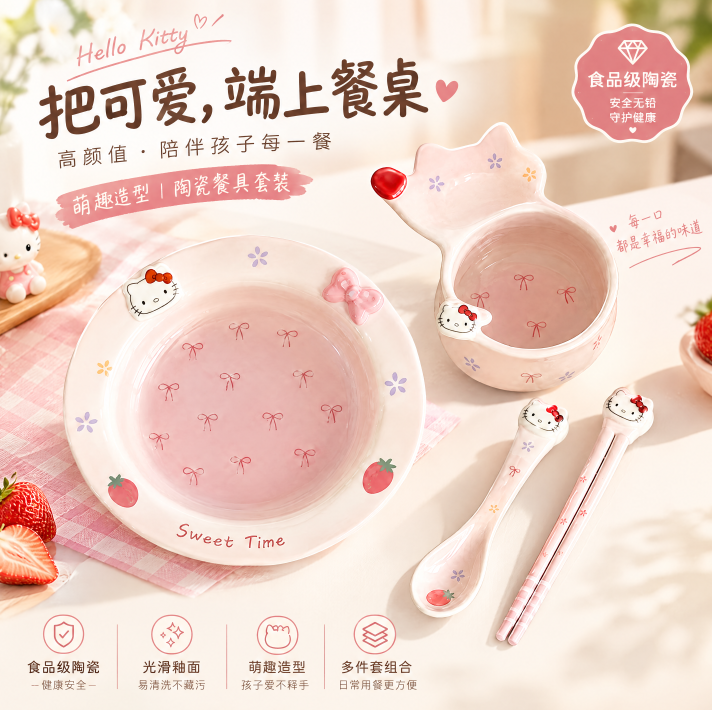
StartAI【GPT生图】生图效果展示

三、生成后按品类查这几个位置

主图生成得快,但产品走没走形必须自己看。不同品类的重点不一样:

1、母婴 / 结构机械类(婴儿车、推车):管件有没有断线粘连,轮组数量是否与实物一致;

2、数码 3C / 小家电(音箱、耳机、电煮锅):网罩孔洞有没有糊成一片麻点,旋钮档位与指示灯是否在原位,玻璃件细节有没有丢;

3、家居家纺 / 金属器皿(床品、保温壶):褶皱或拉丝纹理有没有被抹平,金属高光是否顺着弧度走;

4、服装针织(毛衣、羽绒服):纹理有没有被柔化,版型体积有没有变瘪,织物本色有没有被暖光染偏;

5、美妆(瓶装护肤品):多瓶透视是否一致,烫金 logo 与瓶身文字有没有被改动;

6、洗护快消:通透感有没有丢,包装印刷有没有被改动,配色有没有发脏。

四、主图和海报,别用同一套比例

很多人主图和海报混着做,结果主图一缩小就全糊了。两条规则记住:

1、主图走 1:1 方形,画面信息要克制——缩到列表页拇指大小,大段文案根本看不清,主体清晰、有一句核心卖点就够;

2、海报走 3:4 竖版,可以承载更多氛围和文案信息。

同一个产品,方形那版拿去当主图,竖版那版拿去当活动图,风格一致但用途清晰。

五、一个产品要多种风格怎么办

新品测试期常要给同一个产品出几版不同调性的主图做 A/B。做法很简单:保持产品图不变,只改提示词里的场景调性,重新生成即可。想换风格就换那句场景描述,不用重新布景、不用重抠图。

立即使用StartAI:【点此一键下载StartAI插件】;

邀请码:FbgLJW,立领100积分,使用核心功能!

更多教程:StartAI插件的个人空间-StartAI插件个人主页-哔哩哔哩视频

PS主图怎么做?GPT Image 2.5 生成高点击电商主图教程

新品上架,美工最先要交的就是主图。以陶瓷餐具为例:产品表面光滑反光,实拍时不是把灯管反进去,就是画面灰蒙蒙不通透;想让画面有点场景感,自己搭布景又生硬,桌布的光和餐具的光完全是两个方向。修图修了半天,点击率还是上不去。

PS主图怎么做?GPT Image 2.5 生成高点击电商主图教程

一、手动做主图,时间都花在哪了

常规流程是:抠图去背景 → 找场景素材 → 摆产品、调透视 → 匹配光影、手绘投影 → 统一色调。餐具这类产品的麻烦集中在四个点:

1、反光难处理:釉面反光面积大,手工去杂光容易把通透感一起修掉,画面发闷;

2、合成违和:自己搭的场景光影难统一,产品像是”贴”上去的;

3、边缘费时:带花纹的餐具抠图容易出锯齿和白边,全靠放大修;

4、批量成本高:一个产品要出多风格主图,每换一次场景就要重做一遍。

二、把”布景”和”光影”交给 GPT Image 2.5

StartAI 的【GPT生图】搭配 GPT Image 2.5,专门对实物商品做了优化:能锁定产品造型与花纹,自动匹配新场景的环境光,不需要你手动合成。

1、PS 打开产品实拍原图(白底图最好),Ctrl+J 复制图层备份;

PS 打开产品实拍原图

2、调出 StartAI 面板,选择【GPT生图】,模型勾选 GPT Image 2.5;

调出 StartAI 面板,选择【GPT生图】,模型勾选 GPT Image 2.5;

3、上传产品图作为参考,提示词写一句:为餐具制作电商主图,文案卖点自由发挥,高级有购买欲;

4、参数:比例选 1:1、分辨率 2K,开启【完成图贴回选区】,点【立即生成】;

为餐具制作电商主图,文案卖点自由发挥,高级有购买欲;

5、从回写的多个版本里挑一版,微调亮度与饱和度,检查文案有没有错字或乱码。

立即使用StartAI:【点此一键下载StartAI插件】;

邀请码:FbgLJW,立领100积分,使用核心功能!

提示词别自己扩写。把光线、道具、材质、机位逐条写成一大段,AI 会抓不住重点,容易生成失败或画面文字乱码。要什么品类、什么调性一句话说清,”文案卖点自由发挥”交给它,就是最稳的写法。

StartAI【GPT生图】生图效果展示

三、生成后按品类查这几个位置

主图生成得快,但产品走没走形必须自己看。不同品类的重点不一样:

1、母婴 / 结构机械类(婴儿车、推车):管件有没有断线粘连,轮组数量是否与实物一致;

2、数码 3C / 小家电(音箱、耳机、电煮锅):网罩孔洞有没有糊成一片麻点,旋钮档位与指示灯是否在原位,玻璃件细节有没有丢;

3、家居家纺 / 金属器皿(床品、保温壶):褶皱或拉丝纹理有没有被抹平,金属高光是否顺着弧度走;

4、服装针织(毛衣、羽绒服):纹理有没有被柔化,版型体积有没有变瘪,织物本色有没有被暖光染偏;

5、美妆(瓶装护肤品):多瓶透视是否一致,烫金 logo 与瓶身文字有没有被改动;

6、洗护快消:通透感有没有丢,包装印刷有没有被改动,配色有没有发脏。

四、主图和海报,别用同一套比例

很多人主图和海报混着做,结果主图一缩小就全糊了。两条规则记住:

1、主图走 1:1 方形,画面信息要克制——缩到列表页拇指大小,大段文案根本看不清,主体清晰、有一句核心卖点就够;

2、海报走 3:4 竖版,可以承载更多氛围和文案信息。

同一个产品,方形那版拿去当主图,竖版那版拿去当活动图,风格一致但用途清晰。

五、一个产品要多种风格怎么办

新品测试期常要给同一个产品出几版不同调性的主图做 A/B。做法很简单:保持产品图不变,只改提示词里的场景调性,重新生成即可。想换风格就换那句场景描述,不用重新布景、不用重抠图。

立即使用StartAI:【点此一键下载StartAI插件】;

邀请码:FbgLJW,立领100积分,使用核心功能!

更多教程:StartAI插件的个人空间-StartAI插件个人主页-哔哩哔哩视频

产品

千鹿AI 千鹿Pr助手 千鹿AI助手 PsAide

专题广场

StartAI教程 StartAI提示词库 产品精修 Ps抠图 Nano Banana Pro Ps2026 Ps去水印 Ps快捷键

服务

帮助中心 最新功能 服务条款 会员中心 Ps教程 官方博客

联系我们

info@istarry.com.cn



