
做电商图的老三样:拍图、修图、排版,一张主图磨半天。店铺活动一密集,美工根本忙不过来,老板还嫌出图慢。
最近插件圈有个新动向:StartAI 把 GPT Image 2.0 模型接进了 PS 插件里,怎么用PS制作电商图这件事,从此多了一条「先让 AI 出图、人再做最后一遍把关」的路。我用它跑了一周店铺图,把 3 步流程和提示词写法整理出来,你照着走一遍就能上手。
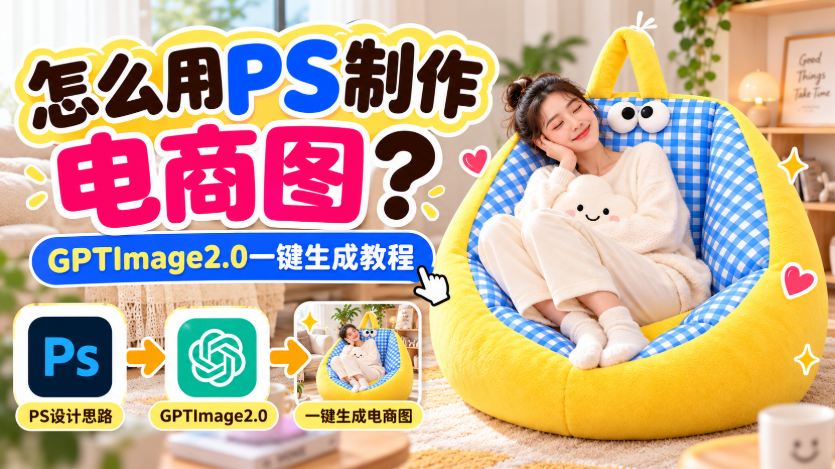
一、怎么用PS制作电商图?GPT Image 2.0 是什么水平
先说这个模型能干什么(插件里写作 GPTImage2.0):给它一张商品参考图加一句场景描述,它直接生成一张带场景、带光影、带氛围的商品图(沙发放进客厅、保温杯出现在办公桌上这种),中文文案也能直接渲染在图里。对电商图来说,它替代的是「布景拍摄 + 场景合成」这一段,不是替代你最终把关的那双眼睛。
1. 它适合做什么、不适合做什么
- 适合:商品场景图、活动氛围图、 KV 底图、风格化主图底图(生成后你还能在 PS 里继续叠文案)。
- 不适合:精确到像素的产品细节图(LOGO 位置、规格标注这类还是要人来做),新手别指望它一次到位。
- 注意:生成结果会有随机性,同一句提示词跑 3~4 次挑最优,是这类模型的通用习惯。
把这个预期摆正很重要。GPT Image 2.0 不是一键出成品的魔法,而是一个随叫随到的置景美术——你给它Brief,它给氛围,细节归你。
二、怎么用PS制作电商图:3 步从面板到画布
整个流程压缩完就 3 步,全程在 PS 里完成,不用导出导入:
2. 打开面板选对模型
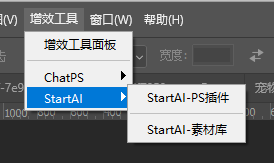
① 确认已安装 StartAI 插件并重启 PS,在顶部菜单栏【帮助】→【关于增效工具】打开面板。
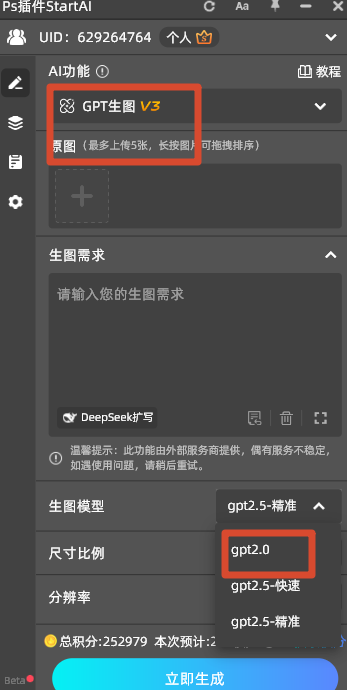
② 点【GPT生图】,在模型列表里选 GPT Image 2.0(列表里同时有 2.5,日常出图 2.0 又快又省积分)。
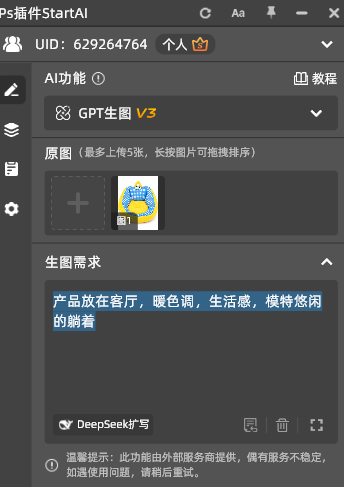
3. 传参考图、写提示词
① 在 PS 里打开你的商品图,用【从图层获取】把当前画布喂给插件(白底产品图效果最好)。
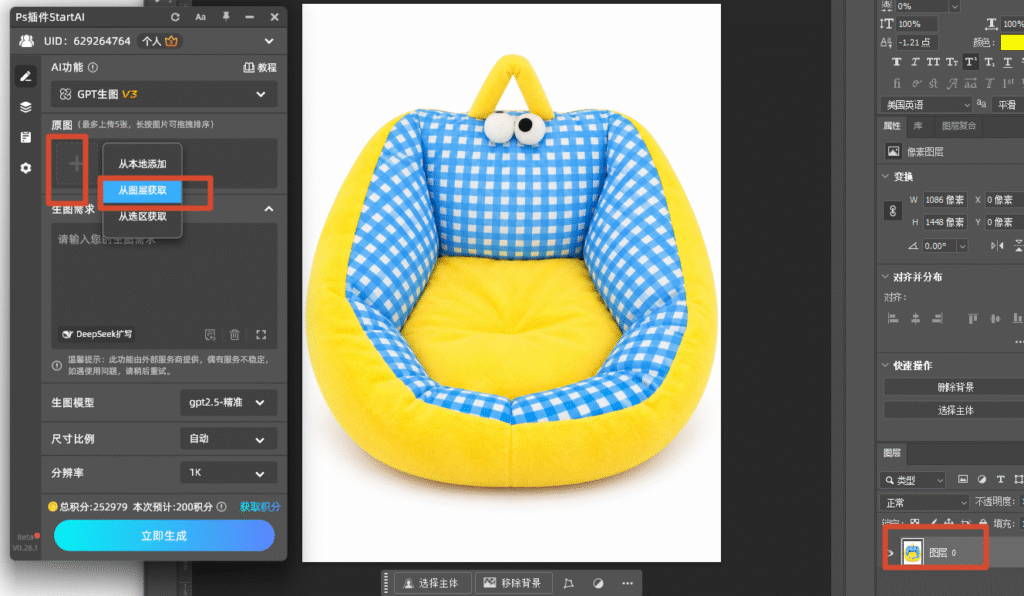
② 在需求框里写提示词,公式 = 主体 + 场景 + 风格 +(可选)文案,比如「产品放在客厅,暖色调,生活感,模特悠闲的躺着」。
③ 尺寸比例按用途选:主图 1:1,海报竖版 3:4,Banner 横版选宽比例。
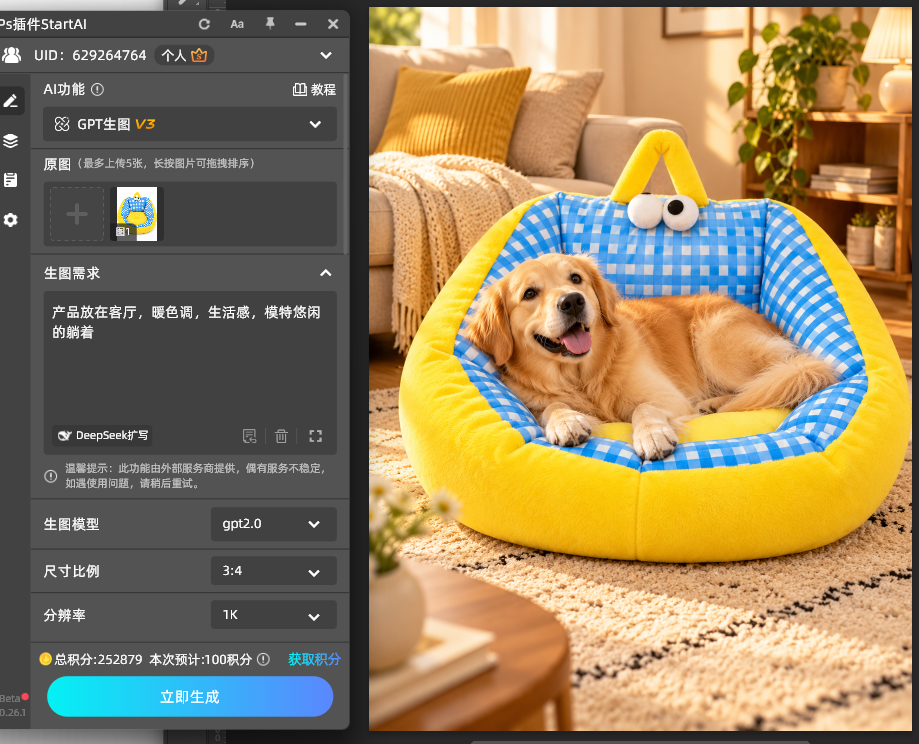
4. 生成、挑选、进 PS
① 点生成,一次出几张候选图(积分按张算,建议先小批量试)。
② 选中最满意的一张,点【应用到画布】,结果自动变成 PS 新图层,原图不动。
③ 在 PS 里做最后一遍:加促销文案、校 Logo、按平台尺寸裁切——这遍人工把关不能省。
新手第一次用,最容易出的问题是提示词写太省(老手也常犯)(只写「好看的杯子」),出来什么都像又什么都不像。提示词越具体,结果越可控,下面单独讲。
顺带一提,我用它生成的第一批图里混进过一张把品牌 LOGO 拼错的,差点直接上传,被运营的火眼金睛拦下。从那以后我每张都放大核对一遍——算了,说回正题。
把话说回来:手动做电商图,PS 能做的很多(精修、排版、校色样样行),但「搭一个好看的新场景」这件事它做不到——它只能处理你已有的素材。这个时候,我们就可以借助 StartAI 的 GPT Image 2.0 把「置景」这一段交给 AI,你专心做后面的精修和排版。
立即体验 GPT生图功能:点我获取StartAI插件;
邀请码:23wKwd(注册填写立领100积分,GPT Image 2.0 一句话出场景图,新手也能直接上手!)
三、用PS制作电商图,提示词 4 段公式照着填空
我把跑了一周总结出的提示词拆成 4 段,每段管一件事:
| 段落 | 管什么 | 示例 |
|---|---|---|
| 主体 | 把参考图里的商品说清楚 | 「图中的陶瓷马克杯」 |
| 场景 | 放在哪、什么光线 | 「放在木质窗台上,晨光斜射」 |
| 风格 | 色调和氛围 | 「暖色调、生活感、浅景深」 |
| 文案(可选) | 图上要出现的中文短句 | 「画面角落写:限时特惠」 |
四段按顺序拼起来就是一条完整提示词。哪段不写,AI 就替你做主——不写风格,它可能给你一张冷峻工业风;不写文案,图上就一个字没有。新手建议先把「主体 + 场景」两段写扎实,风格段从模仿别人的案例开始,多试几张就找到手感。
另外一个小经验:同款商品要出不同风格的主图时,只改风格段重跑,主体场景不动,一套图的气质既统一又有变化,比每张都重写稳得多。
提醒:图上带中文文案时,生成后你务必逐字核对一遍(AI 偶尔会「造字」),这一两分钟省不得。
四、手动做图 vs GPT Image 2.0:一张表看懂分工
| 对比维度 | PS原生方法 | StartAI插件(GPT Image 2.0) |
|---|---|---|
| 出一张场景图 | 布景拍摄或找素材合成,半天一张 | 几分钟出多张候选 |
| 成本 | 摄影棚/模特/道具,按天算 | 积分制,新用户注册送的积分够试好几次 |
| 可控性 | 每个像素都听你指挥 | 大方向可控,细节有随机性,要挑要修 |
| 学习门槛 | 要会合成、调色、透视 | 会写提示词就能上手 |
| 最终交付 | 直接可用 | 必须人工过一遍文案和 Logo |
看表就明白:不是谁取代谁,而是各管一段。精细产品图归手动,氛围场景图归 AI。真正拉开效率差距的,是知道一张图该走哪条路。
五、总结:用PS制作电商图,让 AI 置景让人把关
怎么用PS制作电商图?答案已经不是「打开 PS 慢慢排」一句话了:把 GPT Image 2.0 当成随叫随到的置景美术,你管策略和细节,它管氛围和体力活。
具体到今天就能做的事:装插件 → 打开 GPTImage2.0 → 拿一张白底产品图 → 按「主体 + 场景 + 风格」写一条提示词 → 跑 3 次挑一张。这一套下来不到十分钟,建议你现在就收藏文章,找张图试一遍。
你最想用它生成什么图?主图、海报还是详情页配图?欢迎在评论区留言,我可以按场景再拆提示词。
立即使用 StartAI 插件:点我获取StartAI插件;
邀请码:23wKwd(注册填写立领100积分,GPT Image 2.0 一句话出电商图,新用户送积分先试!)







