
做电商主图、整理素材或者是做自媒体主图的时候,总能遇到图片上有多余文字的情况,要么是下载的素材带水印,要么是客户临时要改海报文案。作为常年和图片打交道的人,我试过错综复杂的方法,今天就来分享4种PS去除图片上的文字方法!
Ps怎么去掉图片上的字?
1.方法一: 内容识别填充去掉图片文字
操作步骤:
1、用「套索工具」(快捷键L)圈选文字区域,注意比文字边缘大2-3像素,避免漏修边缘;

2、右键点击选区,唤出菜单,选择「内容识别填充」,勾选「颜色适应」;
3、点击确定,若有轻微痕迹可重复填充1-2次,基本能完美融合。
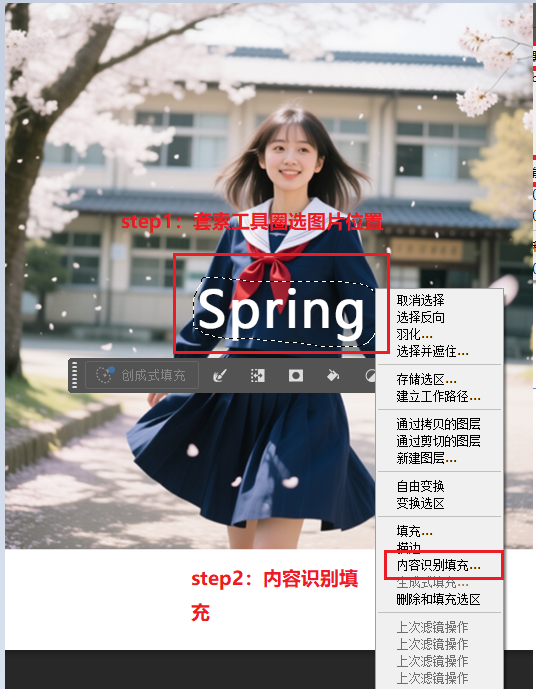
实用技巧:圈选后执行「选择→修改→扩展」,扩展3-5像素,修复后边缘更自然,亲测有效!
2. 方法二:修补工具去除图片文字
操作步骤:
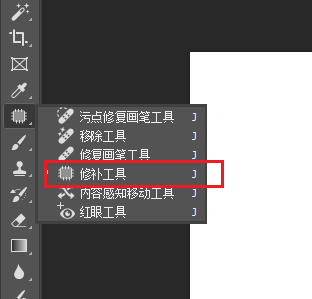
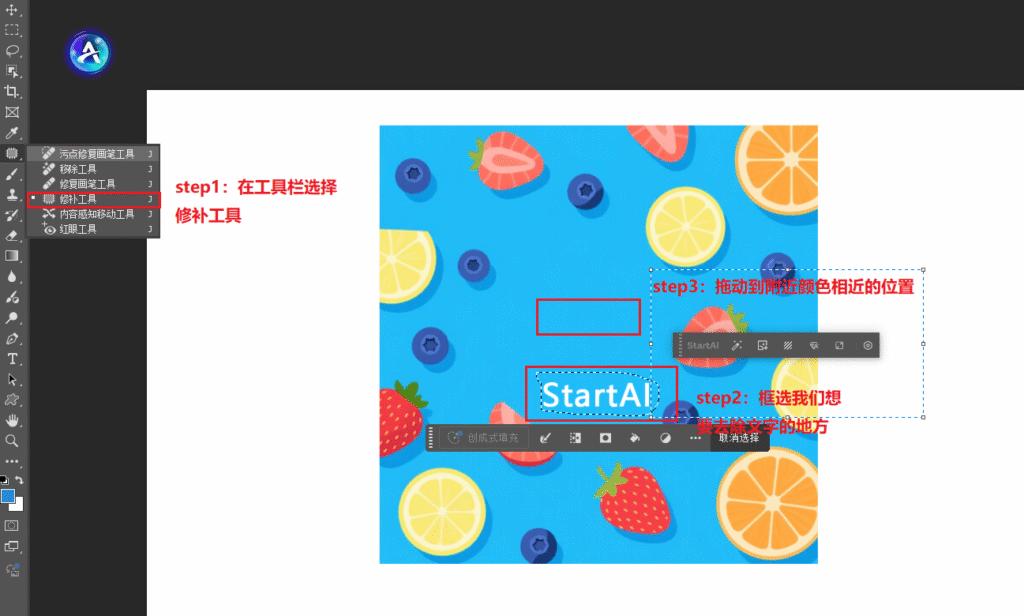
1、工具栏「修补工具」(快捷键J),顶部模式设为「内容识别」;
2、用鼠标圈选文字区域,按住左键拖动选区到旁边纹理一致的无文字区域;
3、松开鼠标后PS会自动融合,若边缘有色差,按住Alt键重复修补即可。
3. 方法三:仿制图章去除图片文字
如果文字在人物、风景等复杂背景上,前面两种方法容易破坏细节,这时候就得靠仿制图章工具“手动精准修复”,适合小面积文字处理。
操作步骤:
1、选「仿制图章工具」(快捷键S),笔刷硬度调30%-60%(硬度过高边缘生硬);
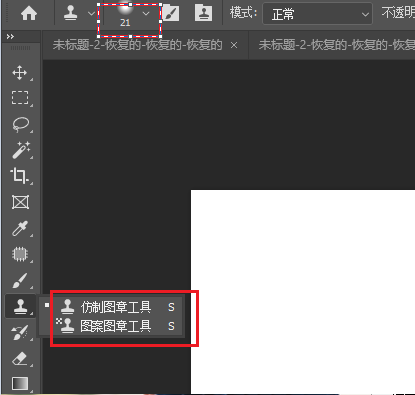
2、按住Alt键点击文字旁边的“干净背景”采样,松开Alt后轻轻涂抹文字区域;
3、每涂抹3-4笔就重新采样,直至完全去除文字。
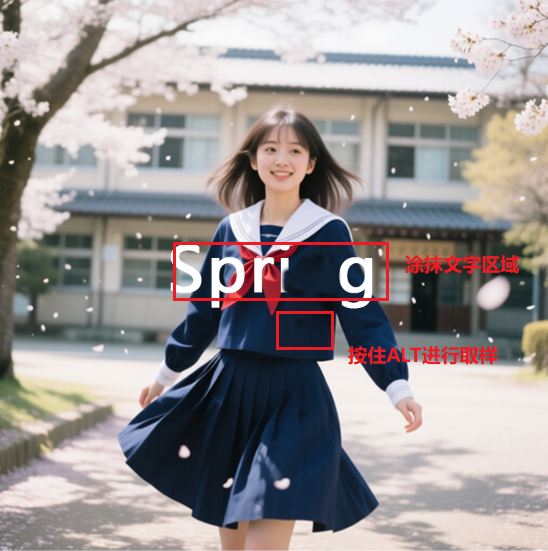
提醒:一定要新建空白图层再操作,避免破坏原图,后续不满意还能修改。
二、PS插件StartAI智能去图片文字
用PS处理多文字或复杂背景时,我经常要反复调整半小时,后来发现了StartAI这个PS插件,最绝的是不用手动选区域、不用反复调整,AI自动识别所有文字,还能无缝衔接PS改文案,全程不用切换软件。
插件下载:点我下载
邀请码:giQHne
操作步骤:
(1)把带文字的图片拖进PS,打开「StartAI插件」,点击「图片去水印」功能;

(2)点击“立即去水印”,等待3秒~5秒,图片上所有文字(不管大小、颜色)都会被清除,背景自动还原。
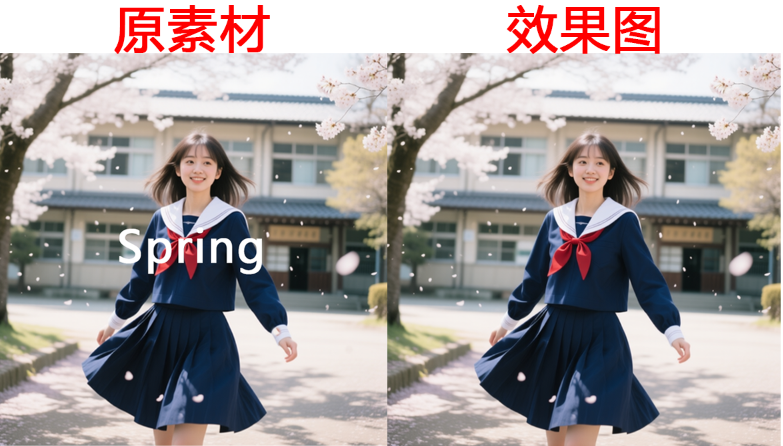
亲测优势:上次处理一张带密集文字的风景海报,用PS修补工具花了20分钟还留痕迹,用StartAI点击后3秒搞定,放大到100%都看不到修补痕迹;而且擦完直接加新文字,不用导出再导入,赶稿时真的能省出加班时间。
三、PS vs StartAI插件怎么选
| 对比维度 | PS原生方法 | StartAI智能去字 |
|---|---|---|
| 操作难度 | 中等 | 极低,一键操作 |
| 处理速度 | 单张图5-20分钟 | 3秒/张,支持批量 |
| 修复效果 | 依赖操作技巧,复杂背景易留痕、变形 | AI无痕还原 透视/渐变背景都适配 |
| 后续衔接 | 擦除后需手动创建文本框,边缘不自然要二次调整 | 擦除后直接在PS画布编辑,新文字与背景完美融合 |
| 适用场景 | 简单背景、小面积文字、追求精细手动控制 | 所有场景 |
四、总结:
如果只是偶尔处理单字、简单背景的图片,PS的内容识别填充和修补工具完全够用,熟练后也能出好效果;但如果经常做电商主图、活动海报,或者需要处理复杂背景的文字,StartAI绝对是救星——不用练技术,一键就能出专业效果,还能无缝衔接改文案,彻底告别熬夜修图!
点击下方获取插件:







