
果冻玻璃效果是海报设计、电商详情页常用的立体文字特效,通透质感搭配柔和投影,视觉轻盈不笨重。很多人做这类效果时容易出现边缘生硬、反光假、图层参数混乱的问题,本文整理原生PS完整操作流程,同时补充更高效的快速制作方法,零基础跟着步骤就能做出干净的果冻玻璃文字。
一、原生PS制作果冻玻璃文字效果
适用场景:需要自定义每一层光影参数,做定制化立体文字效果的设计场景
方法优势:所有参数可手动调整,完全可控,能精准匹配画面整体风格
避坑提示:一定要添加两层不同参数的投影,只做一层会导致效果扁平,没有果冻通透质感;图层填充必须调到0%,不要用不透明度。
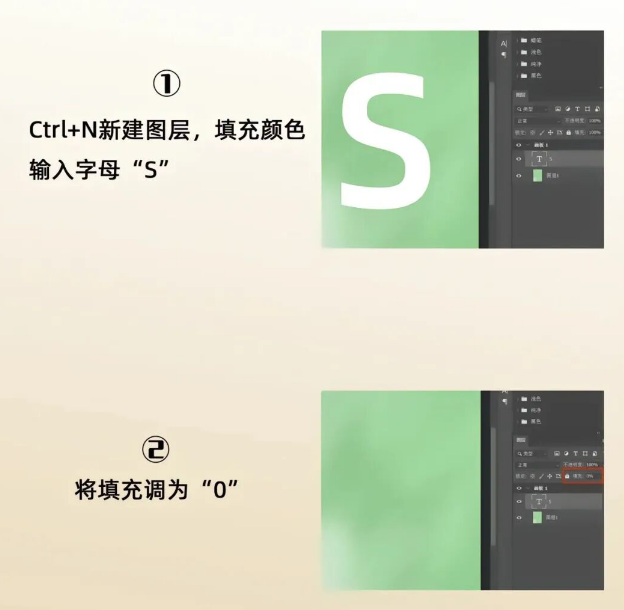
1、按Ctrl+N新建画布,填充背景颜色,选择文字工具输入想要做效果的字母或文字,调整到合适大小。
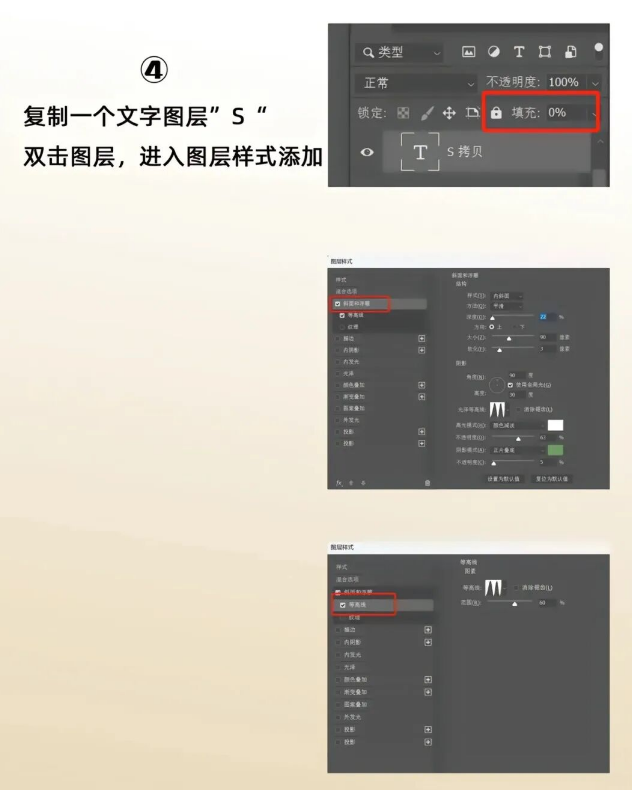
2、选中文字图层,把图层的【填充】参数调整为0%,注意不是不透明度,填充为0%才能只保留图层样式效果。
3、双击文字图层打开图层样式面板,依次添加第一层投影:不透明度30%左右,角度90度,距离8像素,大小12像素,做出主体下方的柔和阴影。
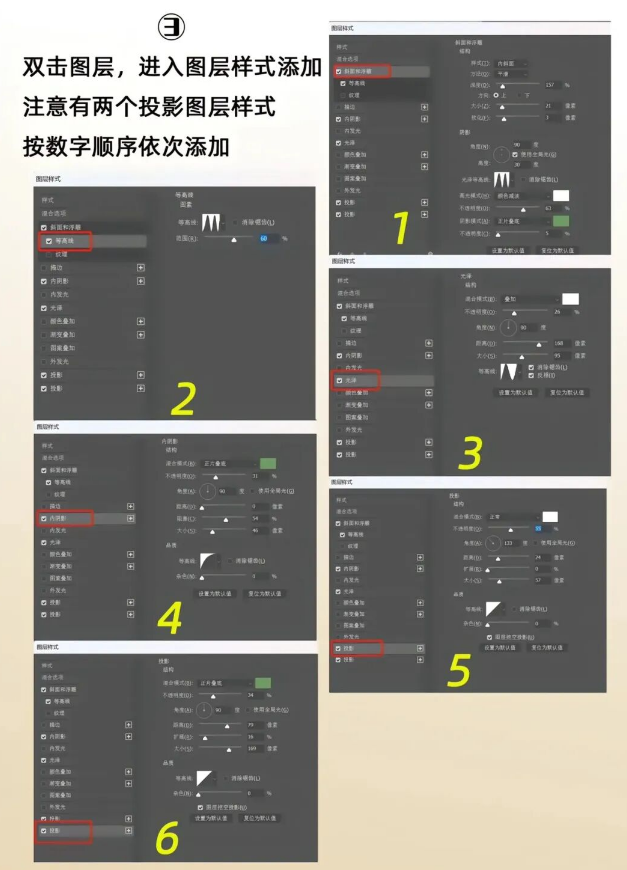
4、继续添加第二层投影:不透明度20%左右,距离15像素,大小20像素,做出扩散的柔和阴影,两层投影叠加出果冻的悬浮通透感。
5、添加内阴影效果:不透明度25%,距离3像素,大小6像素,模拟玻璃边缘的反光厚度。
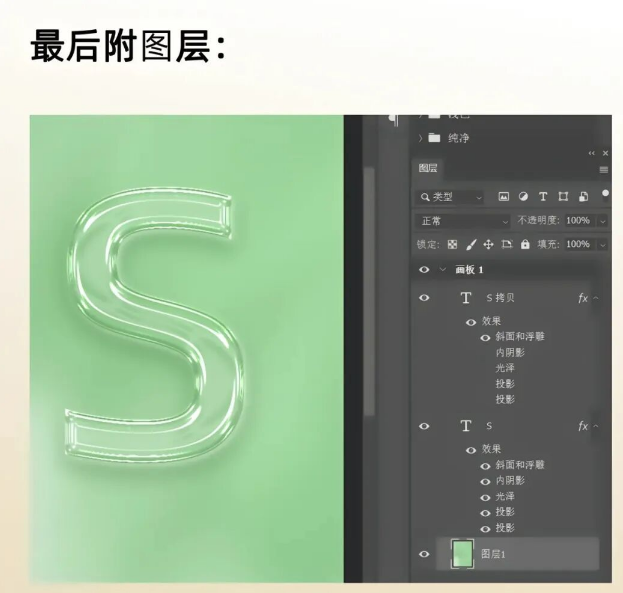
6、最后添加斜面和浮雕效果,样式选内斜面,深度150%,大小5像素,软化3像素,高光模式不透明度70%,阴影模式不透明度25%,确定后就能得到完整的果冻玻璃效果。
二、PS插件StartAI GPT生图快速制作教程
适用场景:快速批量生成果冻玻璃效果文字,不需要手动逐个调整十多个图层样式参数
方法优势:全程在PS工作流内完成,生成效果直接保留分层,可继续手动微调参数,不用跳转第三方工具
避坑提示:提示词里明确标注通透果冻玻璃质感、柔和双层投影,避免生成硬边塑料感效果。
可直接复制的提示词:
果冻玻璃质感立体文字“StartAI”,通透Q弹效果,柔和双层投影,边缘带自然高光反光,无硬边,背景干净,高清细腻,无多余装饰元素1、在PS中新建对应尺寸的画布,按Ctrl+J复制背景图层。
2、从顶部菜单栏「增效工具」中打开PS插件StartAI,旧版PS可在「窗口-扩展功能」找到入口。
3、选择GPT生图功能,框选需要生成文字效果的区域。
4、输入框粘贴果冻玻璃效果提示词,补充需要的文字内容和配色要求。
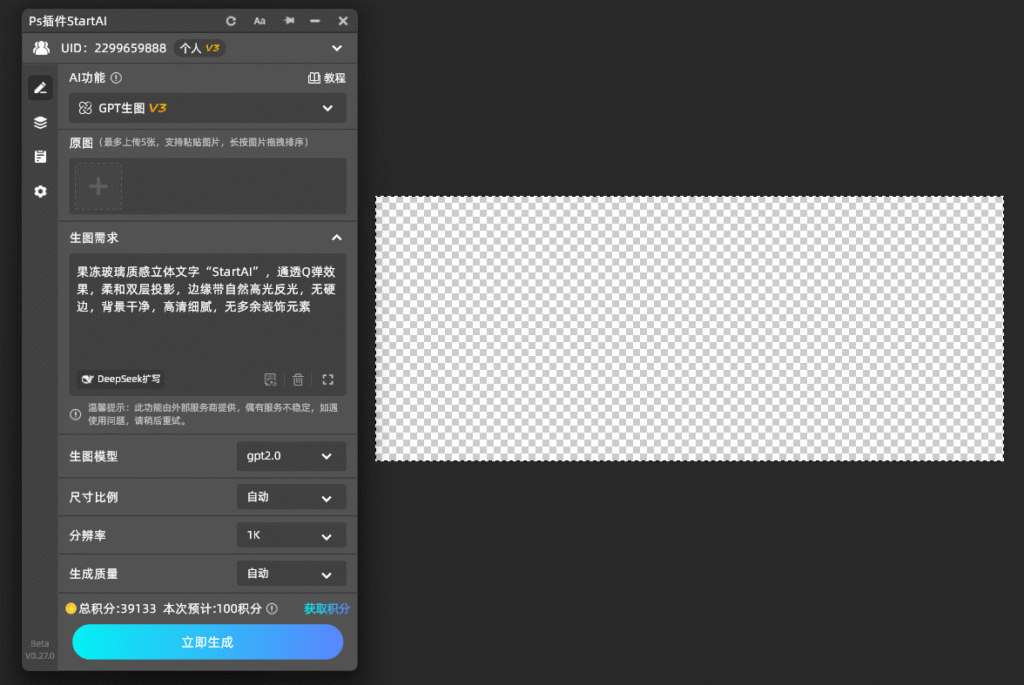
5、设置高清分辨率,点击立即生成,几秒后效果自动贴回PS画布。
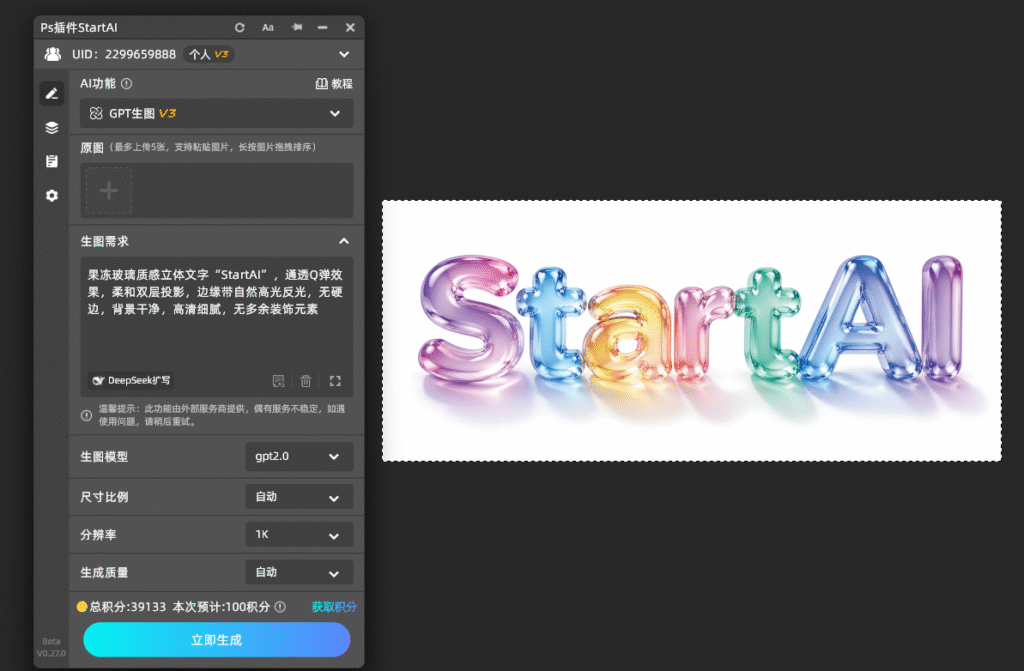
6、放大检查边缘通透度,不满意的区域用蒙版微调即可。
三、果冻玻璃效果制作避坑技巧
1、不要直接给图层加不透明度,必须把填充调到0%,否则文字本身的颜色会遮挡图层样式,丢失通透感。
2、投影至少做两层,一层近景小投影增加真实感,一层远景大投影增加悬浮感,单层投影效果会很生硬。
3、高光不要过曝,斜面和浮雕的高光不透明度控制在70%以内,避免出现刺眼的白色亮斑。
4、如果边缘太硬,可以给图层加1像素的高斯模糊,让玻璃边缘更柔和自然。
立即使用StartAI:【点此一键下载StartAI插件】;
邀请码:【mKU7jz】,立领100积分,基础功能免费用!







