
PS烟雾怎么抠图?2种方法保留缥缈感,半透明烟雾不丢细节

给产品图加烟雾特效、给海报做氛围感,素材网下载的烟雾图总带着黑底或者白底,你想把烟雾单独抠出来,魔棒一点就全完。新手第一次做氛围合成,几乎都栽在这张烟雾素材上。

先给结论:PS烟雾怎么抠图 不能走选区的路,要走亮度的路 —— 黑底素材用混合颜色带拉滑块(3 分钟),杂底素材进通道按亮度做选区(8 分钟)。烟雾的浓淡本来就是亮度层次,顺着急性的工具反着来,细节才留得住。
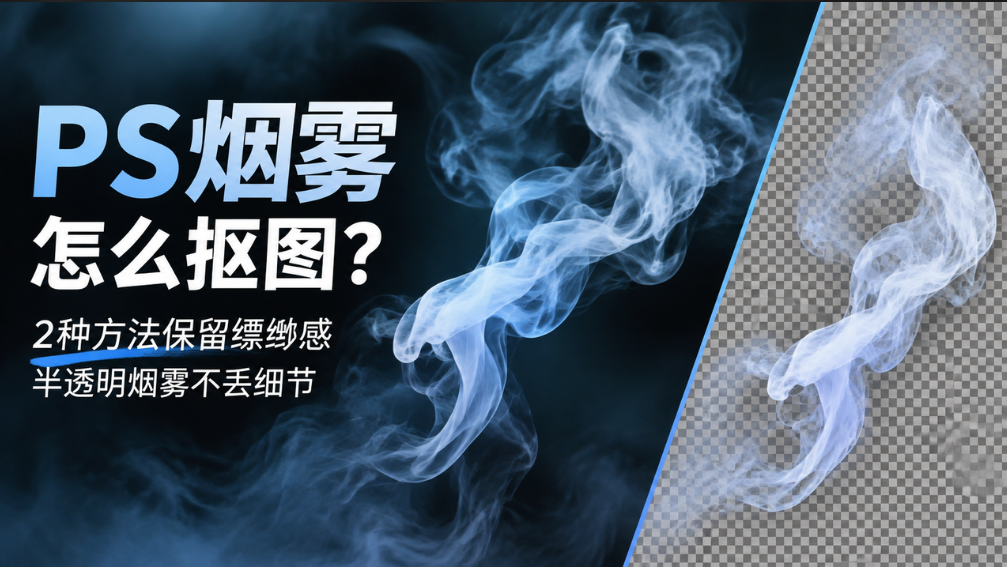
一、PS烟雾怎么抠图:先理解半透明素材的抠法

新手抠烟雾失败,基本都败在一个认知上:把烟雾当实心物体抠。烟雾没有边缘,它是一片从浓到淡的渐变(浓处不透明度 80%,淡处可能只有 10%)。选区工具只能给「有或没有」,给不了「浓或淡」。你一框选,缥缈感就没了。
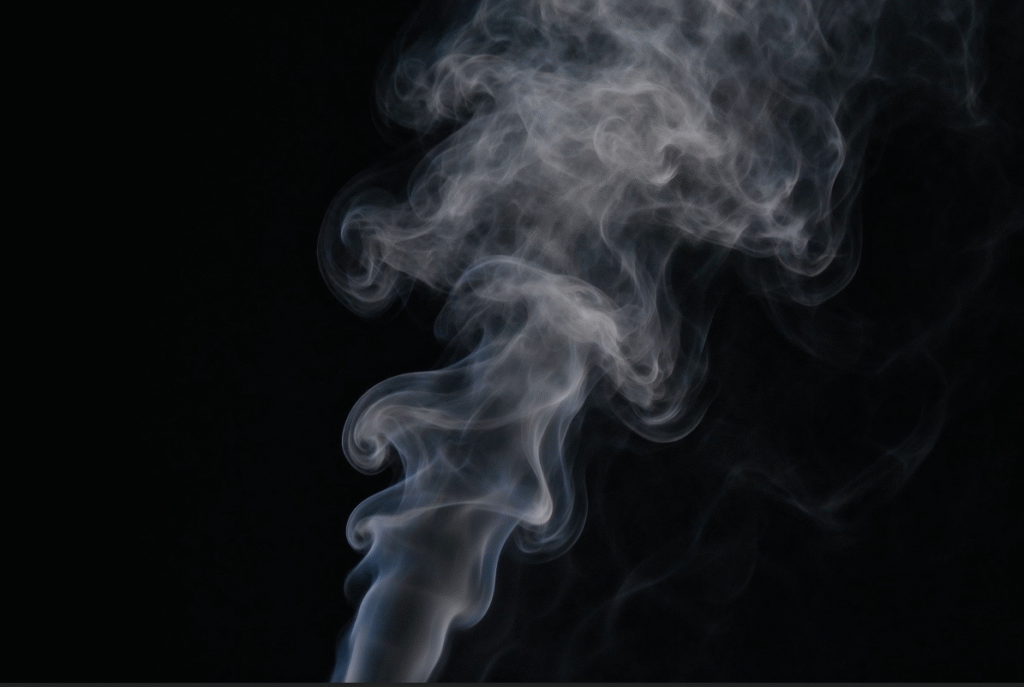
所以透明烟雾抠图的核心是:让选区带上灰度信息,选出来自带透明度。通道和混合颜色带干的就是这件事。这不是工具的差别,而是思路的差别。你记住这句话,后面的操作就都能看懂。

二、烟雾AI抠图教程:一键抠出半透明烟雾

烟雾抠图教程里十篇有八篇教通道,因为通道就是亮度的仓库。适用场景:背景不是纯黑(灰底、白底、带环境的实拍烟雾)。透明烟雾抠图想要不丢细节,通道是目前最可控的路。步骤走一遍:

操作步骤:

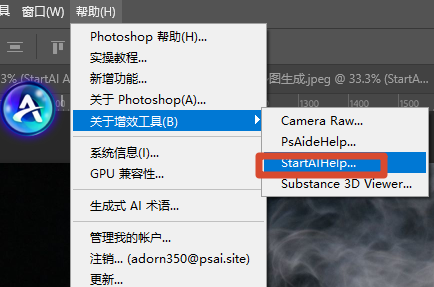
① 打开PS【增效工具】面板( StartAI插件)
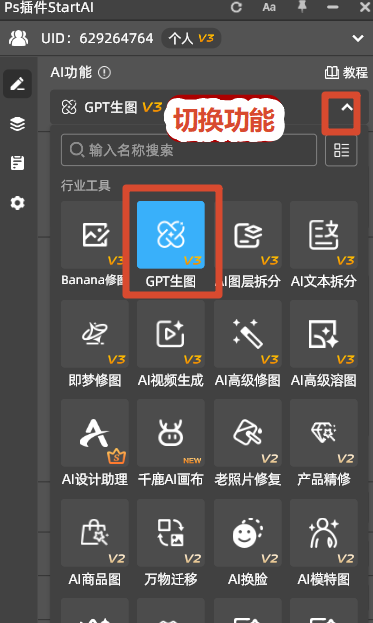
② 打开插件中的【GPT生图】功能
③ 上传素材图
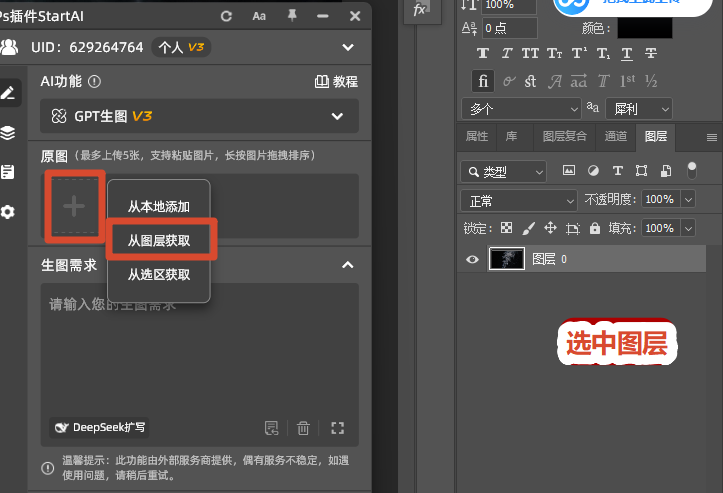
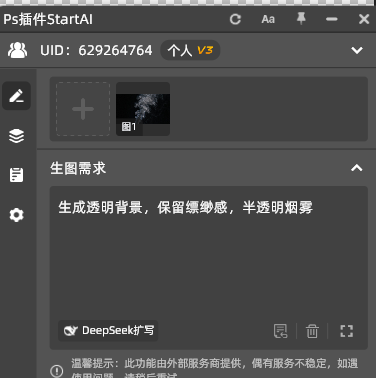
④输入提示词:生成透明背景,保留缥缈感,半透明烟雾
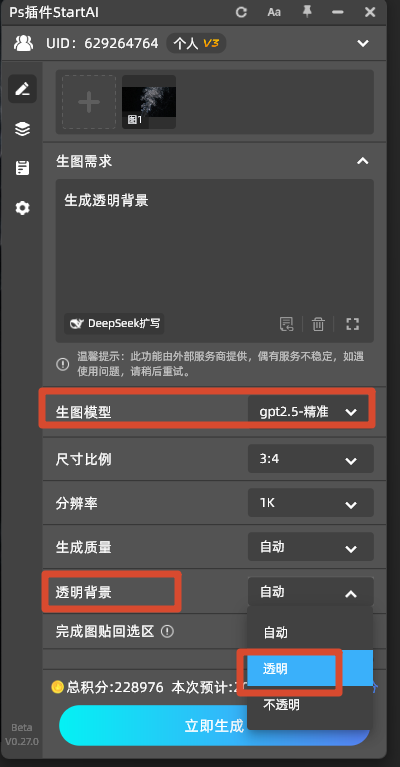
设置参数:gpt2.5精准版模式,透明模式打开
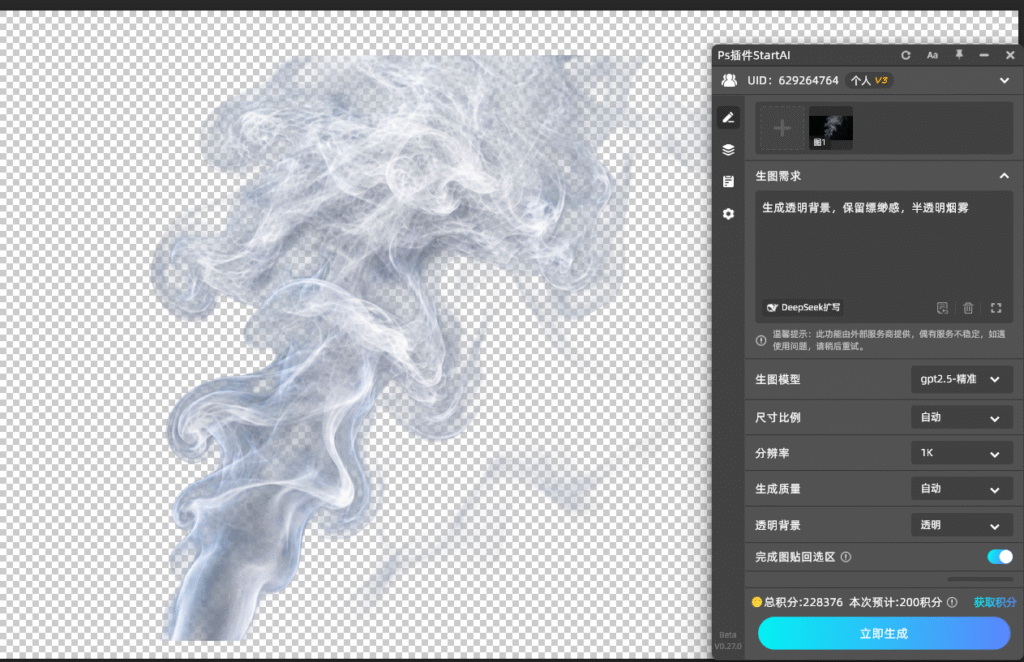
最后点生成就可以看到效果!
立即体验 一键抠图去背景:点我获取StartAI插件;

邀请码:BRJgZF(注册填写立领100积分,半透明素材自动保留层次,不用进通道!)

四、烟雾抠图教程实战:和 AI 插件怎么分工

通道法是精度上限,AI 是效率上限。烟雾抠图教程看再多,最后都得回到你手上的活:图有几张、底是什么颜色、交期多急。三条对比:

对比维度PS原生方法StartAI插件
黑底烟雾混合颜色带 3 分钟一键 10 秒
杂底烟雾通道 4 步 + 色阶,8 分钟起直接抠,自动保留半透明
浓淡层次你自己控,精度最高AI 保留,偶尔需要抽查
批量素材一张一张来,批量不现实连续处理,几十张一口气跑完

如果觉得 PS 原生的通道流程理解成本太高,就可以借助 StartAI 插件的【抠图去背景】:半透明素材它按透明度输出,烟雾的缥缈感不会变成剪纸。我的建议是:应急用插件,精修大图还是进通道,你自己控一次层次就知道差在哪了。

五、总结:烟雾抠图,抠的是亮度

新手按素材类型对号入座,你可以直接抄:

  • 黑底烟雾 → 混合颜色带,滑块 25~45 + Alt 拆分到 70~90;
  • 灰底白底烟雾 → 通道法 4 步,色阶黑场 40~80、白场 180~220;
  • 抠完发灰 → 通道里先反相再调色阶;
  • 赶时间批量 → 【抠图去背景】跑完,黑底白底各抽查一遍。

总结一句:PS烟雾怎么抠图 —— 别给烟雾划边缘,给它的浓淡留一条亮度通道。通道法和滑块法不是竞争关系,而是按背景颜色分工的两条路。

我第一次抠烟雾用了选区工具,结果得到一张剪纸(当时还纳闷哪错了)。算了,说回正题:半透明素材的抠法从认知就要转弯,你转过来了,后面水花、冰块都是同一套逻辑。手上有黑底素材的,先从滑块那条路练起,10 分钟见分晓,卡在哪一步欢迎在评论区留言交流~觉得有用先收藏。

立即使用 StartAI:点我获取StartAI插件;

邀请码:BRJgZF(注册填写立领100积分,抠图去背景 + GPT生图,氛围素材一条龙!)

PS烟雾怎么抠图?2种方法保留缥缈感,半透明烟雾不丢细节

给产品图加烟雾特效、给海报做氛围感,素材网下载的烟雾图总带着黑底或者白底,你想把烟雾单独抠出来,魔棒一点就全完。新手第一次做氛围合成,几乎都栽在这张烟雾素材上。

先给结论:PS烟雾怎么抠图 不能走选区的路,要走亮度的路 —— 黑底素材用混合颜色带拉滑块(3 分钟),杂底素材进通道按亮度做选区(8 分钟)。烟雾的浓淡本来就是亮度层次,顺着急性的工具反着来,细节才留得住。

一、PS烟雾怎么抠图:先理解半透明素材的抠法

新手抠烟雾失败,基本都败在一个认知上:把烟雾当实心物体抠。烟雾没有边缘,它是一片从浓到淡的渐变(浓处不透明度 80%,淡处可能只有 10%)。选区工具只能给「有或没有」,给不了「浓或淡」。你一框选,缥缈感就没了。

所以透明烟雾抠图的核心是:让选区带上灰度信息,选出来自带透明度。通道和混合颜色带干的就是这件事。这不是工具的差别,而是思路的差别。你记住这句话,后面的操作就都能看懂。

二、烟雾AI抠图教程:一键抠出半透明烟雾

烟雾抠图教程里十篇有八篇教通道,因为通道就是亮度的仓库。适用场景:背景不是纯黑(灰底、白底、带环境的实拍烟雾)。透明烟雾抠图想要不丢细节,通道是目前最可控的路。步骤走一遍:

操作步骤:

① 打开PS【增效工具】面板( StartAI插件)

② 打开插件中的【GPT生图】功能

③ 上传素材图

④输入提示词:生成透明背景,保留缥缈感,半透明烟雾

设置参数:gpt2.5精准版模式,透明模式打开

最后点生成就可以看到效果!

立即体验 一键抠图去背景:点我获取StartAI插件;

邀请码:BRJgZF(注册填写立领100积分,半透明素材自动保留层次,不用进通道!)

四、烟雾抠图教程实战:和 AI 插件怎么分工

通道法是精度上限,AI 是效率上限。烟雾抠图教程看再多,最后都得回到你手上的活:图有几张、底是什么颜色、交期多急。三条对比:

对比维度PS原生方法StartAI插件
黑底烟雾混合颜色带 3 分钟一键 10 秒
杂底烟雾通道 4 步 + 色阶,8 分钟起直接抠,自动保留半透明
浓淡层次你自己控,精度最高AI 保留,偶尔需要抽查
批量素材一张一张来,批量不现实连续处理,几十张一口气跑完

如果觉得 PS 原生的通道流程理解成本太高,就可以借助 StartAI 插件的【抠图去背景】:半透明素材它按透明度输出,烟雾的缥缈感不会变成剪纸。我的建议是:应急用插件,精修大图还是进通道,你自己控一次层次就知道差在哪了。

五、总结:烟雾抠图,抠的是亮度

新手按素材类型对号入座,你可以直接抄:

  • 黑底烟雾 → 混合颜色带,滑块 25~45 + Alt 拆分到 70~90;
  • 灰底白底烟雾 → 通道法 4 步,色阶黑场 40~80、白场 180~220;
  • 抠完发灰 → 通道里先反相再调色阶;
  • 赶时间批量 → 【抠图去背景】跑完,黑底白底各抽查一遍。

总结一句:PS烟雾怎么抠图 —— 别给烟雾划边缘,给它的浓淡留一条亮度通道。通道法和滑块法不是竞争关系,而是按背景颜色分工的两条路。

我第一次抠烟雾用了选区工具,结果得到一张剪纸(当时还纳闷哪错了)。算了,说回正题:半透明素材的抠法从认知就要转弯,你转过来了,后面水花、冰块都是同一套逻辑。手上有黑底素材的,先从滑块那条路练起,10 分钟见分晓,卡在哪一步欢迎在评论区留言交流~觉得有用先收藏。

立即使用 StartAI:点我获取StartAI插件;

邀请码:BRJgZF(注册填写立领100积分,抠图去背景 + GPT生图,氛围素材一条龙!)

产品

千鹿AI 千鹿Pr助手 千鹿AI助手 PsAide

专题广场

StartAI教程 StartAI提示词库 产品精修 Ps抠图 Nano Banana Pro Ps2026 Ps去水印 Ps快捷键

服务

帮助中心 最新功能 服务条款 会员中心 Ps教程 官方博客

联系我们

info@istarry.com.cn



