
PS 气球字怎么做?3步做出膨胀立体气球字

做生日海报、节日促销banner时,圆润膨胀的气球字特别讨喜,颜色鲜亮又带点Q弹立体感。PS 气球字怎么做?本文先讲2步PS手动做法——用图层样式和液化堆出鼓胀感,再讲用StartAI插件GPT生图一句话生成3D立体气球字,海报、封面、活动标题都能直接套用。
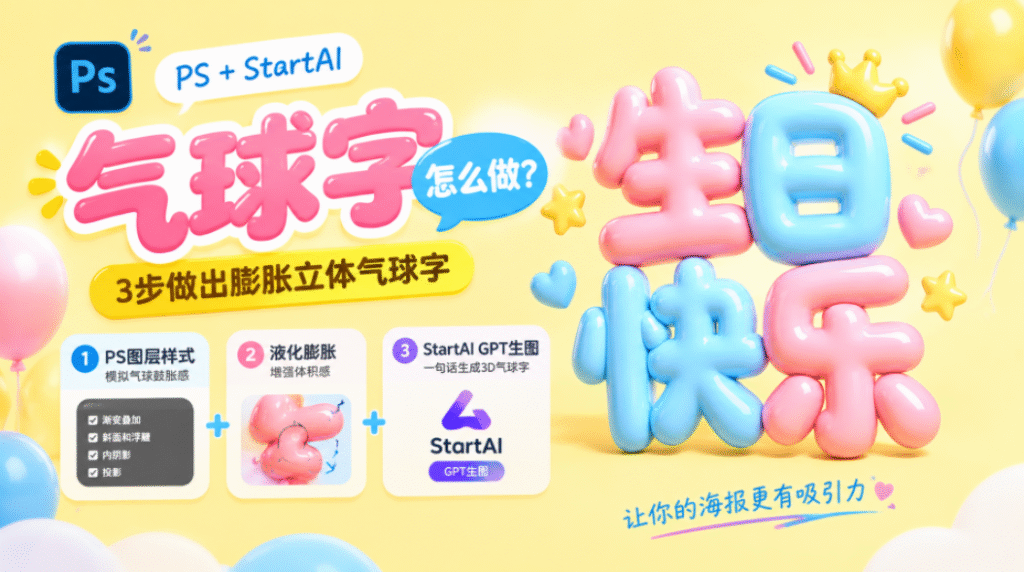
PS 气球字教程封面图,浅黄可爱气球背景,标题 “气球字怎么做?3 步做出膨胀立体气球字”,展示粉蓝 3D 生日快乐气球字成品;分三点介绍制作方案:PS 图层样式、液化膨胀、StartAI GPT 生图,底部文案:让你的海报更有吸引力。

PS 气球字怎么做?3步做出膨胀立体气球字

步骤1:PS 图层样式模拟气球鼓胀感

步骤1:在PS里新建画布,用文字工具输入标题内容,字体选圆润粗体(比如思源黑体粗、站酷快乐体这类笔画圆头的),字重拉粗,颜色先填一个明亮主色。
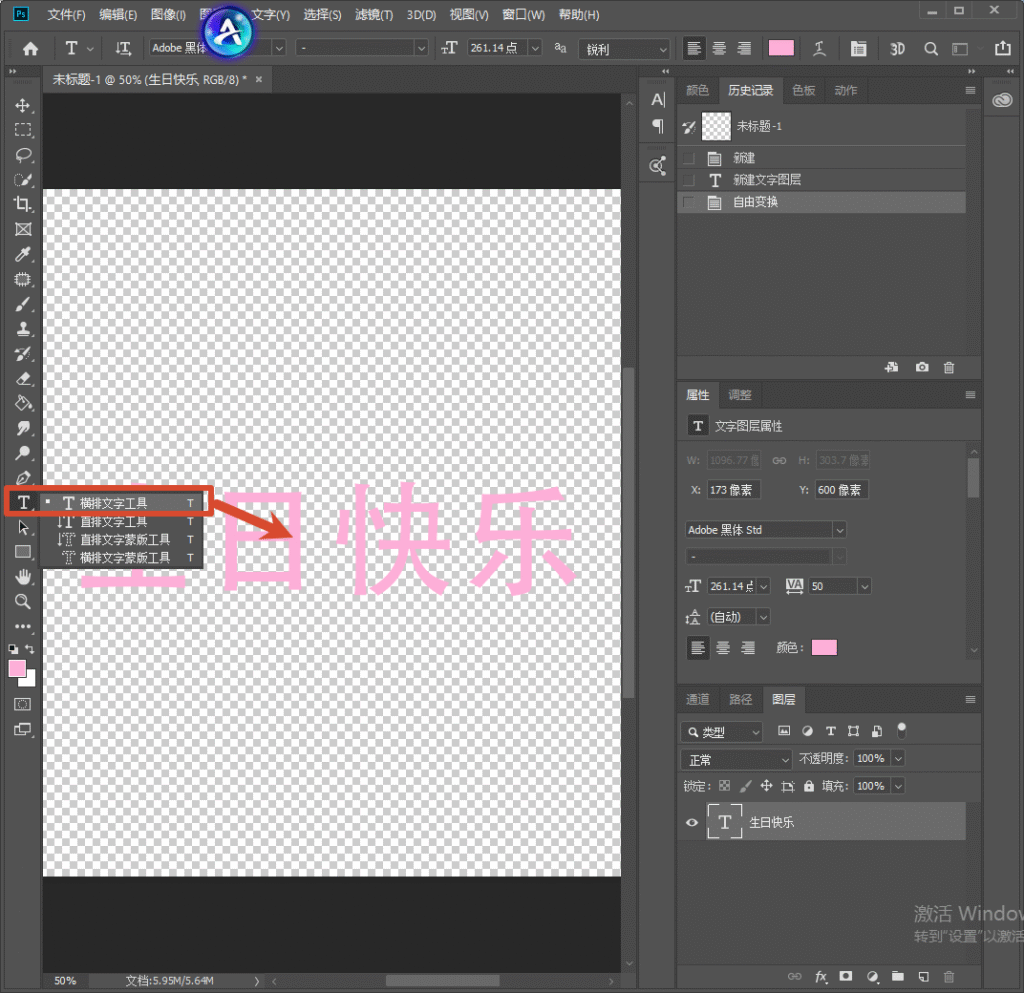
Photoshop 软件操作界面,红色箭头指向左侧工具栏的横排文字工具,画布透明背景上输入粉色 “生日快乐” 文字,右侧图层面板显示文字图层属性,演示 PS 添加文字的基础操作步骤。

步骤2:双击字层打开图层样式,先加【渐变叠加】,选同色系亮到稍深的两段渐变,角度调成左上到右下,模拟气球表面反光;再勾【斜面和浮雕】,样式选”内斜面”、方法选”平滑”,深度和大小调到笔画边缘有一圈圆润凸起,软化给一点。
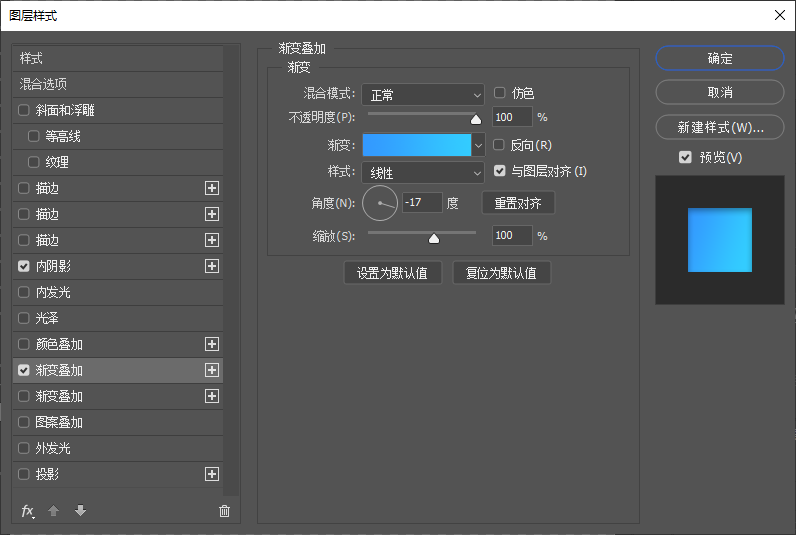
PS 图层样式弹窗,勾选渐变叠加选项,参数设置线性蓝渐变、角度 - 17 度、不透明度 100%,预览窗口展示渐变效果,用于给文字添加渐变质感。

步骤3:继续加【内阴影】,混合模式用正片叠底、颜色取稍深的主色,角度和渐变一致,距离、阻塞、大小都给小一点,让笔画内侧多出一圈暗部做出体积;最后加【投影】,把字落到画面上,距离小、扩展稍大,让影子虚软像气球放在平面上。
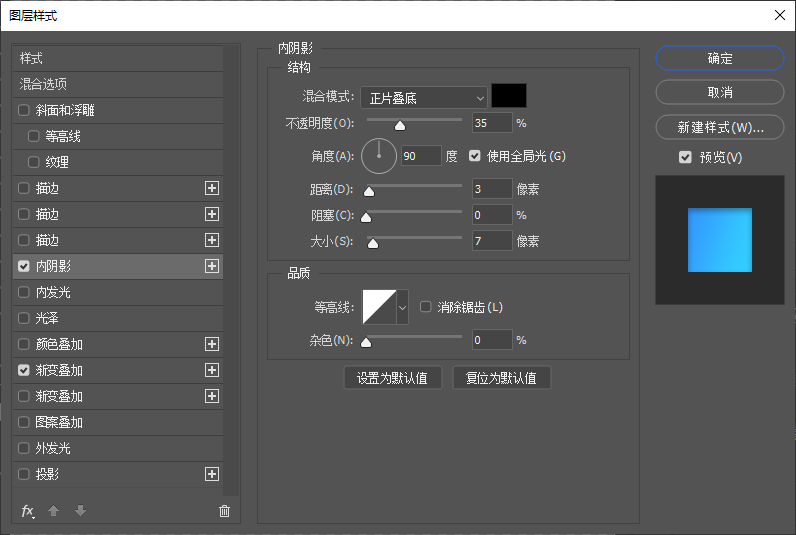
PS 图层样式弹窗,勾选内阴影选项,混合模式正片叠底,不透明度 35%,距离 3 像素、大小 7 像素,用来给文字增加凹陷立体感,搭配渐变叠加制作气球质感文字。

这一步做完字已经有鼓起来的味道,但还偏平面,需要下一步增强膨胀感。

步骤2:PS 液化膨胀增强体积

步骤1:把字层按Ctrl+J复制一份,对副本执行【滤镜】→【液化】,用左侧工具栏的【膨胀工具】,画笔调大一点,顺着每个笔画中部轻轻推一下,让笔画中间往外鼓、两端稍收,像真气球被吹满气的形状。
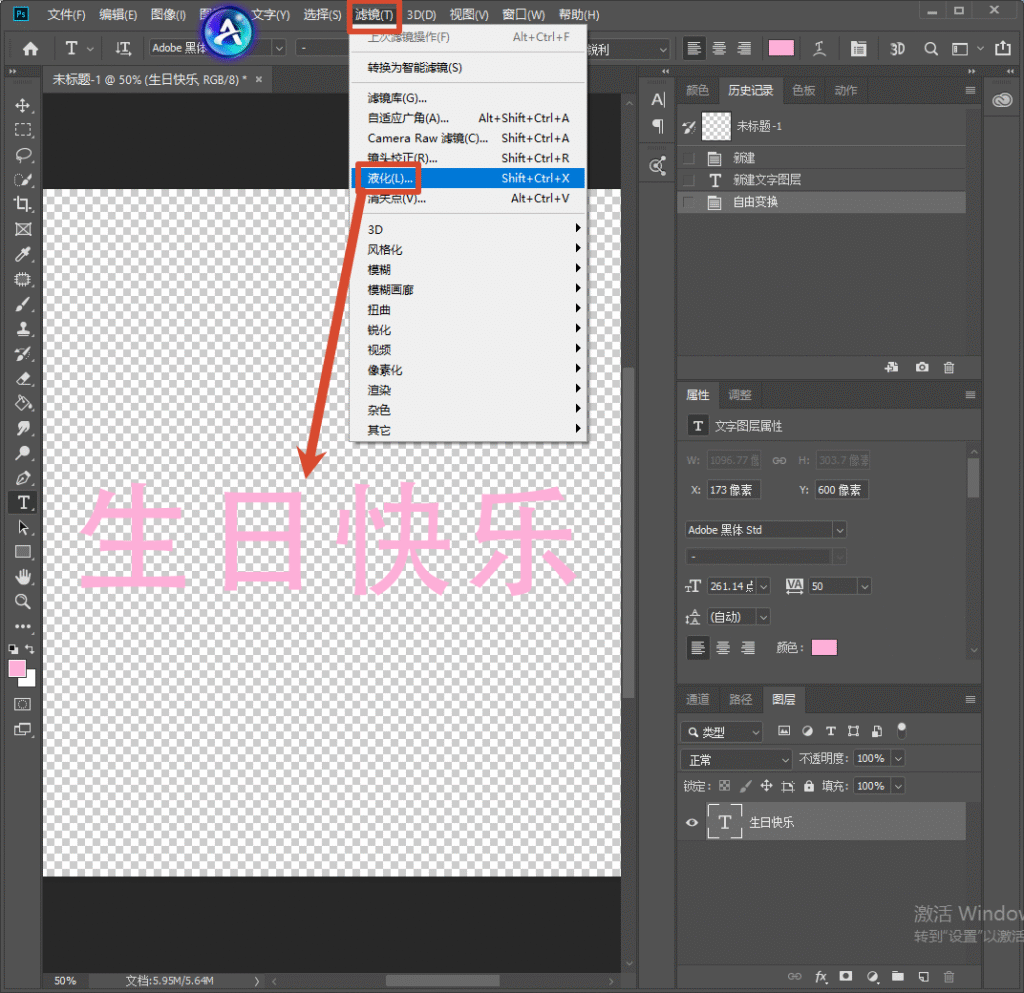
Photoshop 界面,红色箭头指向顶部菜单栏【滤镜】下的液化选项,画布内是粉色 “生日快乐” 文字,准备使用液化工具对文字做膨胀变形处理。

步骤2:新建一个空图层夹在字层上方,右键创建剪贴蒙版,用柔边白色画笔在每个字的左上点一下,做出高光反光点;再用极淡的暖色在右下补一点环境反光,气球的塑料光泽就出来了。
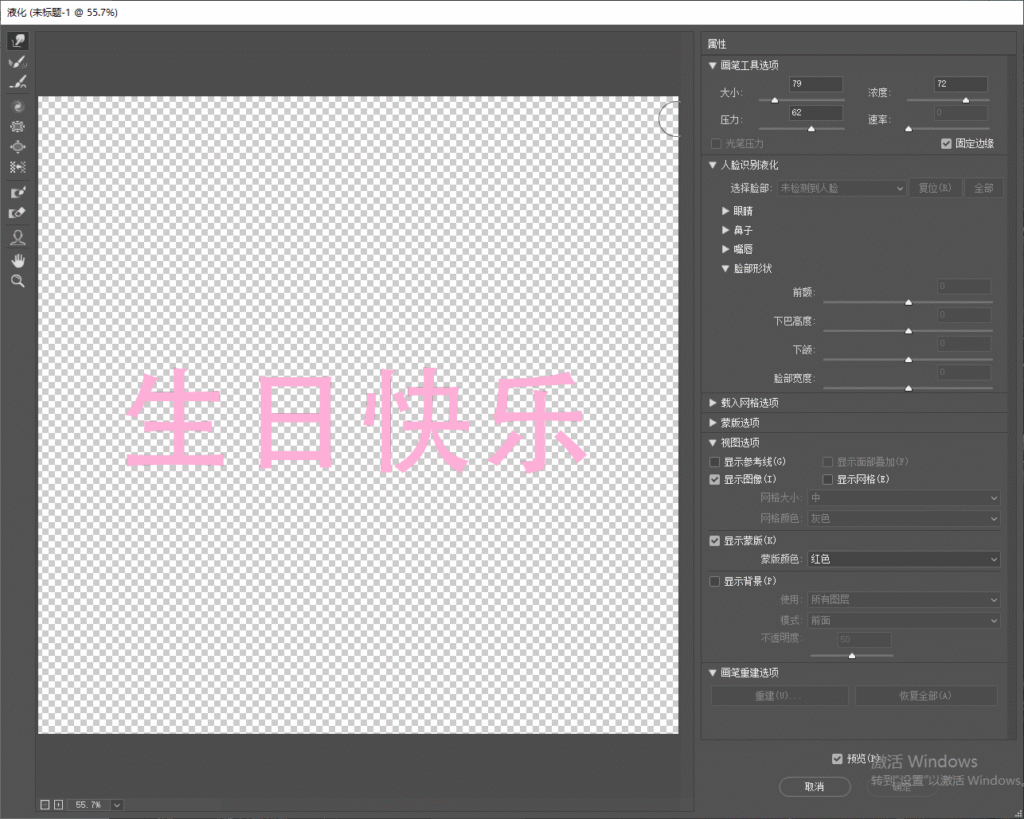
PS 液化工具操作面板,画布内是粉色 “生日快乐” 文字,右侧画笔参数面板可调整画笔大小、浓度、压力,使用液化向前变形工具把文字调整成圆润膨胀的气球造型。

步骤3:如果是多个字组成的词组,可以每个字单独调色相,让颜色有一点错落(比如一个偏粉、一个偏黄),但饱和度别拉满,过艳会像塑料玩具,反而廉价。

手动法的问题是每个字都要推一遍,换文案就得从头重做。下面用StartAI的GPT生图,输入一句话直接出整组3D气球字。

步骤3:StartAI 插件 GPT 生图一键生成3D气球字

StartAI是嵌在PS里的AI插件,GPT生图模块调用GPT Image 2.5模型,对”文字+立体造型”的还原特别稳,不用自己一层层堆样式,一句话就能出图,结果还会以新图层返回,原图完全不动。

StartAI 插件官网首页,深色科技风页面,标题:基于 Photoshop 推出的 AI 图像处理插件,AI 赋能・让设计更轻松,提供 Windows、MAC 下载按钮。

立即使用StartAI:【点此一键下载StartAI插件】;

邀请码:【EnwsYJ】,立领100积分,全部核心功能免费用!

步骤1:在PS里打开你要放气球字的海报画布(或新建一个纯色画布打底),通过【窗口】→【扩展功能】→StartAI启动插件面板,新版PS也可以在增效工具列表里直接点开。

PS 帮助菜单,增效工具下的 StartAIHelp 选项,展示 StartAI 插件的菜单入口。

步骤2:在功能区选【GPT生图】,模型下拉选”GPT Image 2.5″,这个模型对中文字形和3D光泽的还原比老版本稳很多,不容易出现缺笔画。
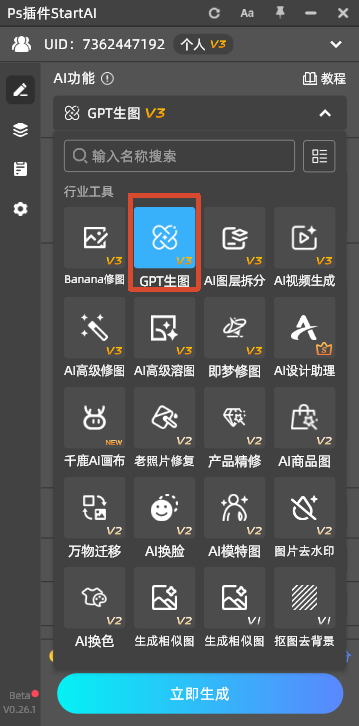
PS 插件 StartAI 功能面板界面,展示各类 AI 工具,高亮选中 GPT 生图 V3 功能模块。

步骤3:在指令框里按这个模板填写:3D立体气球字,文字”生日快乐”,圆润膨胀,马卡龙粉蓝配色,表面光泽高光,柔和投影落在地面,纯色浅黄背景,可爱风格,高细节,适合做海报标题。把引号里的文字、配色、背景色换成你自己的内容。
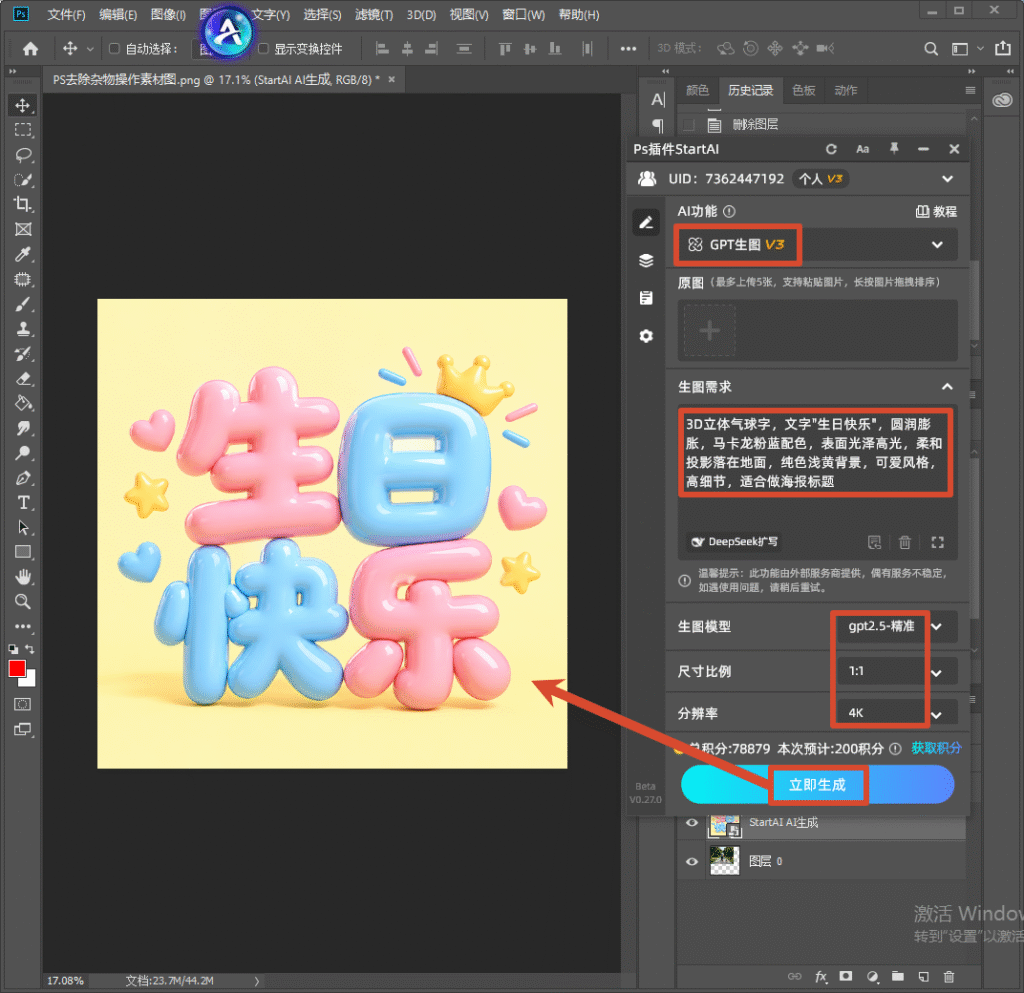
Photoshop 界面,右侧 StartAI 插件选中 GPT 生图 V3 功能,输入提示词生成 3D 立体气球生日快乐文字,模型选择 gpt2.5 - 精准,比例 1:1、分辨率 4K,红色箭头指向立即生成按钮,画布内展示粉蓝可爱风气球字成品图。

步骤4:按海报比例选好尺寸(横版banner选16:9,竖版封面选3:4),点【立即生成】,等10~20秒,结果会作为独立新图层叠在原图上方,不满意直接再生成一次,不影响底图和排版。

步骤5:出图后如果觉得光泽太强或某个字略糊,切到【Banana修图】,用选框圈住那个字,输入”把这个气球字修得更圆润一点、高光更柔和”做局部重生成;整组字要换颜色,直接改指令里的配色重新生成一次就行,批量做同一活动的几个标题时风格能保持完全一致。

手动法 vs AI 生成法对比

方法质感难度耗时可改字
PS图层样式+液化中等,偏扁平较高15~25分钟改字要重做样式
StartAI GPT生图3D光泽真实低10~20秒改指令重生成即可

不同主题气球字提示词(可直接复制)

  • 生日主题:3D立体气球字,文字”生日快乐”,粉彩色,圆润膨胀,表面高光,带小礼花点缀,纯色浅背景,可爱温馨。
  • 节日促销:3D立体气球字,文字”年中大促”,红金配色,鼓胀饱满,光泽反射,带彩带装饰,纯色红底,喜庆大气。
  • 儿童主题:3D立体气球字,文字”六一快乐”,马卡龙黄绿蓝,圆润Q弹,柔和投影,纯色浅蓝底,卡通童趣。
  • 浪漫主题:3D立体气球字,文字”Marry Me”,粉白渐变色,气球质感高光,带小爱心点缀,纯色柔粉背景,浪漫温柔。
  • 品牌活动:3D立体气球字,文字”新品上市”,品牌主色搭配,膨胀立体,光泽克制,纯色品牌背景,高级简约。

小结

偶尔做一两个标题,用PS图层样式加液化也能搞定;但只要文案要反复换、或一次要出多个尺寸的活动标题,StartAI的GPT生图明显更划算——一句话出图、风格统一、结果以新图层返回不破坏底图,电商美工做活动banner时能省不少重复劳动。

立即使用StartAI:【点此一键下载StartAI插件】;

邀请码:【EnwsYJ】,立领100积分,全部核心功能免费用!

更多教程:2- 长按复制此条消息,打开抖音搜索,查看TA的更多作品。 https://v.douyin.com/m4amPXEAV_U/ 4@0.com :7pm

PS 气球字怎么做?3步做出膨胀立体气球字

做生日海报、节日促销banner时,圆润膨胀的气球字特别讨喜,颜色鲜亮又带点Q弹立体感。PS 气球字怎么做?本文先讲2步PS手动做法——用图层样式和液化堆出鼓胀感,再讲用StartAI插件GPT生图一句话生成3D立体气球字,海报、封面、活动标题都能直接套用。

PS 气球字教程封面图,浅黄可爱气球背景,标题 “气球字怎么做?3 步做出膨胀立体气球字”,展示粉蓝 3D 生日快乐气球字成品;分三点介绍制作方案:PS 图层样式、液化膨胀、StartAI GPT 生图,底部文案:让你的海报更有吸引力。

PS 气球字怎么做?3步做出膨胀立体气球字

步骤1:PS 图层样式模拟气球鼓胀感

步骤1:在PS里新建画布,用文字工具输入标题内容,字体选圆润粗体(比如思源黑体粗、站酷快乐体这类笔画圆头的),字重拉粗,颜色先填一个明亮主色。

Photoshop 软件操作界面,红色箭头指向左侧工具栏的横排文字工具,画布透明背景上输入粉色 “生日快乐” 文字,右侧图层面板显示文字图层属性,演示 PS 添加文字的基础操作步骤。

步骤2:双击字层打开图层样式,先加【渐变叠加】,选同色系亮到稍深的两段渐变,角度调成左上到右下,模拟气球表面反光;再勾【斜面和浮雕】,样式选”内斜面”、方法选”平滑”,深度和大小调到笔画边缘有一圈圆润凸起,软化给一点。

PS 图层样式弹窗,勾选渐变叠加选项,参数设置线性蓝渐变、角度 - 17 度、不透明度 100%,预览窗口展示渐变效果,用于给文字添加渐变质感。

步骤3:继续加【内阴影】,混合模式用正片叠底、颜色取稍深的主色,角度和渐变一致,距离、阻塞、大小都给小一点,让笔画内侧多出一圈暗部做出体积;最后加【投影】,把字落到画面上,距离小、扩展稍大,让影子虚软像气球放在平面上。

PS 图层样式弹窗,勾选内阴影选项,混合模式正片叠底,不透明度 35%,距离 3 像素、大小 7 像素,用来给文字增加凹陷立体感,搭配渐变叠加制作气球质感文字。

这一步做完字已经有鼓起来的味道,但还偏平面,需要下一步增强膨胀感。

步骤2:PS 液化膨胀增强体积

步骤1:把字层按Ctrl+J复制一份,对副本执行【滤镜】→【液化】,用左侧工具栏的【膨胀工具】,画笔调大一点,顺着每个笔画中部轻轻推一下,让笔画中间往外鼓、两端稍收,像真气球被吹满气的形状。

Photoshop 界面,红色箭头指向顶部菜单栏【滤镜】下的液化选项,画布内是粉色 “生日快乐” 文字,准备使用液化工具对文字做膨胀变形处理。

步骤2:新建一个空图层夹在字层上方,右键创建剪贴蒙版,用柔边白色画笔在每个字的左上点一下,做出高光反光点;再用极淡的暖色在右下补一点环境反光,气球的塑料光泽就出来了。

PS 液化工具操作面板,画布内是粉色 “生日快乐” 文字,右侧画笔参数面板可调整画笔大小、浓度、压力,使用液化向前变形工具把文字调整成圆润膨胀的气球造型。

步骤3:如果是多个字组成的词组,可以每个字单独调色相,让颜色有一点错落(比如一个偏粉、一个偏黄),但饱和度别拉满,过艳会像塑料玩具,反而廉价。

手动法的问题是每个字都要推一遍,换文案就得从头重做。下面用StartAI的GPT生图,输入一句话直接出整组3D气球字。

步骤3:StartAI 插件 GPT 生图一键生成3D气球字

StartAI是嵌在PS里的AI插件,GPT生图模块调用GPT Image 2.5模型,对”文字+立体造型”的还原特别稳,不用自己一层层堆样式,一句话就能出图,结果还会以新图层返回,原图完全不动。

StartAI 插件官网首页,深色科技风页面,标题:基于 Photoshop 推出的 AI 图像处理插件,AI 赋能・让设计更轻松,提供 Windows、MAC 下载按钮。

立即使用StartAI:【点此一键下载StartAI插件】;

邀请码:【EnwsYJ】,立领100积分,全部核心功能免费用!

步骤1:在PS里打开你要放气球字的海报画布(或新建一个纯色画布打底),通过【窗口】→【扩展功能】→StartAI启动插件面板,新版PS也可以在增效工具列表里直接点开。

PS 帮助菜单,增效工具下的 StartAIHelp 选项,展示 StartAI 插件的菜单入口。

步骤2:在功能区选【GPT生图】,模型下拉选”GPT Image 2.5″,这个模型对中文字形和3D光泽的还原比老版本稳很多,不容易出现缺笔画。

PS 插件 StartAI 功能面板界面,展示各类 AI 工具,高亮选中 GPT 生图 V3 功能模块。

步骤3:在指令框里按这个模板填写:3D立体气球字,文字”生日快乐”,圆润膨胀,马卡龙粉蓝配色,表面光泽高光,柔和投影落在地面,纯色浅黄背景,可爱风格,高细节,适合做海报标题。把引号里的文字、配色、背景色换成你自己的内容。

Photoshop 界面,右侧 StartAI 插件选中 GPT 生图 V3 功能,输入提示词生成 3D 立体气球生日快乐文字,模型选择 gpt2.5 - 精准,比例 1:1、分辨率 4K,红色箭头指向立即生成按钮,画布内展示粉蓝可爱风气球字成品图。

步骤4:按海报比例选好尺寸(横版banner选16:9,竖版封面选3:4),点【立即生成】,等10~20秒,结果会作为独立新图层叠在原图上方,不满意直接再生成一次,不影响底图和排版。

步骤5:出图后如果觉得光泽太强或某个字略糊,切到【Banana修图】,用选框圈住那个字,输入”把这个气球字修得更圆润一点、高光更柔和”做局部重生成;整组字要换颜色,直接改指令里的配色重新生成一次就行,批量做同一活动的几个标题时风格能保持完全一致。

手动法 vs AI 生成法对比

方法质感难度耗时可改字
PS图层样式+液化中等,偏扁平较高15~25分钟改字要重做样式
StartAI GPT生图3D光泽真实低10~20秒改指令重生成即可

不同主题气球字提示词(可直接复制)

  • 生日主题:3D立体气球字,文字”生日快乐”,粉彩色,圆润膨胀,表面高光,带小礼花点缀,纯色浅背景,可爱温馨。
  • 节日促销:3D立体气球字,文字”年中大促”,红金配色,鼓胀饱满,光泽反射,带彩带装饰,纯色红底,喜庆大气。
  • 儿童主题:3D立体气球字,文字”六一快乐”,马卡龙黄绿蓝,圆润Q弹,柔和投影,纯色浅蓝底,卡通童趣。
  • 浪漫主题:3D立体气球字,文字”Marry Me”,粉白渐变色,气球质感高光,带小爱心点缀,纯色柔粉背景,浪漫温柔。
  • 品牌活动:3D立体气球字,文字”新品上市”,品牌主色搭配,膨胀立体,光泽克制,纯色品牌背景,高级简约。

小结

偶尔做一两个标题,用PS图层样式加液化也能搞定;但只要文案要反复换、或一次要出多个尺寸的活动标题,StartAI的GPT生图明显更划算——一句话出图、风格统一、结果以新图层返回不破坏底图,电商美工做活动banner时能省不少重复劳动。

立即使用StartAI:【点此一键下载StartAI插件】;

邀请码:【EnwsYJ】,立领100积分,全部核心功能免费用!

更多教程:2- 长按复制此条消息,打开抖音搜索,查看TA的更多作品。 https://v.douyin.com/m4amPXEAV_U/ 4@0.com :7pm

产品

千鹿AI 千鹿Pr助手 千鹿AI助手 PsAide

专题广场

StartAI教程 StartAI提示词库 产品精修 Ps抠图 Nano Banana Pro Ps2026 Ps去水印 Ps快捷键

服务

帮助中心 最新功能 服务条款 会员中心 Ps教程 官方博客

联系我们

info@istarry.com.cn



