
整理家里的老照片、给客户修复年代感合影时,最常见的问题就是发黄、划痕、折痕、霉点和缺角,有的还模糊得看不清五官。PS 老照片怎么修复?这篇给 3 种方法:前 2 种是 PS 自带工具的手动修复,分别负责去划痕补破损和去黄提亮;第 3 种是用 StartAI 插件,先用 Banana 修图补全破损,再用同一插件或 GPT 生图给黑白老照片自然上色,破损补全还能还原彩色。

PS 老照片怎么修复?3种方法修复破损老照片并上色
方法一:污点修复画笔 + 内容识别(去划痕补破损)
步骤1:在 PS 中打开老照片,按 Ctrl+J 复制图层,所有修复操作都在副本上进行,原片保留。
步骤2:选择【污点修复画笔工具】,类型选【内容识别】,调整画笔大小到刚好覆盖划痕,在每一道划痕、折痕和霉点上单击或轻涂,PS 会自动用周边像素补上。
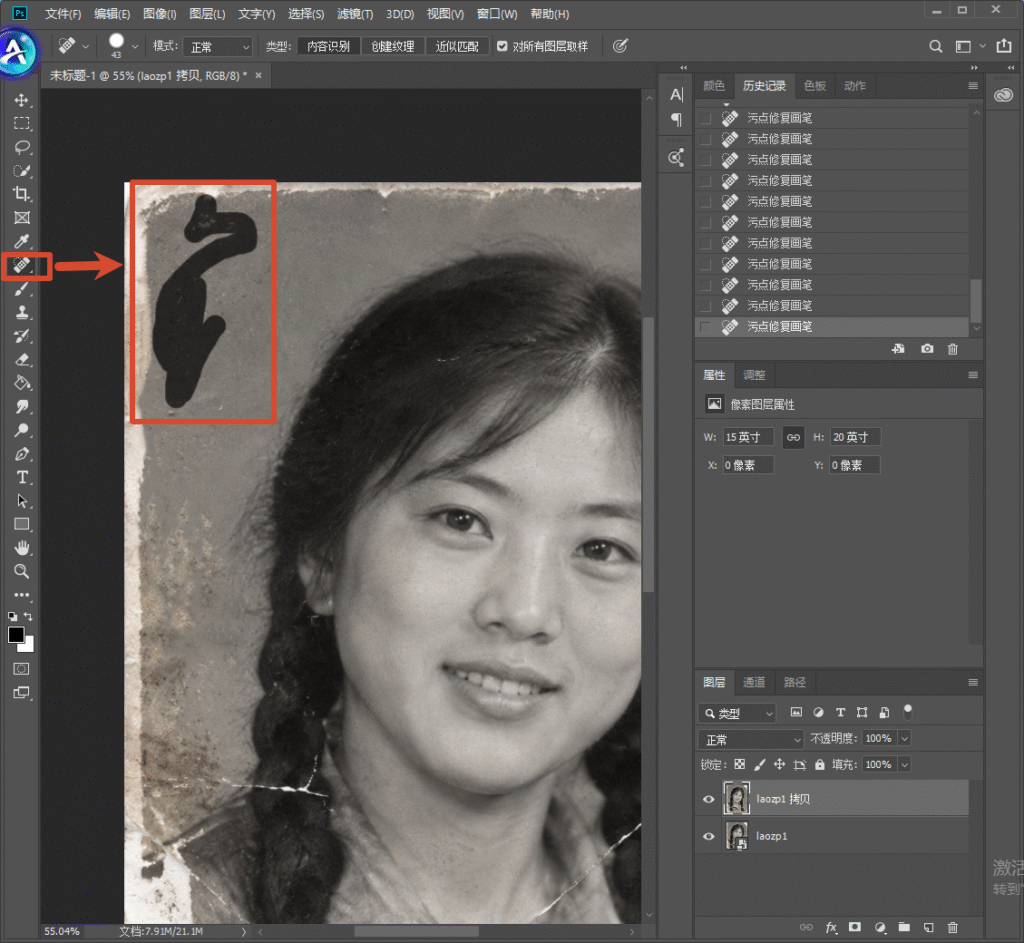
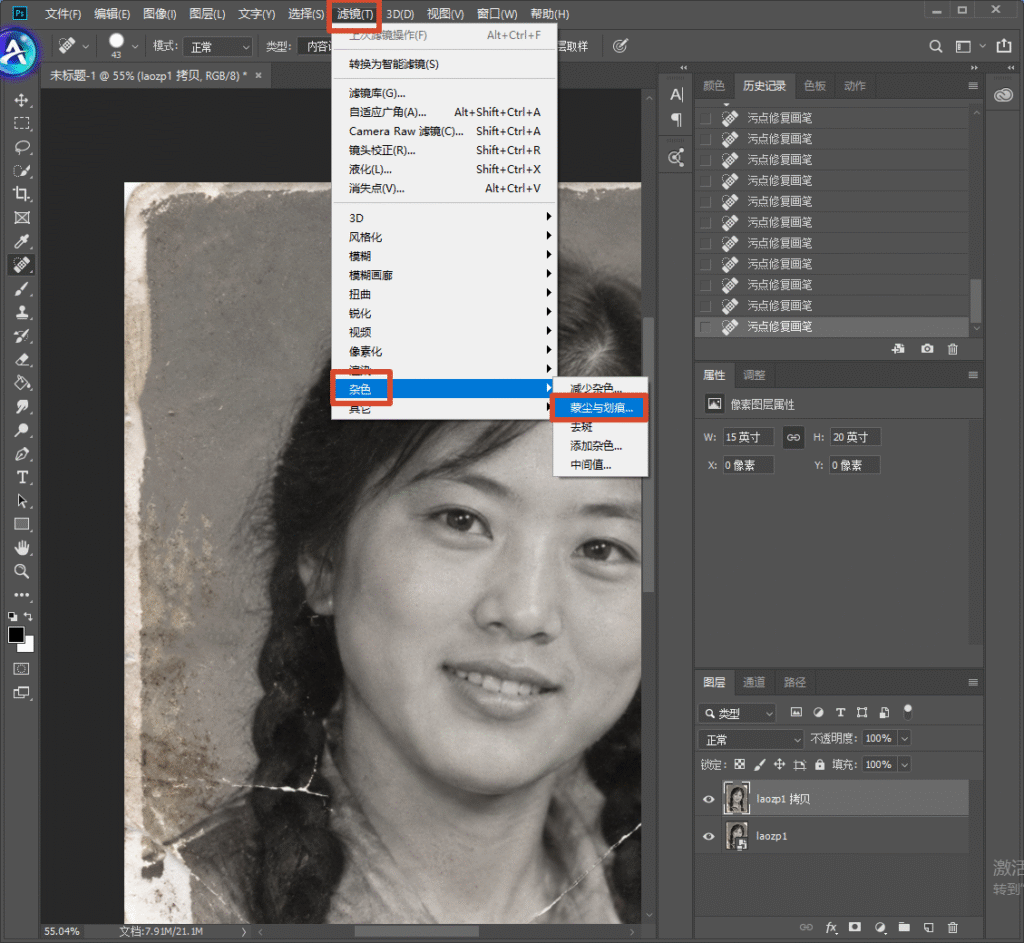
步骤3:细小密集的划痕整体处理,执行【滤镜】→【杂色】→【蒙尘与划痕】,半径给 1~2 像素、阈值给 4~6,既能去掉麻点又不会把人脸涂糊。
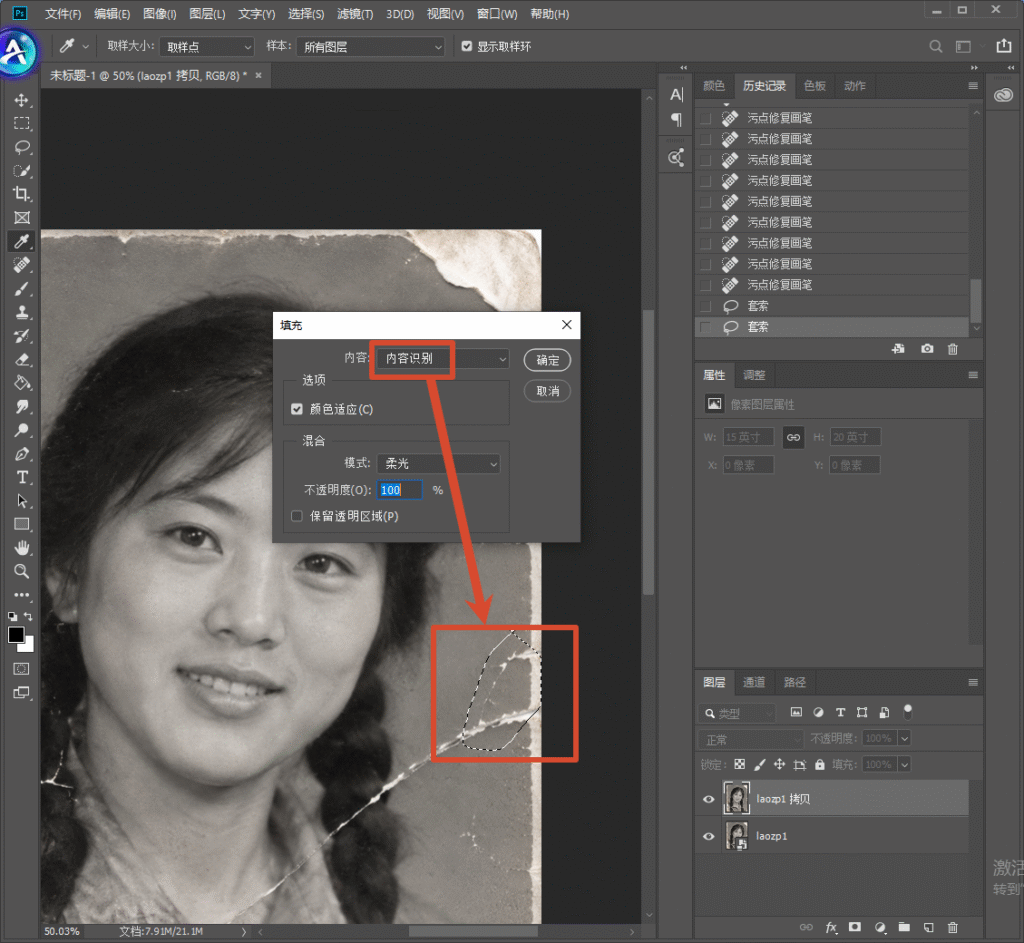
步骤4:照片边缘的缺角和撕裂,用套索工具粗略框选破损区域,按 Shift+F5 选【内容识别】,让 PS 自动补全边缘内容;补不全的地方再用仿制图章取样周边补。
步骤5:面部如果有大块破损,先用仿制图章从五官对称的一侧取样轻补,保留五官轮廓,不要把人脸修成全新的。
方法二:曲线与色阶(去黄提亮)
步骤1:在修复好划痕的图层上方,新建【曲线】调整图层,整体把暗部往上提一点、亮部压住,先让发灰的照片恢复基本对比。
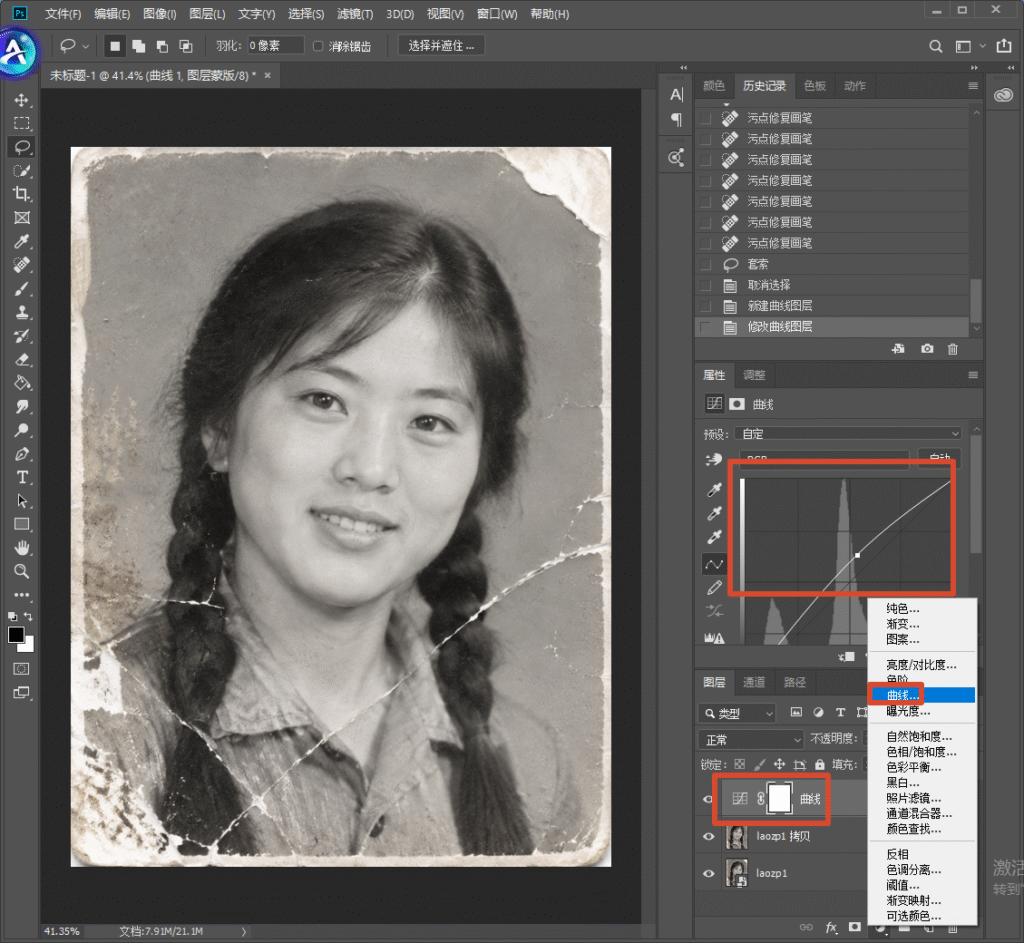
步骤2:老照片普遍偏黄,在曲线面板里分别选红、绿、蓝三个通道微调,黄主要是红和绿偏重,把红通道暗部略压低、蓝通道略往上提,逐步校正偏色。
步骤3:也可以执行【图像】→【调整】→【自动色阶】,先让 PS 自动定黑白场,再在此基础上手动微调曲线。
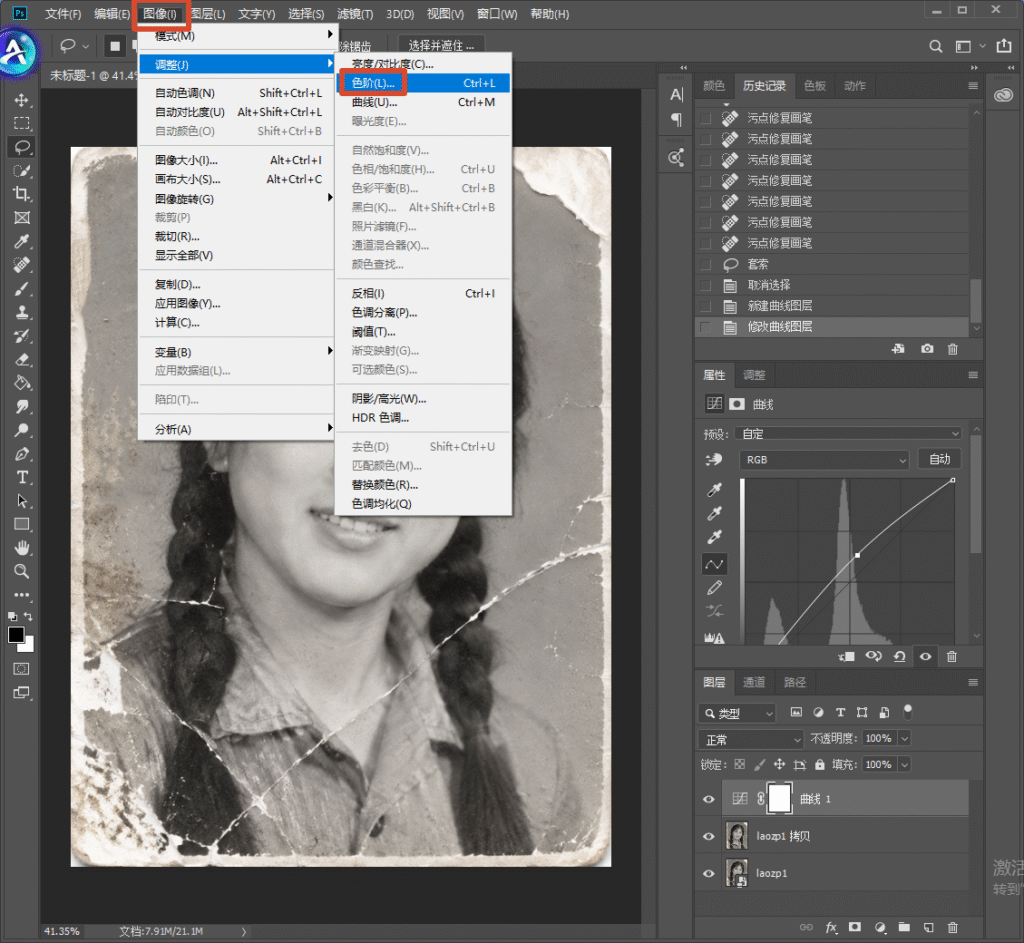
步骤4:新建【色相/饱和度】调整图层,整体饱和度加 5~10,让照片不那么灰蒙;如果是黑白老照片,这一步只做对比不强行加色。
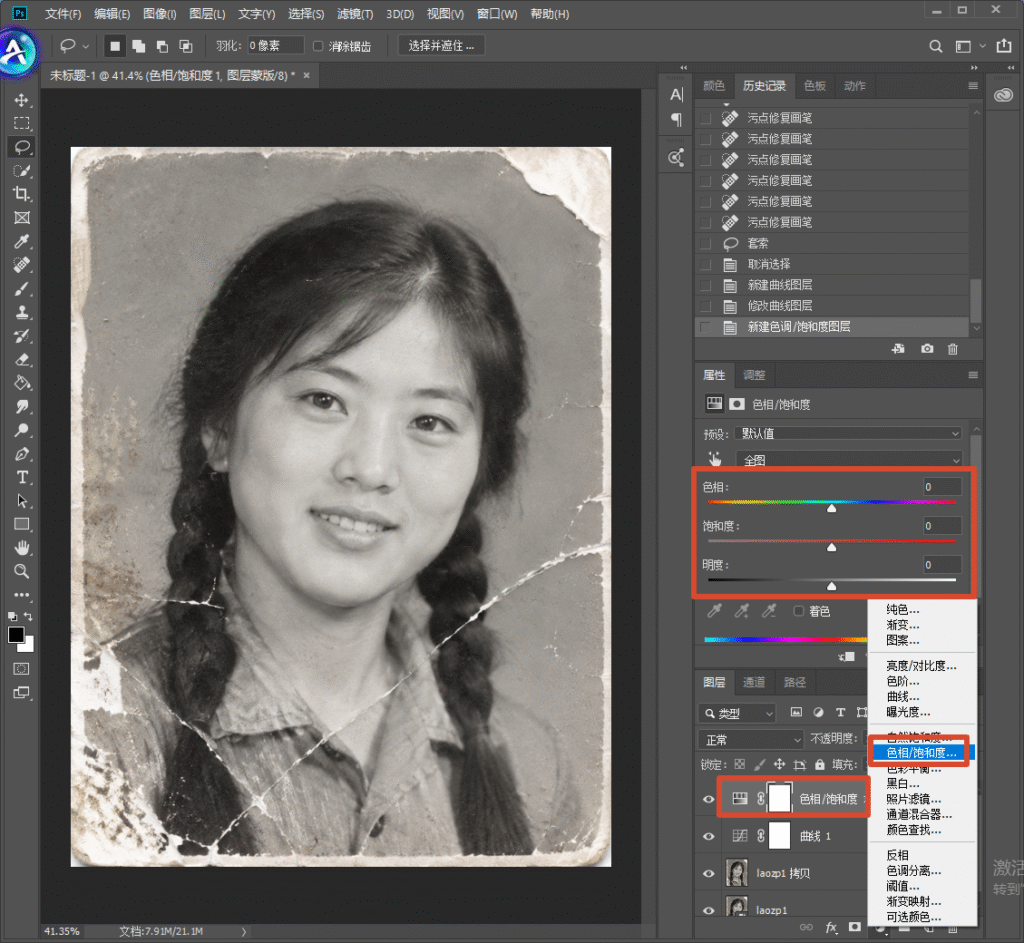
步骤5:最后用【亮度/对比度】把对比度适当提高 10~15,让人脸和背景层次拉开,整张照片就不再泛黄发闷。
手动去划痕要逐点单击,缺角和面部破损更是慢工细活,去黄也要在三个通道里来回调,一张破得厉害的老照片修下来往往要一两个小时。下面用 StartAI 插件,先让 Banana 修图自动补全破损,再直接给照片上色。
方法三:StartAI 插件修复 + GPT 自然上色
StartAI 是一款嵌在 Photoshop 里的 AI 修图插件,Banana 修图能根据照片本身的内容自动推断划痕、折痕、缺角背后应该是什么,自然补全五官和背景;配合 GPT 生图能力,还能给黑白老照片还原真实协调的彩色,保留年代感,支持 CC2015 及以上版本,Windows 和 Mac 都能使用。

立即使用StartAI:【点此一键下载StartAI插件】;
邀请码:【EnwsYJ】,立领100积分,全部核心功能免费用!
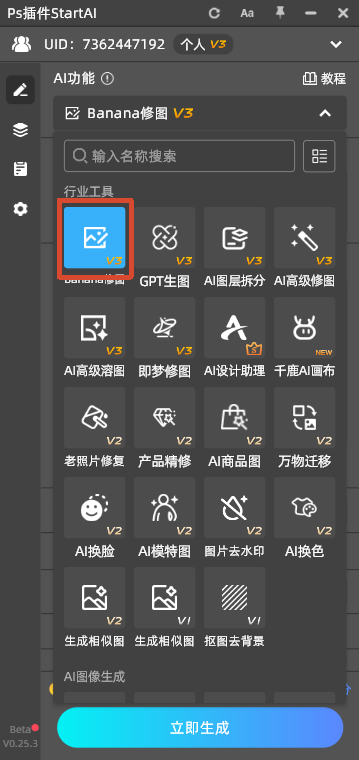
步骤1:在 PS 中打开老照片,按 Ctrl+J 复制图层;通过【窗口】→【扩展功能】→ StartAI 打开插件面板,新版 PS 也可在增效工具列表中启动。

步骤2:先做修复。选择【Banana 修图】,模型选专业版 Pro;不需要手动圈选整图,直接在指令框填写:修复老照片的划痕、折痕、破损和缺角,去除霉点和发黄,自然补全面部、五官和背景,保留原始照片质感。
步骤3:按原图比例选好尺寸,点击【立即生成】,十几秒后修复完成的图层返回;如果某段面部或背景补得不够自然,用选框单独圈住这块区域重生成一次。
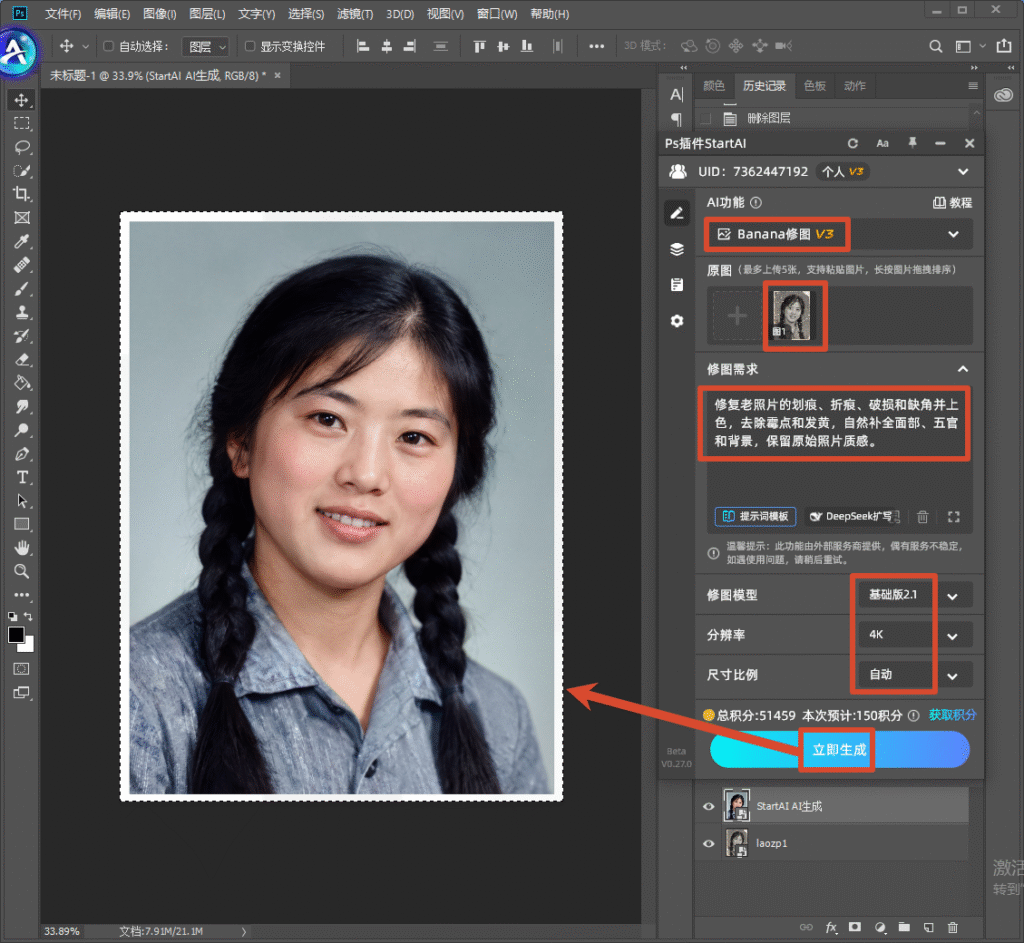
步骤4:再做上色。继续用 Banana 修图,或切换到插件里的 GPT 生图能力,在指令框填写:为这张老照片自然上色,肤色、服装、背景颜色真实协调,保留年代感,无修图痕迹。
步骤5:点击【立即生成】,上色结果以新图层返回;如果肤色偏红或背景颜色不准,沿用同一条指令、只补充“肤色自然偏暖、服装为深色”等细节,重新生成即可。
三种老照片修复方法对比
| 方法 | 解决问题 | 难度 | 耗时 | 效果 |
|---|---|---|---|---|
| 污点修复+内容识别 | 划痕、折痕、缺角 | 中等 | 30~90 分钟 | 补全干净,靠手工控制 |
| 曲线与色阶 | 发黄、发灰、偏色 | 中等 | 15~30 分钟 | 对比通透,不加色 |
| StartAI 修复+上色 | 破损补全 + 黑白上色 | 低 | 30~60 秒 | 补全自然,彩色还原真实 |
老照片修复提示词(可直接复制)
- 黑白照上色:为这张黑白老照片自然上色,肤色真实偏暖,服装和背景颜色协调,保留年代质感,不改变人物五官和构图。
- 去划痕:去除老照片上的划痕、折痕和霉点,用周边纹理自然填补,保留照片颗粒感,不出现光滑塑料感。
- 补缺角:修复照片边缘的缺角和撕裂,依据画面内容自然补全背景和人物轮廓,边缘平整,看不出修补痕迹。
- 面部增强:增强面部清晰度,还原五官细节和皮肤质感,保留人物原本的长相特征,不美化、不年轻化。
- 去泛黄:去除老照片的整体泛黄和发灰,校正偏色,恢复自然的黑白对比层次,保留老照片的年代氛围。
小结
划痕少、照片整体还算完整的,用污点修复画笔加内容识别手动点掉即可,去黄用曲线和色阶慢慢调;但碰到缺角、面部破损、又想给黑白老照片上色,手动方法工作量太大,直接用 StartAI 的 Banana 修图,先一句指令补全破损,再一句指令自然上色,保留年代感的同时把老照片还原成清晰彩色,效率和效果都更稳。
邀请码:【EnwsYJ】,立领100积分,全部核心功能免费用!
更多教程:2- 长按复制此条消息,打开抖音搜索,查看TA的更多作品。 https://v.douyin.com/m4amPXEAV_U/ 4@0.com :7pm








