
又被 GPT-Image2 刷屏了!真的太牛了,尤其是在中文处理方面,绝对是 No.1,生成的中文海报、直播截图、菜单试卷,真的到了真假难辨的地步。
更省事的是,国内设计师不用翻墙访问海外服务,直接在 PS 里打开 StartAI 插件就能选满血版 GPT-Image2 模型出图;万一画面里有个别错字,还能用 Banana 修图功能框选局部无痕改字,不用整图重出。下面这 6 个文字渲染技巧,配合这套 PS 原生工作流,基本可以把中文乱码问题彻底解决。
立即使用StartAI:【点此一键下载StartAI插件】;
邀请码:【mKU7jz】,立领100积分,基础功能免费用!
一、为什么文字渲染是杀手锏
以前用 AI 生图,最头疼的就是图片里的文字。DALL-E 3 生成的中文基本是乱码,Midjourney 的英文也经常拼错。你让它写“咖啡”,它给你写个“咖啡口”;你让它写“SALE”,它给你写个“SAEL”。
GPT-Image 2 彻底解决了这个问题:
- 中文渲染准确率接近 99%。
- 英文、日文、韩文、阿拉伯文都支持。
- 多行文字、长段落也能处理。
- 海报、菜单、试卷、UI 界面里的文字都清晰可读。
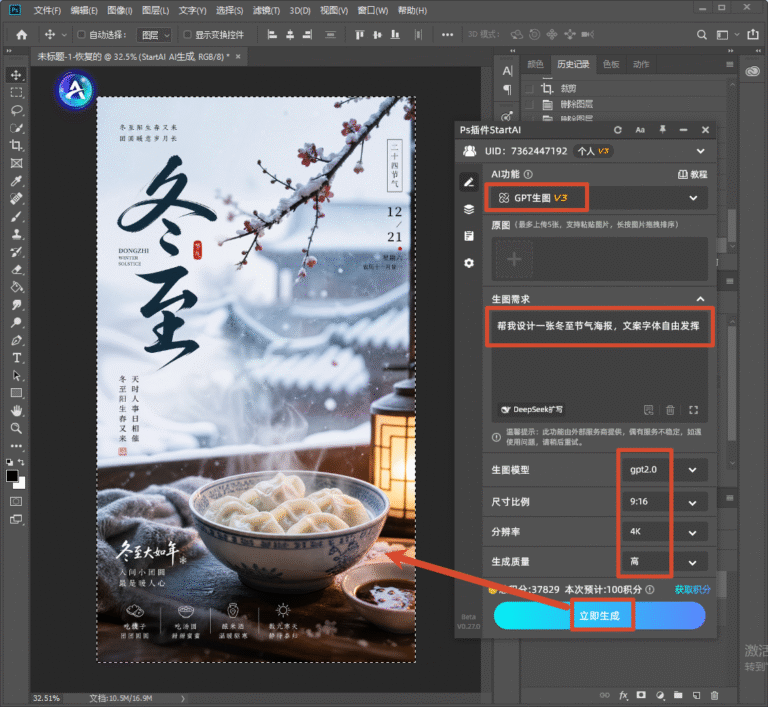
这意味着很多以前必须用 Photoshop 后期加文字的场景,现在一条提示词就能搞定。而国内用户可以直接在 PS 里用 StartAI 的 GPT 生图功能调用满血版 GPT-Image2,生成结果自动回写为图层,不用跨软件导出导入,带中文的设计图一次到位。
二、中文文字的 6 个技巧
技巧 1:用引号把文字“写死”
这是最重要的一条。你想让图片里出现什么文字,就用引号原封不动地写出来。
❌ 海报上写一句欢迎语
✅ 海报标题写“欢迎光临,新品上市”
引号告诉 AI:这几个字一个都不能改,一个都不能少。
技巧 2:指定字体风格
GPT-Image 2 不能精确指定某个字体文件,但可以通过描述字体风格来引导。
| 描述词 | 效果 |
| 宋体 | 正式、传统、适合正文 |
| 黑体 | 现代、醒目、适合标题 |
| 楷体 | 文雅、书法感 |
| 手写字体 | 随意、亲切、文艺 |
| 毛笔草书 | 大气、国风 |
| 无衬线粗体 | 现代、简洁、冲击力强 |
示例:
标题用毛笔草书写“山河万里”,副标题用黑体写“2026 中国旅行季”。技巧 3:控制文字数量
一张图里文字越多,出错概率越高。建议:
- 标题:控制在 10 个字以内。
- 副标题:控制在 20 个字以内。
- 一张图里的文字区域不超过 3-4 处。
如果需要大段文字(比如试卷),用 Thinking 模式效果更好。
技巧 4:指定文字位置
告诉 AI 文字放在画面的哪个位置。
顶部居中写标题"春日限定",
左下角写价格"¥128",
底部横条写"扫码立即购买"。
技巧 5:声明文字质量要求
在提示词末尾加上文字质量的约束:
文字清晰无错乱,排版工整,无多余随机文字。这句话像一个“保险”,提醒 AI 重点检查文字部分。
技巧 6:分步迭代修复
如果第一次生成的文字有小问题,不用重新写提示词,直接在对话里说:
把标题里的“欢迎光临”改成“盛大开业”或者
标题文字有一个错别字,请修正为“限时特惠”GPT-Image 2 支持局部编辑,会只改文字部分,不动其他画面。
国内 PS 用户还有更直接的办法:不用回到网页端重生成,直接用 StartAI 的 Banana 修图功能框选错字区域,就能完成局部无痕改字。具体流程见第七节。
三、英文文字技巧
英文渲染比中文更稳定,但也有注意事项:
- 同样用引号写死:headline reads “OPEN THE BRIGHT SIDE”。
- 注意大小写:如果你要全大写,就写全大写;要首字母大写,就写首字母大写。
- 长单词容易出错:超过 15 个字母的单词偶尔会拼错,尽量用短词。
- 指定字体风格:bold sans-serif font、elegant serif typeface、handwritten script。
四、多语言混排
GPT-Image 2 支持在一张图里同时出现多种语言,这在做国际化设计时很有用。
示例:
海报顶部用中文草书写"武術会",
底部用英文无衬线字体写"MARTIAL ARTS TOURNAMENT 2026",
右下角用日文写"参加者募集中"。
注意事项:
- 每种语言的文字都要用引号写死。
- 分别指定每种语言的字体风格。
- 不同语言的文字尽量放在画面的不同区域,避免挤在一起。
五、常见翻车场景和修复方法
| 翻车现象 | 原因 | 修复方法 |
| 文字多了几个字或少了几个字 | 没用引号写死 | 用引号把文字原文括起来 |
| 文字模糊看不清 | 文字太小或背景太复杂 | 加“文字清晰可读”约束,或减少背景复杂度 |
| 出现莫名其妙的随机文字 | AI 自己“发挥”了 | 加“无多余随机文字”约束 |
| 中文字形变形 | 字数太多或字体描述不当 | 减少字数,换一种字体描述 |
| 排版错乱 | 文字区域太多 | 减少文字区域数量,明确指定每处位置 |
| 英文拼写错误 | 长单词或生僻词 | 用引号写死,或换成更常见的短词 |
| 只有个别小错字,不想整图重出 | 提示词难免漏检 | 在 PS 里用 StartAI Banana 修图框选局部直接修正 |
六、实战案例
案例 1:活动海报
9:16竖版活动海报,渐变紫色背景,
顶部大标题用白色粗体无衬线字体写"AI 创作者之夜",
副标题写"用想象力改变世界",
中间是一个发光的灯泡3D图标,
底部信息栏写"2026.06.15 | 北京 | 免费报名",
文字清晰无错乱,排版工整,留白合理。
案例 2:餐厅菜单
A4 竖版,中式餐厅菜单设计,米色纸张纹理背景,
顶部用毛笔字写餐厅名"老灶火锅",
菜品分三栏排列:
左栏标题"招牌锅底",列出"麻辣红油锅 ¥68""番茄养生锅 ¥58""菌汤锅 ¥48",
中栏标题"精选肉类",列出"雪花肥牛 ¥78""鲜切羊肉 ¥68""黑猪五花 ¥58",
右栏标题"时蔬小食",列出"手工虾滑 ¥38""鲜豆腐 ¥18""红薯粉 ¥15",
底部写"扫码点餐,更多优惠",
整体排版工整,文字清晰可读,中式传统设计感。
案例 3:数学试卷
A3 版面,高一数学期中考试试卷,
宋体正文,楷体标题,
顶部写"XX中学 2025-2026 学年第二学期期中考试",
"高一数学试卷",
密封线内有学校、班级、姓名、考号填写栏,
包含选择题、填空题、解答题三个大题,
几何图形精确标注,题号清晰,
页脚有页码和得分栏,
排版规范,文字清晰无错乱。
案例 4:名片设计
横版名片设计,白色简约背景,
左侧写姓名"张明远"(黑体,较大字号),
下方写职位"高级产品经理",
公司名"星辰科技有限公司",
右侧竖排联系方式:
"手机:138-0000-0000"
"邮箱:zhangmy@example.com"
"地址:北京市朝阳区科技路 88 号",
左上角有一个简约的几何 logo,
整体极简商务风格,文字排版精致。
七、国内 PS 用户实操:StartAI Banana修图无痕改字全流程
手动改字对新手有一定门槛,复杂背景耗时久、容易修花,批量改图效率极低。想要更低门槛、更高精度的无痕改字效果,可以借助PS插件工具辅助完成,无需复杂手动操作,快速实现去字、修背景、匹配文字质感一体化效果。
适配场景
电商批量改促销文案、新媒体配图改字、海报标题替换、证件信息修改、高清精细修图、新手零基础改字需求。
一键改字实操步骤
1、插件安装:前往官网下载StartAI插件,默认下一步安装,完成后重启PS激活插件;
2、打开功能:PS顶部点击【窗口】—【扩展功能】,启动StartAI插件,选择核心功能【Banana修图】;
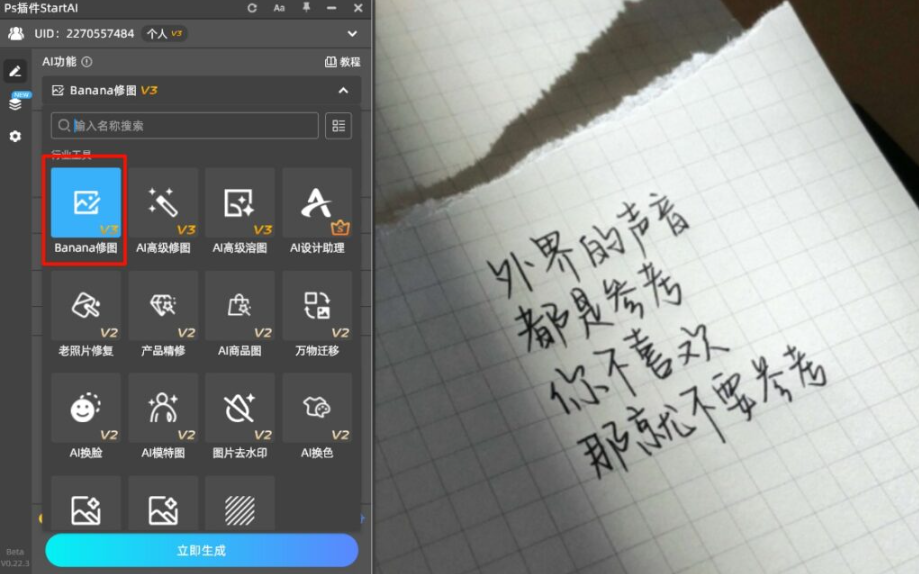
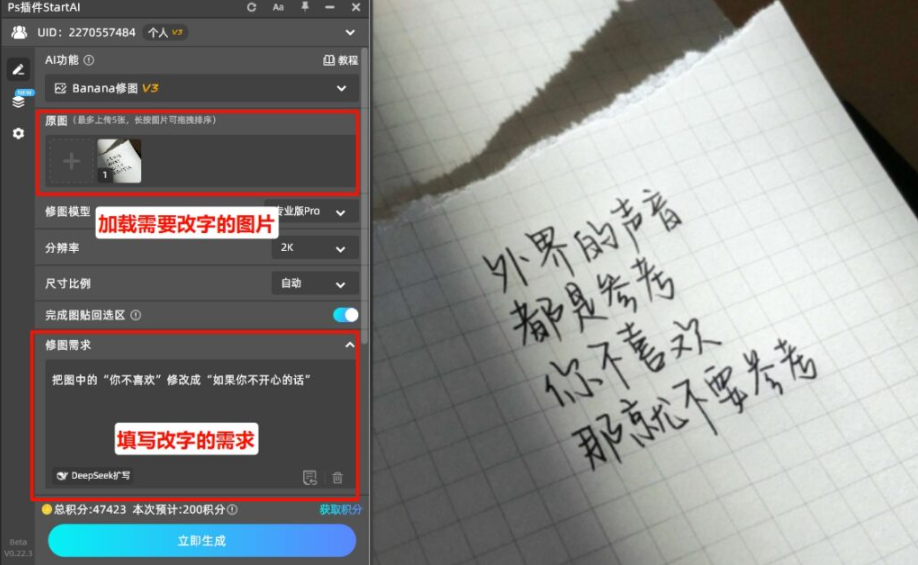
3、导入素材:加载需要修改文字的图片,无需手动框选、无需预处理;
4、输入精准指令:在修图需求框直接输入改字需求,示例:把图中“你不喜欢”修改成“如果你不开心的话”;
5、一键生成:点击立即生成,AI自动完成清字、背景修复、字体光影匹配全流程;
6、成品验收:放大100%查看画面,无残留、无色块、无违和,可直接商用导出。
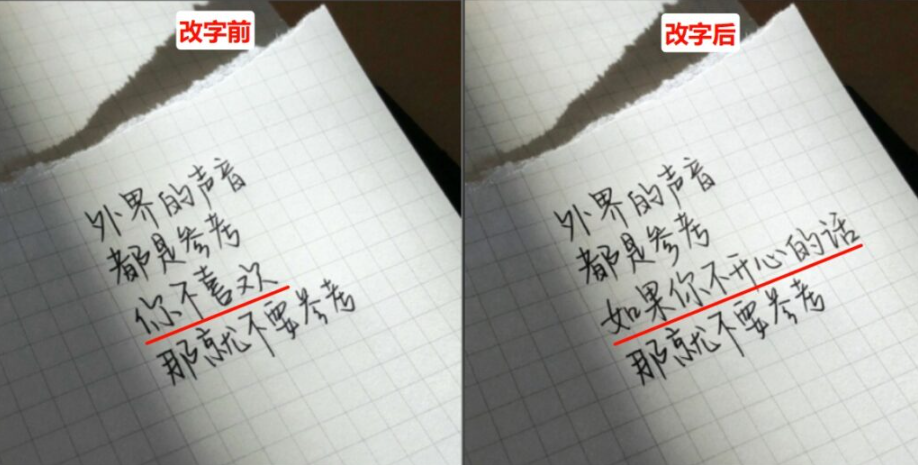
对国内设计师和电商美工来说,这套方法最实际的价值是:既用上了 GPT-Image2 接近 99% 的中文渲染准确率,又不用为个别错字反复重跑整张图,出图效率比跨工具操作高出不少。
八、常见问题(FAQ)
1、提示词里把文字写得很清楚,为什么还是偶尔出错?
文字渲染本身带有随机性,字数越多、越小、背景越复杂,出错概率越高。最稳的组合是:引号写死 + 控制字数 + 指定位置 + 高分辨率 + 多出几张挑。若仍有个别错字,直接用局部改字工具修正更快。
2、局部改字会不会把周围画面也改乱?
用 Banana 修图的框选局部重绘,把修改范围限定在文字区域内,并在提示词里强调“保留周围画面不变”,一般不会波及周边。
3、GPT-Image2 在国内怎么用比较稳?
原厂服务对国内用户访问不便,直接在 PS 里用 StartAI 插件的 GPT 生图功能选满血版 GPT-Image2 即可,生成结果直接回写图层,还能顺接 Banana 无痕改字。
4、带中文的主图,是 AI 直出好还是后期压字好?
看文字的变动频率和容错率:促销价、活动期这类常改的信息用后期压字;卖点短语这类固定文案,用 GPT-Image2 直出效率更高。两者结合是多数电商团队的实际打法。
立即使用StartAI:【点此一键下载StartAI插件】;
邀请码:【mKU7jz】,立领100积分,基础功能免费用!








