
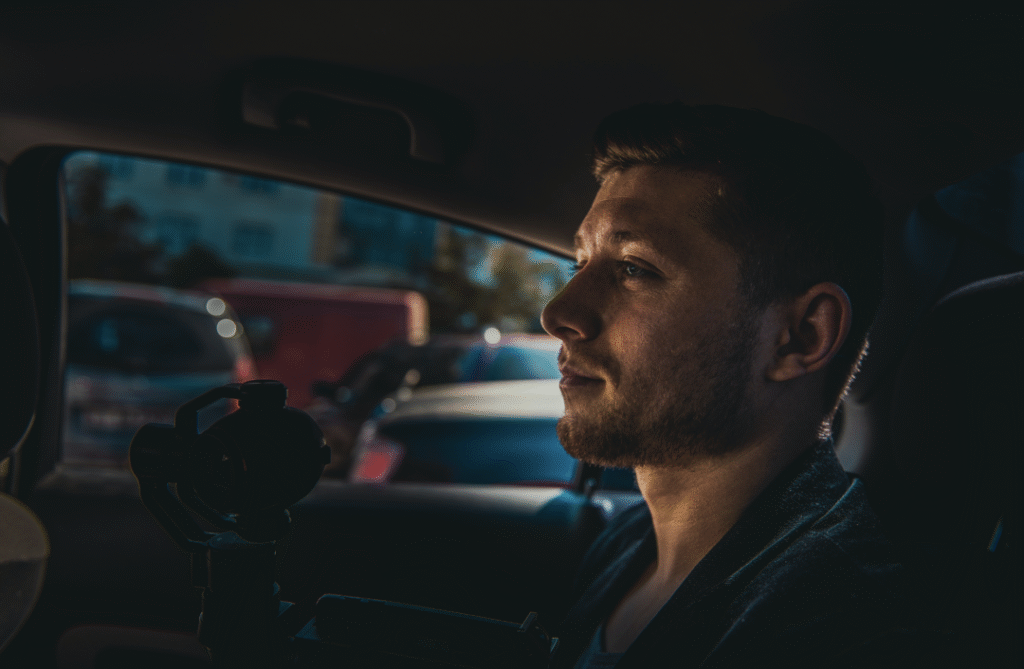
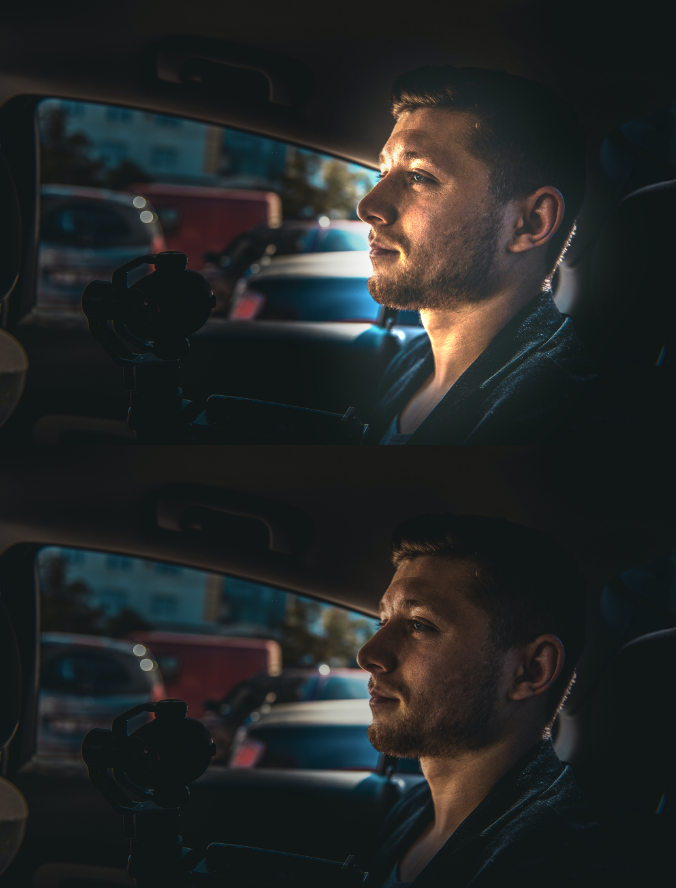
人像照片脸部发暗,不用复杂调色,用 PS 的套索工具配合图层混合模式,几步就能完成自然提亮,还能保留原始肤质。下面是最短可执行的完整流程。
一、PS面部提亮完整步骤
1、打开 PS,按 Ctrl+O 打开素材图片。
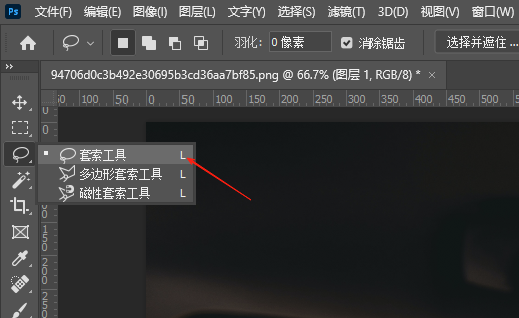
2、选择套索工具,沿人物脸部轮廓画出选区。
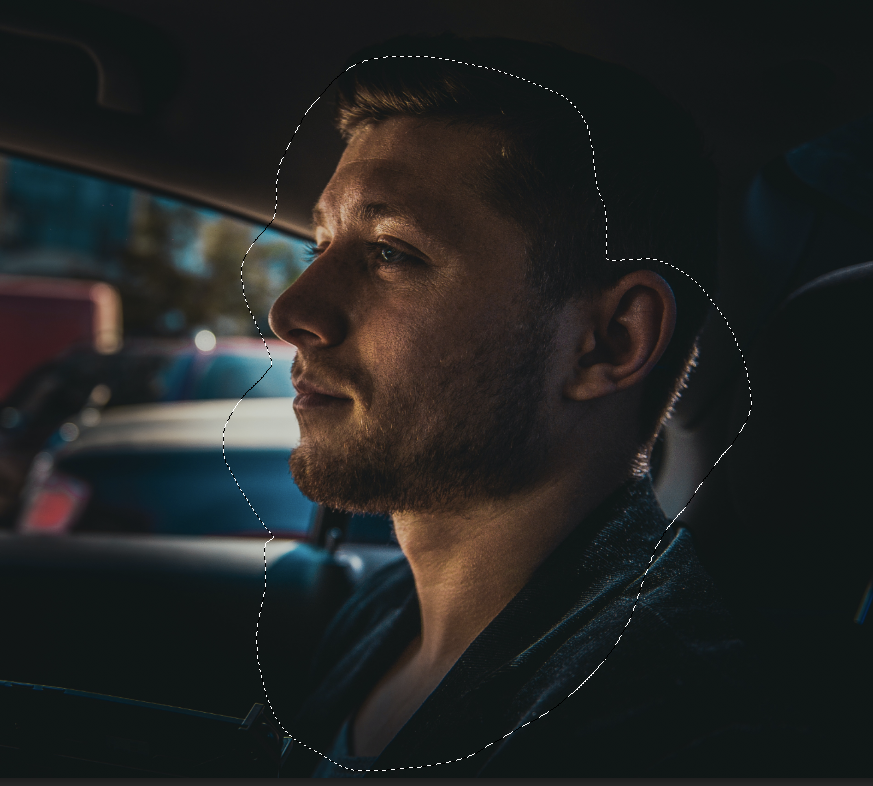
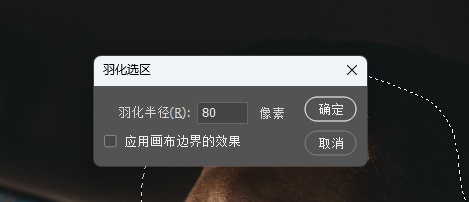
3、对选区羽化:选择「选择」→「修改」→「羽化」(快捷键 Shift+F6),羽化半径设为 50-80,点击确定。
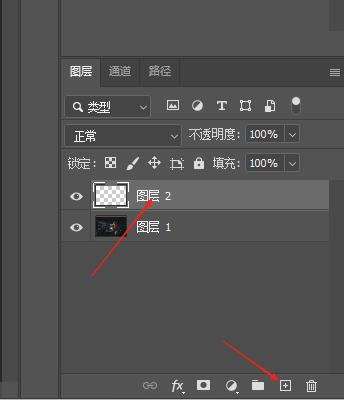
4、新建空白图层:在图层面板点击「+」新建图层。
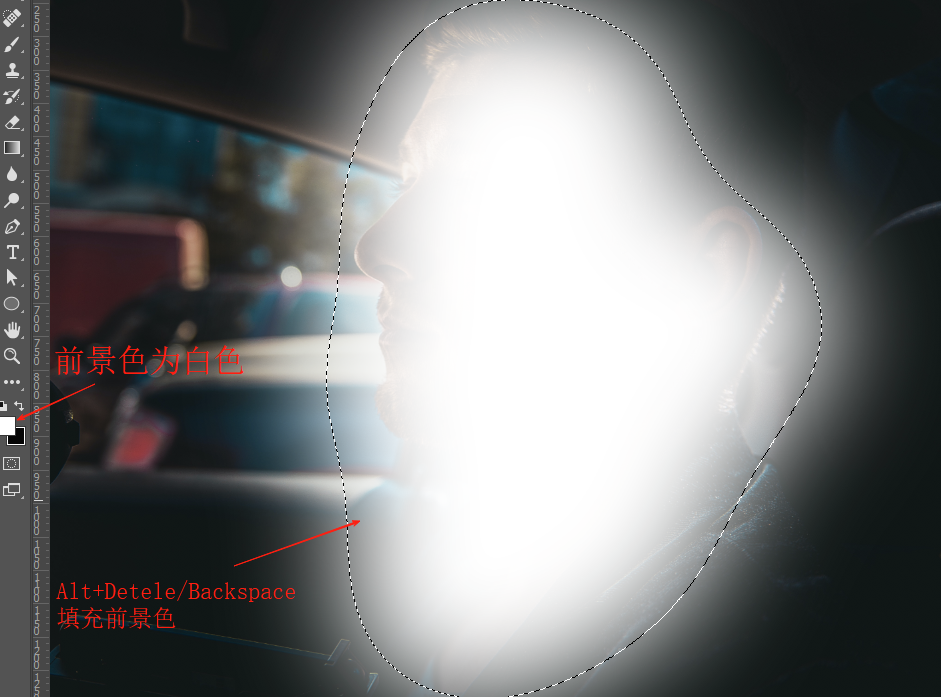
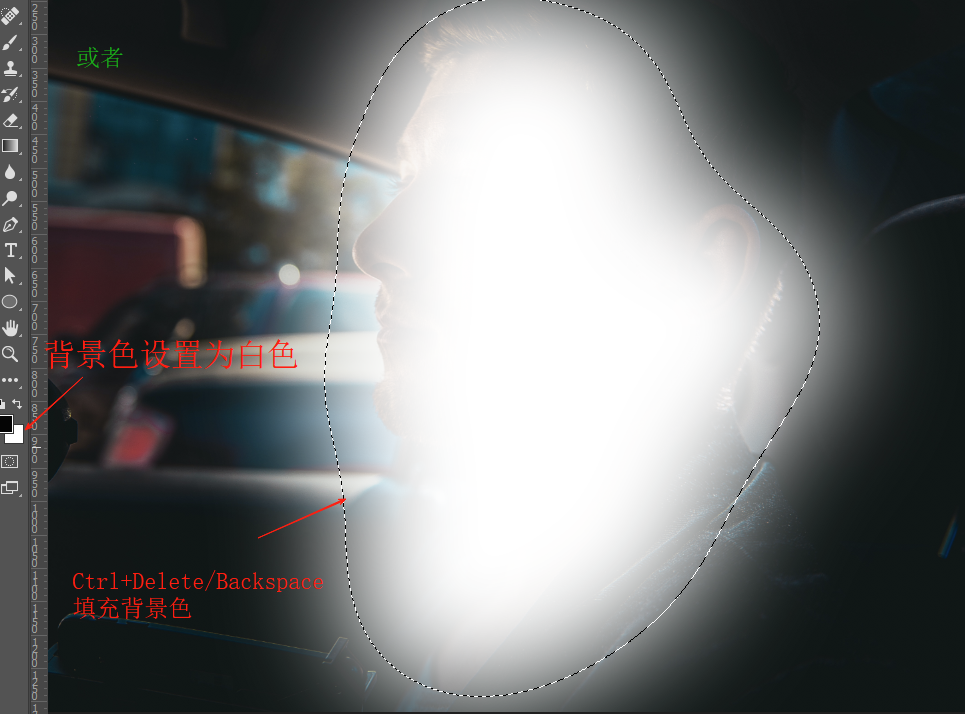
5、填充白色:将前景色设为白色,按 Alt+Delete 填充前景色(或将背景色设为白色,按 Ctrl+Delete 填充背景色)。
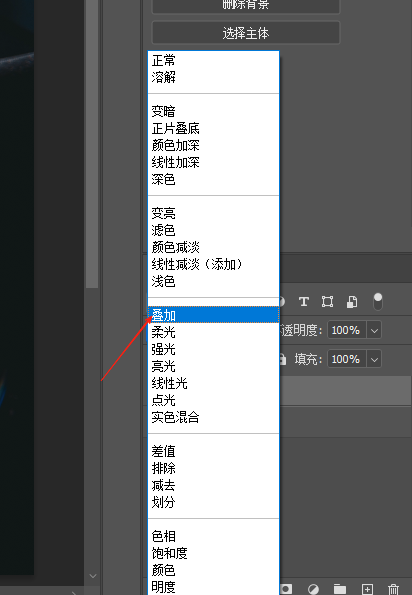
6、在图层面板把该图层的混合模式改为「叠加」。
7、按 Ctrl+D 取消选区,提亮完成,可与原图对比查看效果。
二、选区过大的补救方法
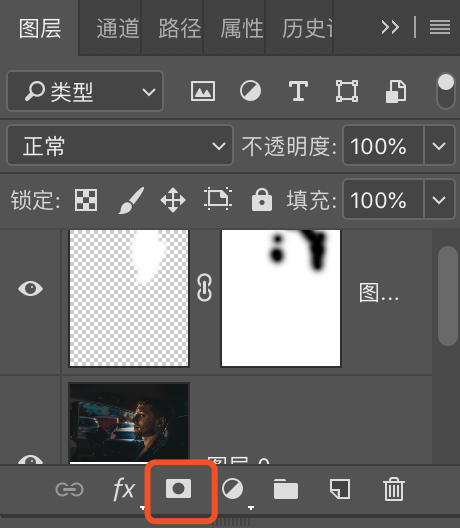
如果选区范围偏大、白色区域过多,不必重做:给白色图层添加图层蒙版,把前景色设为黑色,用画笔在蒙版上涂抹需要还原的区域即可。
三、PS插件StartAI Banana修图实操教程
不想手动建图层、调混合模式,可以直接用 PS 插件 StartAI 的 Banana 修图功能,在画布内一步完成面部提亮,效果自动回写为图层。
步骤1:安装插件
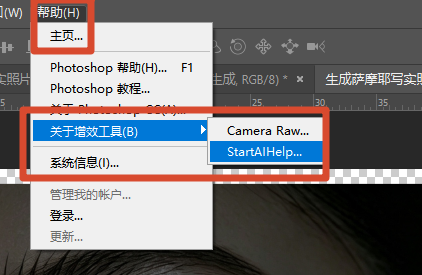
到StartAI官网下载插件(支持Windows/Mac,兼容PS CC 2015及以上版本)。安装完成后重启PS,在「帮助→增效工具」中打开插件面板。
步骤2:打开图片
在PS中打开需要处理的人像照片。
步骤3:Banana修图精细光影
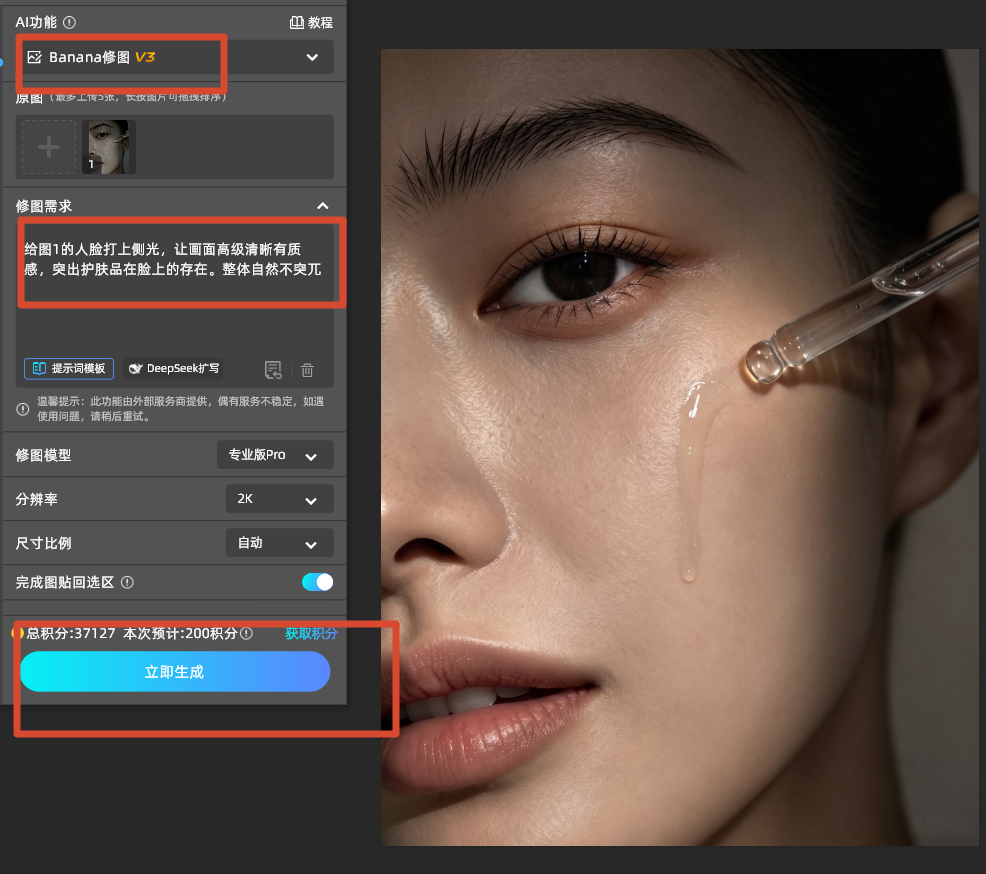
如需极致光影效果,点击「Banana修图」功能,输入提示词如:“帮我优化人像光影,让面部立体感更强,皮肤通透自然,保留毛孔纹理”。AI自动完成光影重塑与质感优化。
四、两种方法对比
1、手动套索+叠加:完全可控,适合细节要求高、需要反复微调的单张精修。
2、StartAI Banana 修图:一步到位,适合批量处理或对操作速度要求高的场景。
立即使用StartAI:【点此一键下载StartAI插件】;
邀请码:【mKU7jz】,立领100积分,基础功能免费用!








