PS 魔棒工具怎么抠图?3种方法快速选中并抠出主体

魔棒工具是 PS 里最老牌的快速选择工具,新手第一次抠图往往就是从它开始。它特别适合背景颜色比较统一、主体和背景反差明显的图,点几下就能选中一大片。但很多人用魔棒抠出来的图要么选不干净、要么边缘锯齿。这篇讲清楚魔棒的原理和关键参数,再给 2 种 PS 手动抠法和 1 种 StartAI 智能抠图,不同图都能快速抠出主体。
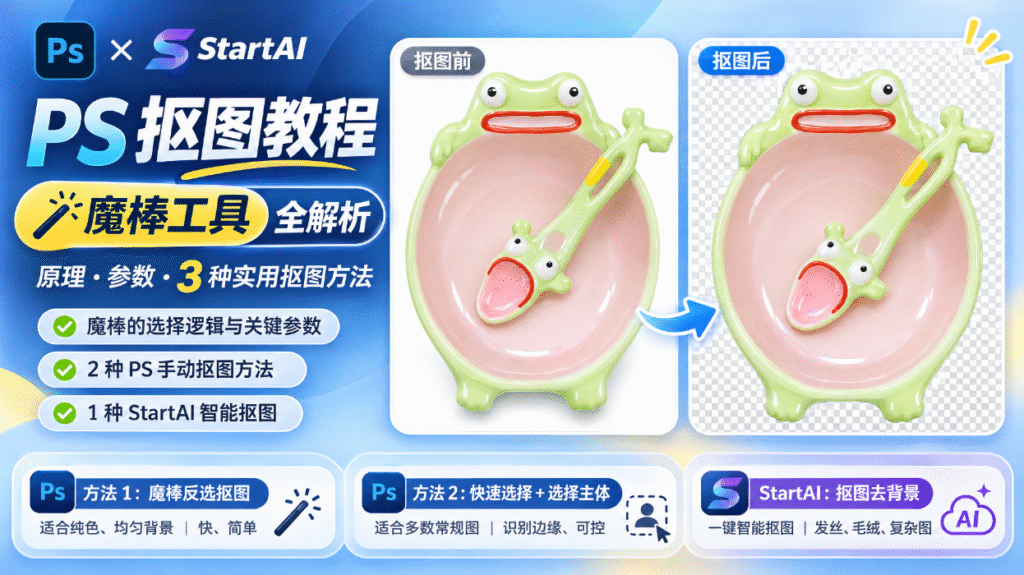
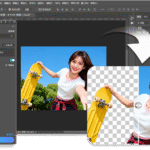
PS×StartAI 魔棒工具抠图教程封面图,青蛙宝宝餐具抠图前后对比,展示 3 种抠图方法:魔棒反选抠图、快速选择 + 选择主体、StartAI 智能抠图,标注各方法适用场景。

一、先搞懂魔棒工具的选择逻辑

魔棒不是按形状选择,而是按「颜色相似度」选择。你点一下,它会把附近颜色相近的区域一起选中。所以它的实际效果高度依赖两个关键参数:容差和连续。

容差决定颜色差多少还算「相近」,数值越大,选中的颜色范围越宽,适合背景颜色有轻微变化的图;数值越小,只选非常接近的颜色,适合纯色背景。连续勾上时只选连成一片的区域,不勾则全图相似颜色都会被选中,抠纯色背景时通常勾上。

二、PS 方法 1:魔棒选背景反选抠图

这是最经典的用法,适合纯色或颜色均匀的背景,按下面的顺序操作:

在工具栏选中魔棒工具,根据背景颜色变化设置合适容差,并勾选「连续」。
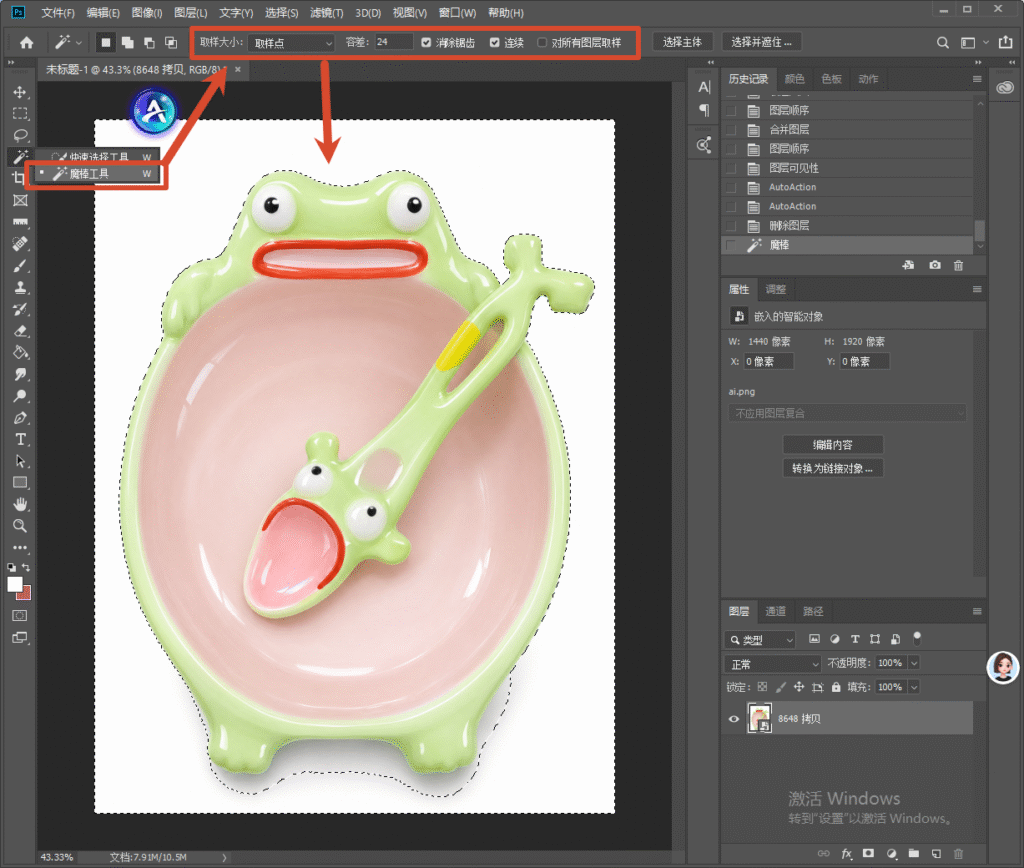
PS 软件界面,左侧选中魔棒工具,顶部选项栏红框标注取样大小、容差 24 等参数,画布是青蛙造型宝宝餐具,演示魔棒工具选中白色背景进行抠图。

点击背景选中第一片区域,按住Shift点击未选中处加选,按住Alt点击多选处减选。
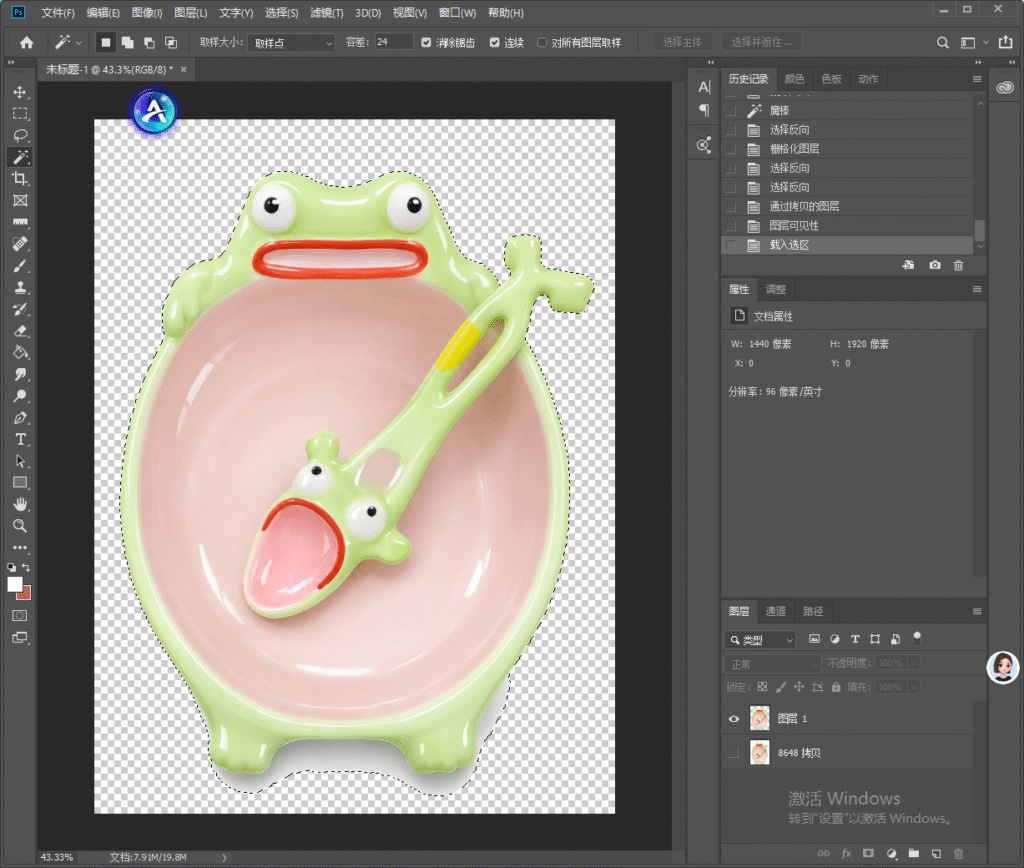
PS 软件界面,青蛙餐具图片背景已经去除,变成透明棋盘格,展示魔棒抠图完成后的透明底商品效果图。

背景全部选中后,按Ctrl+Shift+I反选,此时选中的就是主体。

如果边缘偏硬,先在「选择」菜单给选区做约1像素的羽化。

按Ctrl+J把主体复制到新图层,关闭背景层查看抠图效果。

三、PS 方法 2:快速选择配合选择主体

当背景颜色复杂、魔棒不好使时,用和魔棒同组的快速选择工具,它按画笔扫过的区域智能识别边缘,具体步骤如下:

选择快速选择工具,在主体上拖动涂抹,它会自动贴着边缘扩展选区。
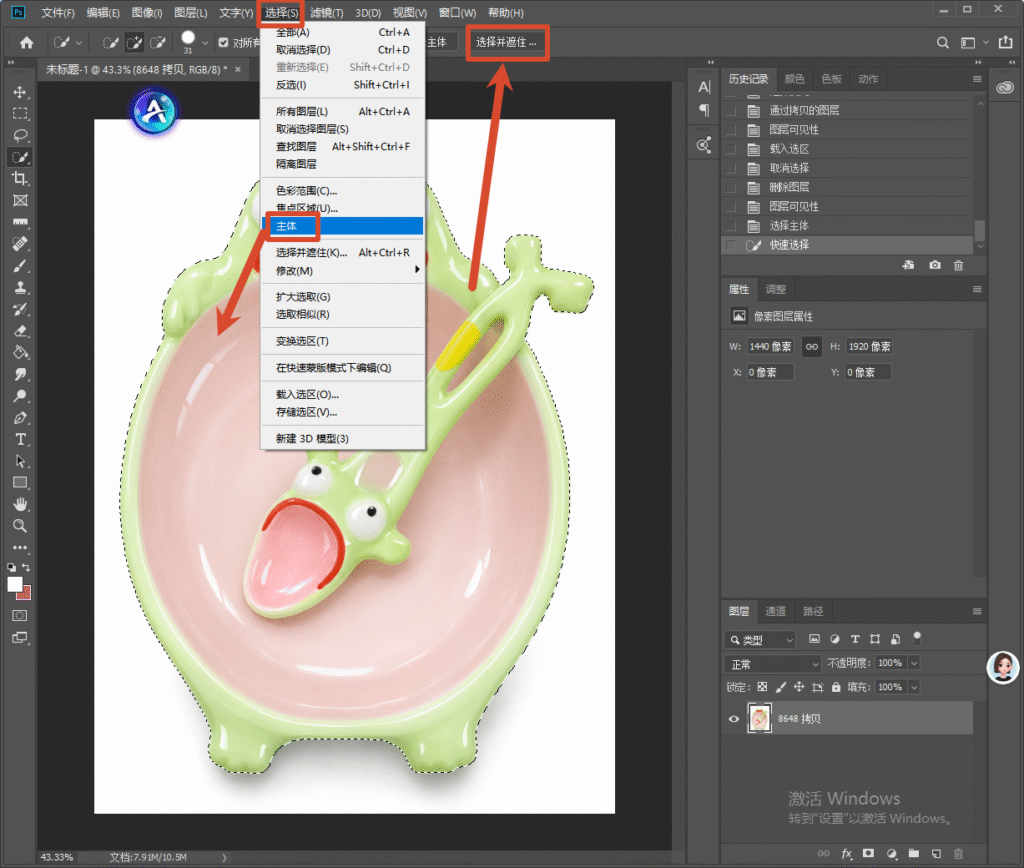
PS 软件界面,顶部选择菜单下拉展开,红框标注主体、选择并遮住选项,画布青蛙餐具带有选区,演示主体选择抠图入口。

涂多了按Alt减选,漏掉的部分按住Shift补选。

也可以先点选项栏的「选择主体」,让PS自动生成主体选区,再手动修边。

粗选完成后进入「选择并遮住」,用平滑、羽化、移动边缘滑块微调。
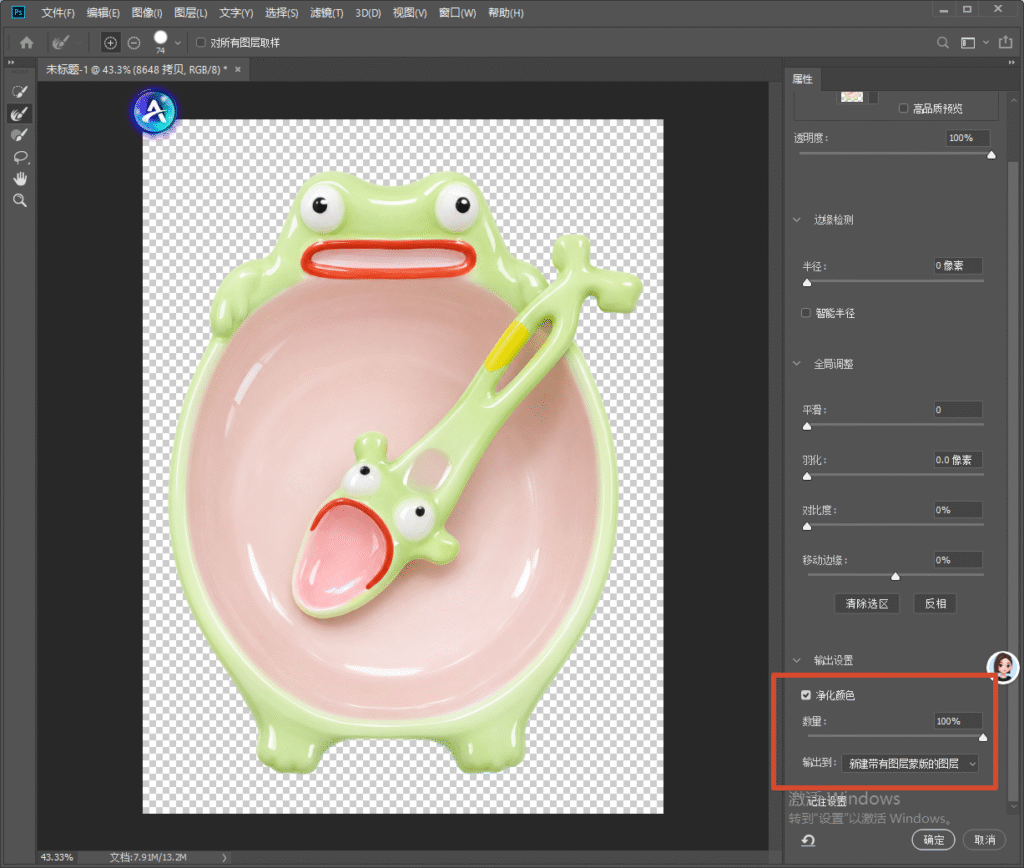
PS 选择并遮住操作面板,右侧属性栏红框标注净化颜色、输出到新建带有图层蒙版的图层,画布是青蛙餐具透明预览图,演示抠图边缘优化设置。

输出选择「新建带有图层蒙版的图层」,得到边缘更干净的主体。

四、StartAI 方法:用「抠图去背景」一键智能抠图

主体边缘很碎,比如发丝、毛绒、镂空、玻璃反光,手动魔棒和快速选择都很费劲。这时直接用 StartAI 面板里专门的【抠图去背景】功能,它是插件里真实存在的模块,云端自动识别主体、净化边缘,完整步骤如下:
StartAI 插件官网首页,深色科技风页面,标题:基于 Photoshop 推出的 AI 图像处理插件,AI 赋能・让设计更轻松,提供 Windows、MAC 下载按钮。

立即使用StartAI:【点此一键下载StartAI插件】;

邀请码:【EnwsYJ】,立领100积分,全部核心功能免费用!

在PS打开素材,按Ctrl+J复制一层,保留原图备份。

从顶部【窗口-增效工具】(新版PS在【增效工具】菜单)打开StartAI面板。
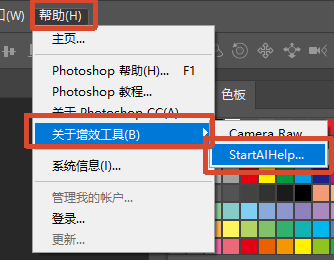
PS 帮助菜单,增效工具下的 StartAIHelp 选项,展示 StartAI 插件的菜单入口。

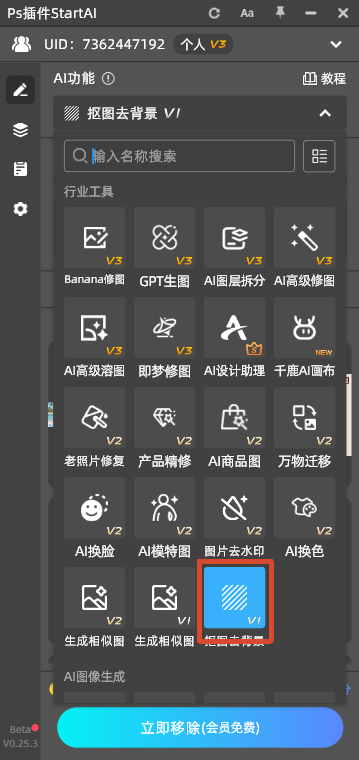
在功能列表选中【抠图去背景】,无需手动绘制选区,也不用设置容差。

PS StartAI 插件功能面板,深色 UI 界面,各类 AI 工具图标排列,红框高亮抠图去背景 V1 功能按钮,底部是立即移除蓝色操作按钮,展示插件抠图去背景功能入口。

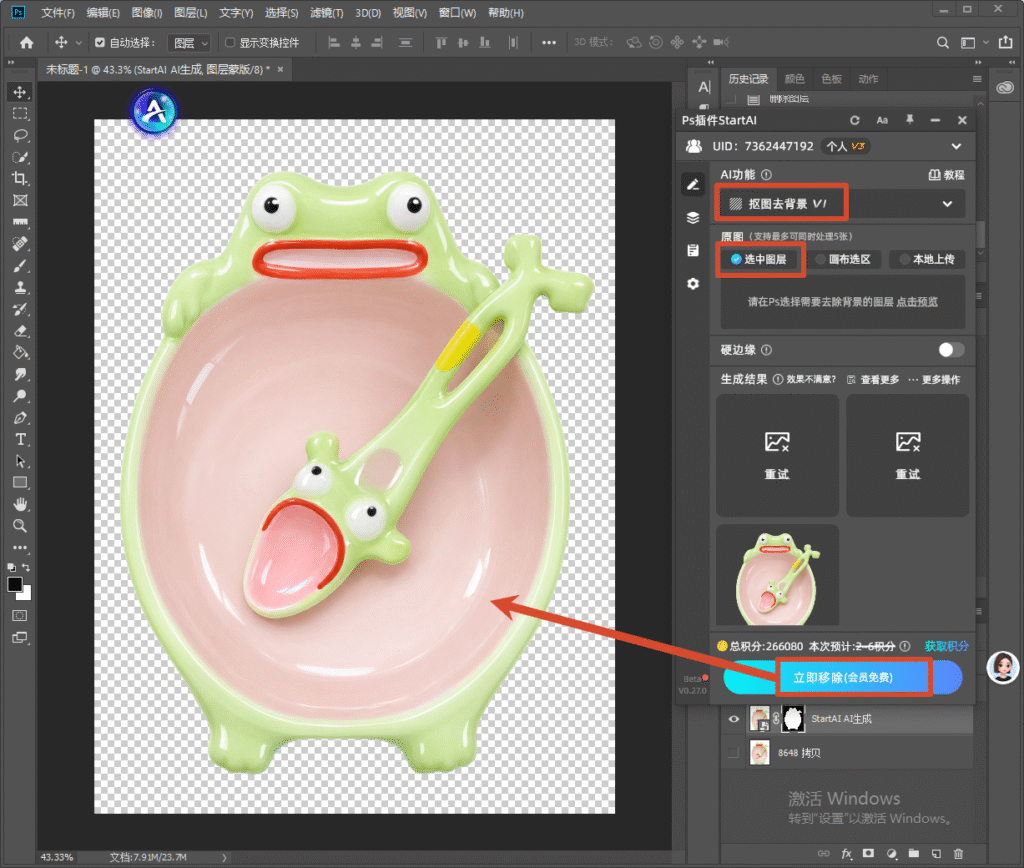
点击【立即移除】,云端AI自动识别主体并计算发丝、产品边缘,等待数秒。

PS 软件界面,右侧 StartAI 插件面板选中抠图去背景 V1 功能,勾选选中图层,画布内是青蛙造型餐具原图,红框标注立即移除按钮,演示 AI 一键商品抠图操作。

自动返回带蒙版的透明图层,边缘自动净化。

少量瑕疵用PS蒙版黑白画笔修补。

放大检查无误后导出PNG,注意JPG不支持透明,会自动填充白色。

如果只是想在抠图后顺带优化质感,也可以在同一面板用【Banana 修图】对主体做局部精修,但「去背景」这件事本身用【抠图去背景】最直接,不用拿通用修图功能绕路。

五、三种抠图方法对比

方法适合场景优点局限
魔棒反选纯色、均匀背景快、上手简单复杂背景和毛发弱
快速选择+选择主体多数常规图识别边缘、可控极碎边缘仍需手修
StartAI 智能抠图发丝、毛绒、复杂图自动、边缘精度高依赖 AI 处理

六、抠图后怎么处理边缘和换背景

抠出主体只是第一步,真正决定自不自然的是边缘和新背景的匹配。先把主体放到新背景上,放大观察边缘:如果残留一圈原来的背景色,用蒙版配合柔边画笔修掉,或在选择并遮住里用「移动边缘」稍微收缩;如果边缘太硬显得贴上去,给蒙版做极轻微的羽化。还要注意新背景的光向和主体原本的光照是否一致,光线方向冲突时即使边缘再干净也会假。

颜色和明暗也要统一。主体放进新环境后,可以用调整层对主体单独做轻微的明暗、色温微调,让它和背景处在同一光线下,再在主体底部补上与环境匹配的柔和阴影,主体才算是「站」在画面里,而不是悬浮。

七、一个完整的抠图实操例子

假设要把一个白色背景的护肤品抠到浅米色场景中:先用魔棒点白底、反选得到主体,进选择并遮住收缩边缘并轻微羽化;输出带蒙版的图层后放到米色背景上,用画笔修掉残留白边;接着按背景光向微调主体明暗和色温,最后在底部加一层柔和投影。走一遍这个流程,主体和新场景就能自然融合,看不出抠图痕迹。

八、高频 FAQ

1. 魔棒一选就选中整张图怎么办?

多半是容差设太大,把容差调小、勾上连续再点;背景颜色杂时改用快速选择。

2. 抠出来边缘有锯齿怎么处理?

给选区轻微羽化,或进选择并遮住做平滑、移动边缘,必要时用蒙版加柔边画笔修。

3. 发丝能用魔棒抠吗?

不建议,魔棒按颜色选很难处理细碎发丝,直接用 StartAI 智能抠图效果更好。

九、全文总结

魔棒按颜色相似度选择,胜在快,适合纯色背景,关键是设好容差和连续;复杂背景用快速选择加选择主体,碎边和毛发交给 StartAI 智能抠图。

按背景复杂度选对应方法,再配合蒙版和羽化修边,就能快速抠出干净、自然的主体,满足日常电商作图的抠图需求。多练几次之后,对什么图该用哪种工具会形成直觉,抠图速度和质量都能稳步提升,以后再遇到复杂素材也不会发怵。

立即使用StartAI:【点此一键下载StartAI插件】;

邀请码:【EnwsYJ】,立领100积分,全部核心功能免费用!

更多教程:2- 长按复制此条消息,打开抖音搜索,查看TA的更多作品。 https://v.douyin.com/h5twhH8ap18/ 2@3.com :4pm
PS 魔棒工具怎么抠图?3种方法快速选中并抠出主体

魔棒工具是 PS 里最老牌的快速选择工具,新手第一次抠图往往就是从它开始。它特别适合背景颜色比较统一、主体和背景反差明显的图,点几下就能选中一大片。但很多人用魔棒抠出来的图要么选不干净、要么边缘锯齿。这篇讲清楚魔棒的原理和关键参数,再给 2 种 PS 手动抠法和 1 种 StartAI 智能抠图,不同图都能快速抠出主体。

PS×StartAI 魔棒工具抠图教程封面图,青蛙宝宝餐具抠图前后对比,展示 3 种抠图方法:魔棒反选抠图、快速选择 + 选择主体、StartAI 智能抠图,标注各方法适用场景。

一、先搞懂魔棒工具的选择逻辑

魔棒不是按形状选择,而是按「颜色相似度」选择。你点一下,它会把附近颜色相近的区域一起选中。所以它的实际效果高度依赖两个关键参数:容差和连续。

容差决定颜色差多少还算「相近」,数值越大,选中的颜色范围越宽,适合背景颜色有轻微变化的图;数值越小,只选非常接近的颜色,适合纯色背景。连续勾上时只选连成一片的区域,不勾则全图相似颜色都会被选中,抠纯色背景时通常勾上。

二、PS 方法 1:魔棒选背景反选抠图

这是最经典的用法,适合纯色或颜色均匀的背景,按下面的顺序操作:

在工具栏选中魔棒工具,根据背景颜色变化设置合适容差,并勾选「连续」。

PS 软件界面,左侧选中魔棒工具,顶部选项栏红框标注取样大小、容差 24 等参数,画布是青蛙造型宝宝餐具,演示魔棒工具选中白色背景进行抠图。

点击背景选中第一片区域,按住Shift点击未选中处加选,按住Alt点击多选处减选。

PS 软件界面,青蛙餐具图片背景已经去除,变成透明棋盘格,展示魔棒抠图完成后的透明底商品效果图。

背景全部选中后,按Ctrl+Shift+I反选,此时选中的就是主体。

如果边缘偏硬,先在「选择」菜单给选区做约1像素的羽化。

按Ctrl+J把主体复制到新图层,关闭背景层查看抠图效果。

三、PS 方法 2:快速选择配合选择主体

当背景颜色复杂、魔棒不好使时,用和魔棒同组的快速选择工具,它按画笔扫过的区域智能识别边缘,具体步骤如下:

选择快速选择工具,在主体上拖动涂抹,它会自动贴着边缘扩展选区。

PS 软件界面,顶部选择菜单下拉展开,红框标注主体、选择并遮住选项,画布青蛙餐具带有选区,演示主体选择抠图入口。

涂多了按Alt减选,漏掉的部分按住Shift补选。

也可以先点选项栏的「选择主体」,让PS自动生成主体选区,再手动修边。

粗选完成后进入「选择并遮住」,用平滑、羽化、移动边缘滑块微调。

PS 选择并遮住操作面板,右侧属性栏红框标注净化颜色、输出到新建带有图层蒙版的图层,画布是青蛙餐具透明预览图,演示抠图边缘优化设置。

输出选择「新建带有图层蒙版的图层」,得到边缘更干净的主体。

四、StartAI 方法:用「抠图去背景」一键智能抠图

主体边缘很碎,比如发丝、毛绒、镂空、玻璃反光,手动魔棒和快速选择都很费劲。这时直接用 StartAI 面板里专门的【抠图去背景】功能,它是插件里真实存在的模块,云端自动识别主体、净化边缘,完整步骤如下:

StartAI 插件官网首页,深色科技风页面,标题:基于 Photoshop 推出的 AI 图像处理插件,AI 赋能・让设计更轻松,提供 Windows、MAC 下载按钮。

立即使用StartAI:【点此一键下载StartAI插件】;

邀请码:【EnwsYJ】,立领100积分,全部核心功能免费用!

在PS打开素材,按Ctrl+J复制一层,保留原图备份。

从顶部【窗口-增效工具】(新版PS在【增效工具】菜单)打开StartAI面板。

PS 帮助菜单,增效工具下的 StartAIHelp 选项,展示 StartAI 插件的菜单入口。

在功能列表选中【抠图去背景】,无需手动绘制选区,也不用设置容差。

PS StartAI 插件功能面板,深色 UI 界面,各类 AI 工具图标排列,红框高亮抠图去背景 V1 功能按钮,底部是立即移除蓝色操作按钮,展示插件抠图去背景功能入口。

点击【立即移除】,云端AI自动识别主体并计算发丝、产品边缘,等待数秒。

PS 软件界面,右侧 StartAI 插件面板选中抠图去背景 V1 功能,勾选选中图层,画布内是青蛙造型餐具原图,红框标注立即移除按钮,演示 AI 一键商品抠图操作。

自动返回带蒙版的透明图层,边缘自动净化。

少量瑕疵用PS蒙版黑白画笔修补。

放大检查无误后导出PNG,注意JPG不支持透明,会自动填充白色。

如果只是想在抠图后顺带优化质感,也可以在同一面板用【Banana 修图】对主体做局部精修,但「去背景」这件事本身用【抠图去背景】最直接,不用拿通用修图功能绕路。

五、三种抠图方法对比

方法适合场景优点局限
魔棒反选纯色、均匀背景快、上手简单复杂背景和毛发弱
快速选择+选择主体多数常规图识别边缘、可控极碎边缘仍需手修
StartAI 智能抠图发丝、毛绒、复杂图自动、边缘精度高依赖 AI 处理

六、抠图后怎么处理边缘和换背景

抠出主体只是第一步,真正决定自不自然的是边缘和新背景的匹配。先把主体放到新背景上,放大观察边缘:如果残留一圈原来的背景色,用蒙版配合柔边画笔修掉,或在选择并遮住里用「移动边缘」稍微收缩;如果边缘太硬显得贴上去,给蒙版做极轻微的羽化。还要注意新背景的光向和主体原本的光照是否一致,光线方向冲突时即使边缘再干净也会假。

颜色和明暗也要统一。主体放进新环境后,可以用调整层对主体单独做轻微的明暗、色温微调,让它和背景处在同一光线下,再在主体底部补上与环境匹配的柔和阴影,主体才算是「站」在画面里,而不是悬浮。

七、一个完整的抠图实操例子

假设要把一个白色背景的护肤品抠到浅米色场景中:先用魔棒点白底、反选得到主体,进选择并遮住收缩边缘并轻微羽化;输出带蒙版的图层后放到米色背景上,用画笔修掉残留白边;接着按背景光向微调主体明暗和色温,最后在底部加一层柔和投影。走一遍这个流程,主体和新场景就能自然融合,看不出抠图痕迹。

八、高频 FAQ

1. 魔棒一选就选中整张图怎么办?

多半是容差设太大,把容差调小、勾上连续再点;背景颜色杂时改用快速选择。

2. 抠出来边缘有锯齿怎么处理?

给选区轻微羽化,或进选择并遮住做平滑、移动边缘,必要时用蒙版加柔边画笔修。

3. 发丝能用魔棒抠吗?

不建议,魔棒按颜色选很难处理细碎发丝,直接用 StartAI 智能抠图效果更好。

九、全文总结

魔棒按颜色相似度选择,胜在快,适合纯色背景,关键是设好容差和连续;复杂背景用快速选择加选择主体,碎边和毛发交给 StartAI 智能抠图。

按背景复杂度选对应方法,再配合蒙版和羽化修边,就能快速抠出干净、自然的主体,满足日常电商作图的抠图需求。多练几次之后,对什么图该用哪种工具会形成直觉,抠图速度和质量都能稳步提升,以后再遇到复杂素材也不会发怵。

立即使用StartAI:【点此一键下载StartAI插件】;

邀请码:【EnwsYJ】,立领100积分,全部核心功能免费用!

更多教程:2- 长按复制此条消息,打开抖音搜索,查看TA的更多作品。 https://v.douyin.com/h5twhH8ap18/ 2@3.com :4pm

产品

千鹿AI 千鹿Pr助手 千鹿AI助手 PsAide

专题广场

StartAI教程 StartAI提示词库 产品精修 Ps抠图 Nano Banana Pro Ps2026 Ps去水印 Ps快捷键

服务

帮助中心 最新功能 服务条款 会员中心 Ps教程 官方博客

联系我们

info@istarry.com.cn