
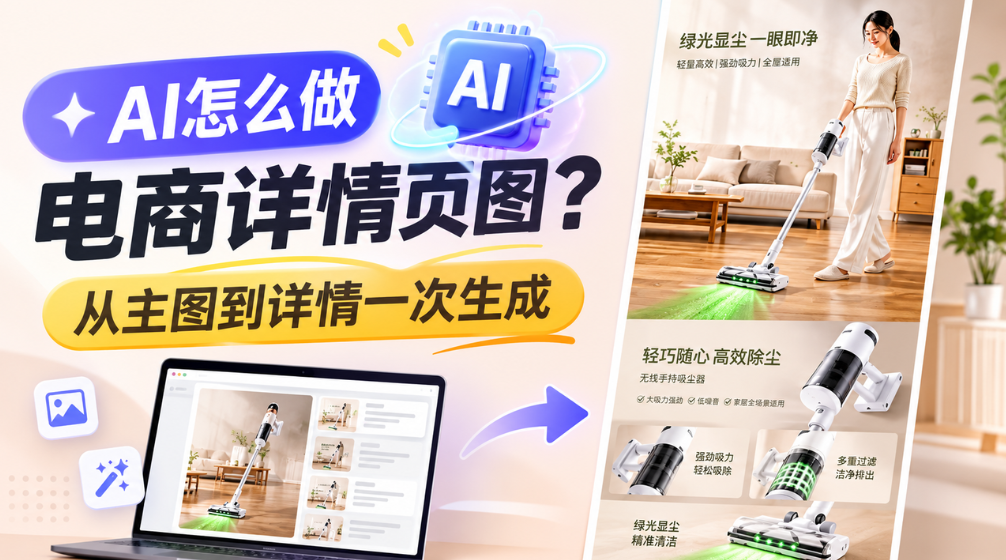
后台被问最多的问题:AI 怎么出电商详情页? 其实核心就三步:先搭页面骨架、分模块逐屏生成、最后拼装排版导出。从首屏主视觉到收尾信任图,整套配图现场生成,不用再到处找素材、熬夜修图。这篇把完整实操细节一次性讲清楚。
一、AI 做电商详情页,先吃透三步总逻辑
很多新人用 AI 做详情页翻车,根源就是没有固定框架,提示词想到什么写什么,最后整套图风格割裂、画面杂乱。 正确思路:先定页面骨架,固定好「首屏海报→痛点场景→卖点特写→参数规格→信任背书」5 个模块,不同类目只微调内容,不要改动整体顺序。 骨架搭好之后,每一屏就变成填空题,只需要替换画面描述,AI 出图的效率和统一性才能发挥出来。
- 搭骨架:5 个模块,每屏明确这一页要传递什么信息
- 逐屏生成:一屏一条提示词,多生成几张挑选最优稿
- 拼装导出:PS 内统一排版加文案,切片之后直接上传
二、逐屏生成实操:产品图 + 提示词 + 参数同步设置
操作步骤
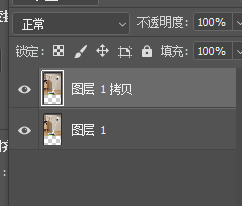
① PS 打开产品原图,快捷键【Ctrl+J】复制图层备份,避免原图损坏;
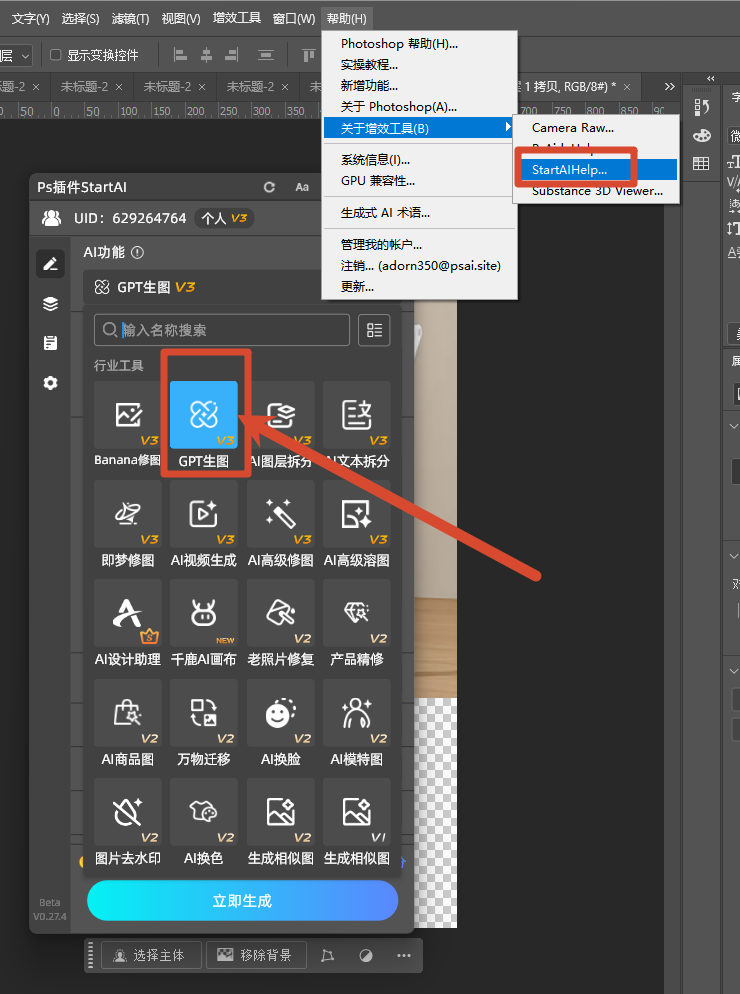
② 顶部菜单【帮助 – 关于增效工具】打开 StartAI 插件面板,选择【GPT 生图】
模型切换为 GPT Image 2.0,点击【从图层获取】载入无线吸尘器产品原图;
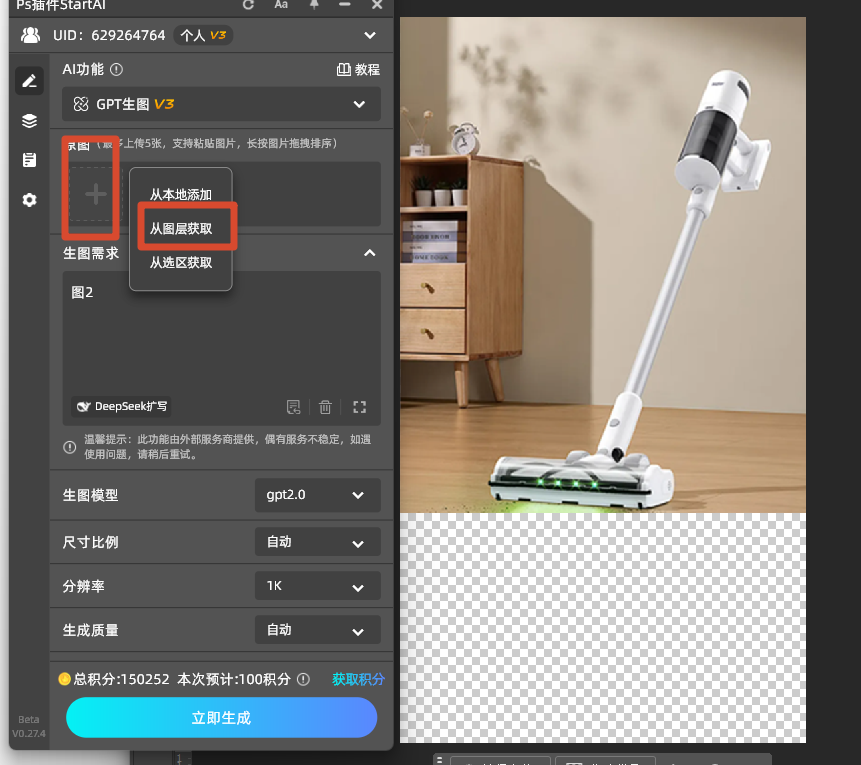
③ 按照 5 屏顺序依次写提示词:竖版详情模块优先选 9:16,横向通栏图按平台宽度比例调整,分辨率设置 2K,勾选【完成图贴回选区】,点击立即生成;
④ 每一组提示词多生成几张备选,优先选预留充足文案留白、主体产品清晰、装饰元素不抢 C 位的图;底图效果差不要强行排版,直接调整提示词重生成;
⑤ 全部画面生成完成后,新建画布统一拼装:标题、卖点文字手动添加,全文字体、字号、色调保持统一,按单屏高度切片导出。
小提示:单屏效果不满意直接重跑。整套详情的风格描述可以做成固定模板,全程复用,只更换场景、卖点相关内容,能最大程度保证画风统一。
邀请码:23wKwd(注册填写立领100积分,破解版 PS 也能装,AI 功能一次补齐)
立即使用 StartAI 插件:点我获取StartAI插件;
骨架稳住,整套详情画风才不会散。
三、吸尘器|五屏提示词模板(直接复制修改)
表格
| 页面模块 | 提示词参考 | 核心注意点 |
|---|---|---|
| 首屏海报 | 图内无线吸尘器,高级简约电商主视觉,冷灰质感,画面中心预留大面积空白用于放置标题文字,光影干净柔和,商业摄影 | 预留标题留白 |
| 痛点场景 | 无线吸尘器清洁客厅沙发缝隙,自然光写实拍摄,生活化居家场景,画面自然不刻意 | 场景真实接地气 |
| 卖点细节 | 无线吸尘器滚刷、滤网特写,专业棚拍,纯色干净背景,突出结构细节,画质高清 | 不篡改产品结构 |
| 参数规格 | 无线吸尘器白底平铺俯拍图,画面干净简洁,只放产品,参数文字后期人工排版 | 参数文字手动添加 |
| 信任收尾 | 无线吸尘器搭配质检证书同框展示,简约高级版式,干净低饱和背景 | 资质合规展示 |
四、总结
一句话梳理整套流程:固定骨架、分屏生成、拼装切片。 AI 负责产出场景、氛围、配图,统一画风靠固定风格词锁定;参数、资质、卖点文字一定要人工核对排版。守住这两点,批量出详情页也不容易翻车。 拿手里任意一款产品,照着这套五屏框架跑一遍,跑通之后接详情设计订单会省心很多,建议先收藏。
邀请码:23wKwd(注册填写立领100积分,破解版 PS 也能装,AI 功能一次补齐)
立即使用 StartAI 插件:点我获取StartAI插件;







