
PS 调用 GPT Image 2.6 导出 SVG 矢量图,logo、图标制作流程

GPT Image 2.6 上线后,最容易被忽略的一个升级是 SVG 矢量输出——它已经能在 StartAI 插件里用了。logo、图标、网页元素这类要无限放大的素材,以前要”AI 出位图 → 矢量软件描摹”两步走,现在一句提示词直接拿矢量文件。

但动手前有一条硬边界必须先说清,不然白白浪费生成次数。
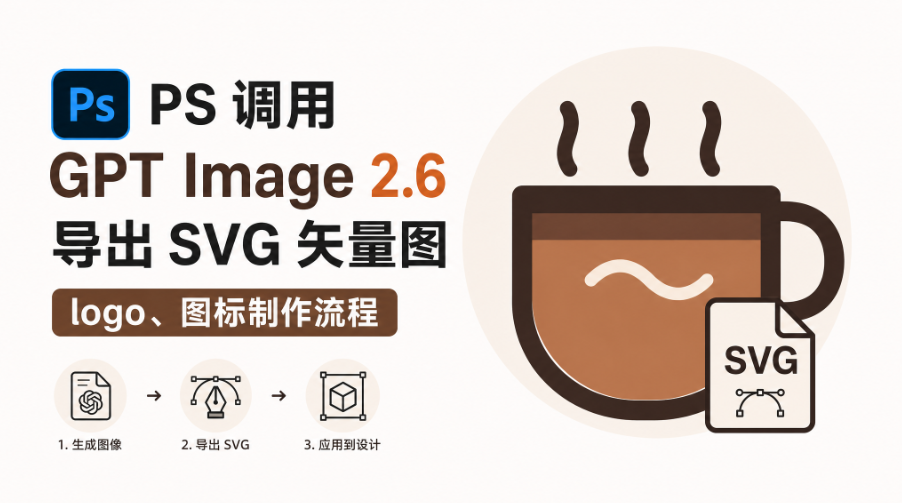
PS 调用 GPT Image 2.6 导出 SVG 矢量图,logo、图标制作流程

一、硬边界:SVG 只支持全新生成

1、能出矢量的是”全新生成”——从零描述一个图形,提示词里写明输出 SVG,2.6 会以矢量方式交付;

2、改已有图导不了矢量——上传参考图走图生图的流程,结果只能拿位图。想让”现有 logo 变矢量”,这条路走不通,只能重新全新生成一个;

3、SVG 是矢量文件,不是分层 PSD——复杂场景图转成 SVG 也不会自动拆图层,别抱这个期待。

所以适用判断很简单:logo、图标、App/网页元素这类”从零画、要无限放大”的素材,走 SVG;电商主图、海报这类”基于产品照片”的素材,照旧走位图流程,【完成图贴回选区】那条路不受影响。

1、PS 新建 1024×1024 画布,【增效工具】调出 StartAI 面板,选【GPT生图】,模型勾 GPT Image 2.6;
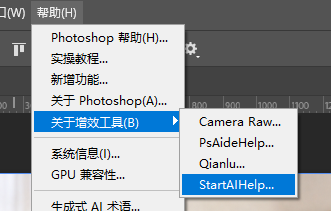
【增效工具】调出 StartAI 面板,选【GPT生图】,

2、不上传参考图,提示词按”主体 + 风格 + 输出要求”写,矢量关键词给足:

极简扁平矢量图标,主体为圆形咖啡杯,造型简洁,纯色块,线条清晰,无渐变、无照片质感,白色背景,输出为 SVG
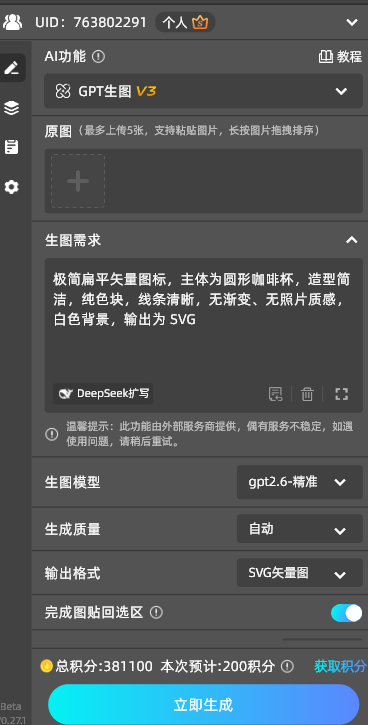
极简扁平矢量图标,主体为圆形咖啡杯,造型简洁,纯色块,线条清晰,无渐变、无照片质感,白色背景,输出为 SVG

3、比例选 1:1,点【立即生成】;

4、生成结果导出保存为 .svg 文件——这份就是可以无限放大、随时改色的”源文件”,名片、店招、包装全部从它延展。
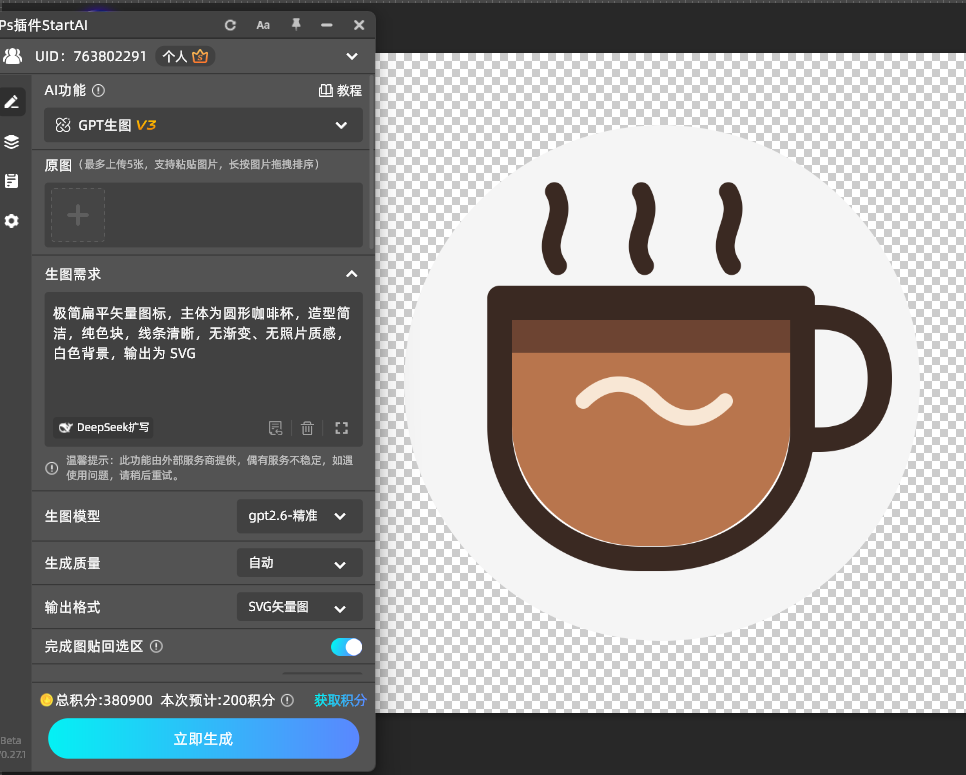
PS 里 GPT Image 2.6 导出 SVG 流程

三、SVG 拿回 PS 怎么用

立即使用StartAI:【点此一键下载StartAI插件】;

邀请码:FbgLJW,立领100积分,使用核心功能!

1、文件 → 置入嵌入对象,SVG 进画布就是智能对象,缩放到多大都不糊——这是位图做不到的事;

2、一份源文件全尺寸验收:缩到 16×16 看 favicon 效果,再放到 Banner 大小看细节,中间任何尺寸不用重出图;

3、要改色或改形状,进 Illustrator 打开 SVG 直接编辑路径,改完存回,PS 里的智能对象自动更新,不用重置入;

4、需要进主图合成时,把 SVG 图层栅格化再和产品照片混排——矢量负责标识,位图负责质感,两条线不打架;

5、归档分两份:.svg 是”源”,PSD 是”稿”——以后所有延展(名片、店招、包装)从 SVG 出,日常修图在 PSD 里做,混在一个文件里迟早乱。

四、什么时候别用 SVG

1、写实类图形——照片质感、渐变丰富的插画转矢量会丢细节,这类直接用位图;

2、复杂场景图——SVG 不分层,元素一多,改起来比 PSD 还费劲,老老实实走位图流程;

3、改稿场景——要在现有图上动刀(图生图),就别指望矢量输出,那是位图的地盘,全新生成才吃得到这条新能力。

五、小结

PS 调用 GPT Image 2.6 导出 SVG 的完整流程:先记硬边界——SVG 只支持全新生成,改已有图导不了矢量,SVG 也不是分层 PSD → 插件【GPT生图】勾 2.6,不上传参考图,提示词给足”造型简洁、纯色块、无渐变”,末尾写明”输出为 SVG” → 生成结果存为 .svg,回 PS 置入为智能对象,16px 到 Banner 一份源文件全覆盖,改色改形进 Illustrator → 写实图、复杂场景、改稿场景别碰 SVG,照旧走位图。logo 和图标的制作链路,从”生成位图再描摹”压缩成了一句提示词的事。

立即使用StartAI:【点此一键下载StartAI插件】;

邀请码:FbgLJW,立领100积分,使用核心功能!

更多教程:StartAI插件的个人空间-StartAI插件个人主页-哔哩哔哩视频

PS 调用 GPT Image 2.6 导出 SVG 矢量图,logo、图标制作流程

GPT Image 2.6 上线后,最容易被忽略的一个升级是 SVG 矢量输出——它已经能在 StartAI 插件里用了。logo、图标、网页元素这类要无限放大的素材,以前要”AI 出位图 → 矢量软件描摹”两步走,现在一句提示词直接拿矢量文件。

但动手前有一条硬边界必须先说清,不然白白浪费生成次数。

PS 调用 GPT Image 2.6 导出 SVG 矢量图,logo、图标制作流程

一、硬边界:SVG 只支持全新生成

1、能出矢量的是”全新生成”——从零描述一个图形,提示词里写明输出 SVG,2.6 会以矢量方式交付;

2、改已有图导不了矢量——上传参考图走图生图的流程,结果只能拿位图。想让”现有 logo 变矢量”,这条路走不通,只能重新全新生成一个;

3、SVG 是矢量文件,不是分层 PSD——复杂场景图转成 SVG 也不会自动拆图层,别抱这个期待。

所以适用判断很简单:logo、图标、App/网页元素这类”从零画、要无限放大”的素材,走 SVG;电商主图、海报这类”基于产品照片”的素材,照旧走位图流程,【完成图贴回选区】那条路不受影响。

1、PS 新建 1024×1024 画布,【增效工具】调出 StartAI 面板,选【GPT生图】,模型勾 GPT Image 2.6;

【增效工具】调出 StartAI 面板,选【GPT生图】,

2、不上传参考图,提示词按”主体 + 风格 + 输出要求”写,矢量关键词给足:

极简扁平矢量图标,主体为圆形咖啡杯,造型简洁,纯色块,线条清晰,无渐变、无照片质感,白色背景,输出为 SVG

极简扁平矢量图标,主体为圆形咖啡杯,造型简洁,纯色块,线条清晰,无渐变、无照片质感,白色背景,输出为 SVG

3、比例选 1:1,点【立即生成】;

4、生成结果导出保存为 .svg 文件——这份就是可以无限放大、随时改色的”源文件”,名片、店招、包装全部从它延展。

PS 里 GPT Image 2.6 导出 SVG 流程

三、SVG 拿回 PS 怎么用

立即使用StartAI:【点此一键下载StartAI插件】;

邀请码:FbgLJW,立领100积分,使用核心功能!

1、文件 → 置入嵌入对象,SVG 进画布就是智能对象,缩放到多大都不糊——这是位图做不到的事;

2、一份源文件全尺寸验收:缩到 16×16 看 favicon 效果,再放到 Banner 大小看细节,中间任何尺寸不用重出图;

3、要改色或改形状,进 Illustrator 打开 SVG 直接编辑路径,改完存回,PS 里的智能对象自动更新,不用重置入;

4、需要进主图合成时,把 SVG 图层栅格化再和产品照片混排——矢量负责标识,位图负责质感,两条线不打架;

5、归档分两份:.svg 是”源”,PSD 是”稿”——以后所有延展(名片、店招、包装)从 SVG 出,日常修图在 PSD 里做,混在一个文件里迟早乱。

四、什么时候别用 SVG

1、写实类图形——照片质感、渐变丰富的插画转矢量会丢细节,这类直接用位图;

2、复杂场景图——SVG 不分层,元素一多,改起来比 PSD 还费劲,老老实实走位图流程;

3、改稿场景——要在现有图上动刀(图生图),就别指望矢量输出,那是位图的地盘,全新生成才吃得到这条新能力。

五、小结

PS 调用 GPT Image 2.6 导出 SVG 的完整流程:先记硬边界——SVG 只支持全新生成,改已有图导不了矢量,SVG 也不是分层 PSD → 插件【GPT生图】勾 2.6,不上传参考图,提示词给足”造型简洁、纯色块、无渐变”,末尾写明”输出为 SVG” → 生成结果存为 .svg,回 PS 置入为智能对象,16px 到 Banner 一份源文件全覆盖,改色改形进 Illustrator → 写实图、复杂场景、改稿场景别碰 SVG,照旧走位图。logo 和图标的制作链路,从”生成位图再描摹”压缩成了一句提示词的事。

立即使用StartAI:【点此一键下载StartAI插件】;

邀请码:FbgLJW,立领100积分,使用核心功能!

更多教程:StartAI插件的个人空间-StartAI插件个人主页-哔哩哔哩视频

产品

千鹿AI 千鹿Pr助手 千鹿AI助手 PsAide

专题广场

StartAI教程 StartAI提示词库 产品精修 Ps抠图 Nano Banana Pro Ps2026 Ps去水印 Ps快捷键

服务

帮助中心 最新功能 服务条款 会员中心 Ps教程 官方博客

联系我们

info@istarry.com.cn



