
Photoshop 2027(版本号28.0)已正式发布,新增重新布光、可连带清除阴影倒影的升级移除工具、Camera Raw 19.0,同时把本地AI模型的运算放进主程序。功能上来了,硬件门槛也跟着动了一下。不少设计师准备升级,又拿不准自己的机器能不能带动,下面按配置明细、设置优化、替代方案讲清。
一、配置明细表
| 配置项 | 官方最低要求 | 官方推荐配置 | 实测建议 |
|---|---|---|---|
| 操作系统 | Windows 10 64位 V21H2或更新;macOS 14.0起 | Windows 10 V22H2、Windows 11 V24H2及以上;macOS 15、26、27 | Win11对本地AI模块适配更稳,Mac建议M2及以上芯片 |
| 处理器 | 64位多核Intel、AMD或WinARM,支持AVX2、SSE 4.2 | Intel i5-12600K、AMD Ryzen 5 7600、Apple M1及以上 | 多图层同时跑重新布光与AI移除,建议8核起 |
| 内存 | 8GB | 16GB,4K素材与AI功能建议32GB | 重度使用可到64GB |
| 显卡 | 硬件加速OpenGL,1512MB显存 | 2GB以上,跑本地AI模型建议4GB以上独显,如RTX 3050、RX 6600 | 驱动更新到最新版本可减少报错 |
| 硬盘 | 10GB可用空间 | 100GB以上,NVMe SSD | 装完实测占用约10.9GB,本地AI模型缓存更大 |
| 显示器 | 1440×900(100%缩放) | 1920×1080及以上,100% sRGB | 商业设计与摄影后期建议上色准屏 |
想流畅跑重新布光、移除相关元素、AI放大这几项,优先把内存提到32GB,显卡选4GB以上独显,硬盘用高速NVMe,模型加载卡顿与闪退会明显减少。
二、核心新功能简介
重新布光 Relight
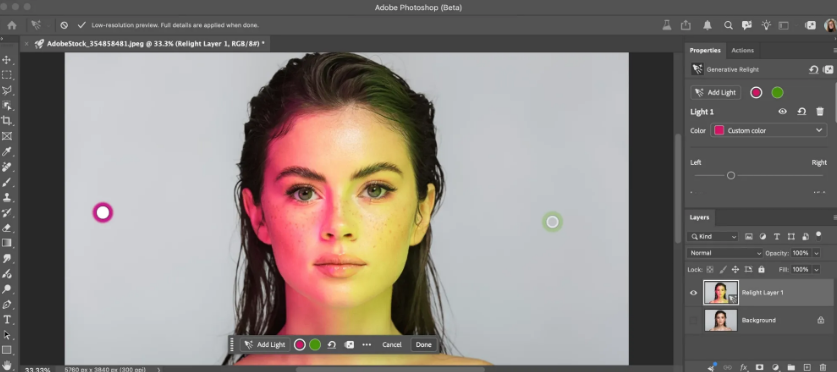
识别原图光源后在画面内加灯,支持点光源与方向光源,最多三盏,位置、颜色、强度、扩散都可调,不用重拍就能改光照方向。
1、选中未锁定图层,点击图层 → 新建重新布光图层。
2、在画布放置光源,选类型并调参数。
3、拖动原始光照滑块,决定保留多少原片光,预览不扣积分。
4、点完成生成,单次30个生成式积分,结果独立成层。
移除相关元素
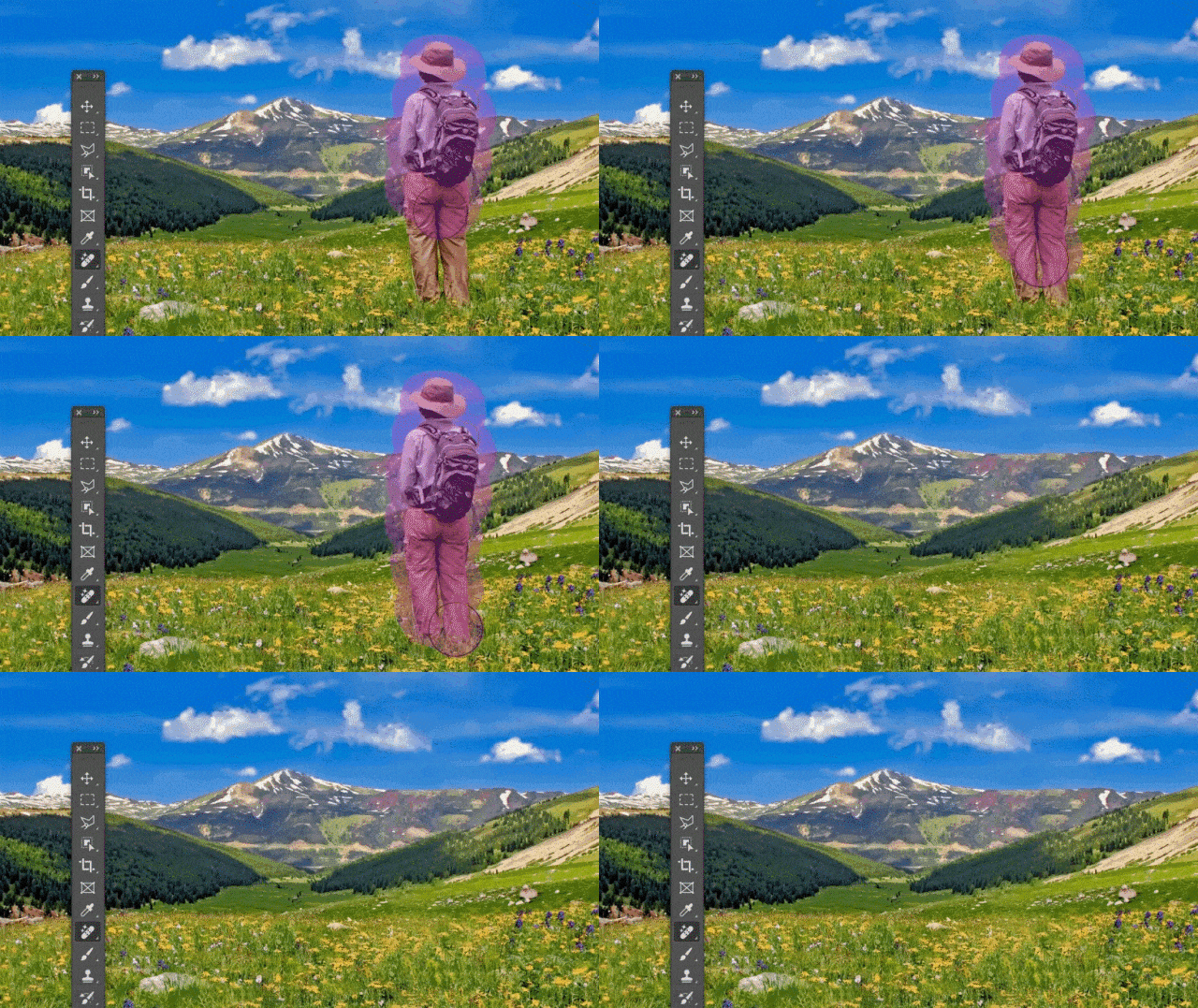
移除物体时连带识别并清理投影、倒影、水面涟漪与反光痕迹,不用分几次修。
1、选中图层,调出移除工具。
2、在上下文任务栏或属性面板开启移除相关元素。
3、涂抹要清除的主体,等待识别连带效果。
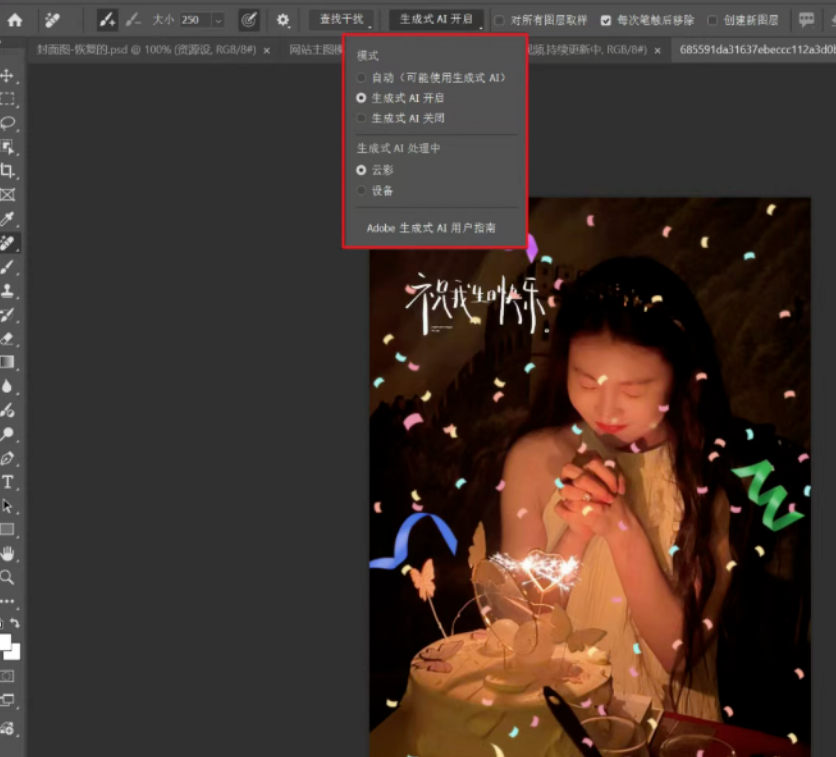
4、模式三选一:自动、生成式AI开启、生成式AI关闭;关闭后走本地处理,单次10个积分。
Camera Raw 19.0
1、非RAW格式也能AI降噪:JPG、PNG、TIFF、HEIC、AVIF、WebP都支持,入口在细节面板。
2、颜色分级新增查找表,最多叠三层,可挂蒙版做局部,支持.cube与.zip。
3、辉光新增运动、条纹样式,补方向与柔化控件,附带十个预设。
4、支持标记待移除,看图时边涂抹边标记,最后一次性处理。
生成式风格重塑
AI修改结果变成带强度滑块的独立图层,拉动滑块就能在原图与完全应用之间切换,不必重新生成;单次80积分。
三、设置优化,让软件跑顺
性能设置
1、内存分配:编辑 → 首选项 → 性能。16GB机器建议分配10至12GB,32GB可分配20至24GB,给系统留出余量。
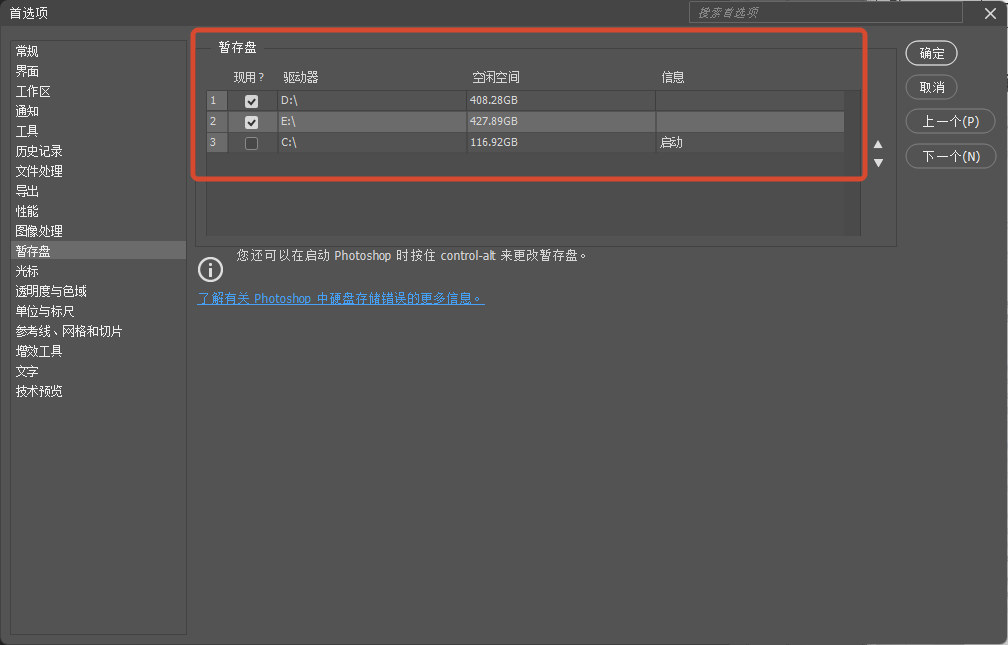
2、暂存盘:优先选空间充足的非系统盘,可设两个以上,SSD放第一位,定期清理冗余缓存。
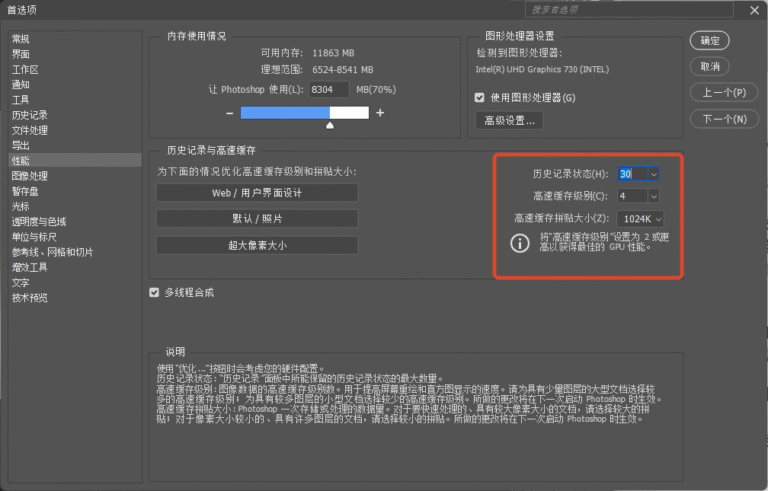
3、历史记录:默认50步可降到20至30步,减少内存占用;勾选自动创建第一幅历史记录,误操作还能回。
GPU加速与驱动
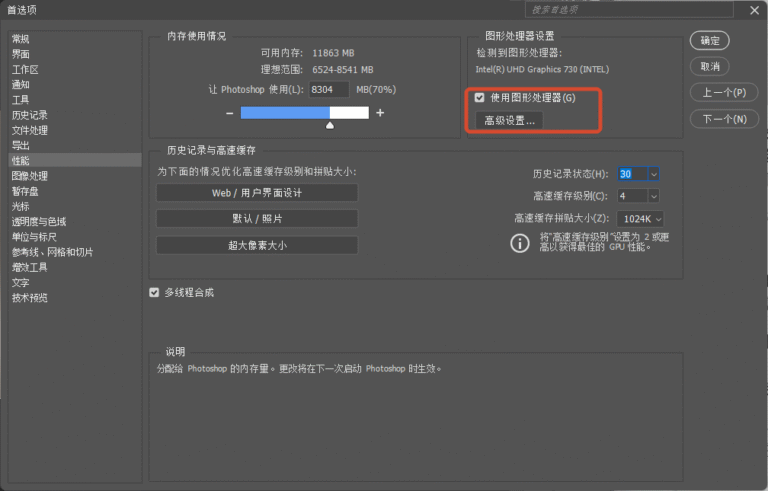
1、在首选项 → 性能中勾选使用图形处理器,再进高级设置调整。
2、显卡驱动更新到最新版本,本地AI模型对新驱动兼容更好。
3、连续报错时先重置首选项:Windows删除 AppData\Roaming\Adobe\Adobe Photoshop 2027\Adobe Photoshop 2027 Settings,macOS删除 ~/Library/Application Support/Adobe/Adobe Photoshop 2027/Adobe Photoshop 2027 Settings。
四、StartAI插件:配置不够也能用上AI
不少用户升级后才发现,核心云端AI功能受地域限制,机器再好、软件再正版,也常提示地区不支持、组件下载失败。同类修图与生成环节可以放在StartAI插件里做,它兼容PS CC2015 至 2027,Windows与Mac都能跑,低配机器也不卡。
安装与入口
1、官网下载对应系统的安装包,按引导完成安装,重启Photoshop即可看到StartAI图标。
立即使用StartAI:【点此一键下载StartAI插件】;
邀请码:【mKU7jz】,立领100积分,基础功能免费用!
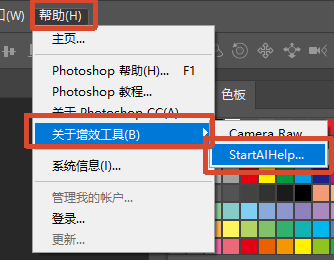
2、看不到插件时,点窗口 → 关于增效工具 → StartAI,即可打开面板。
可覆盖的功能
| 功能 | 对应环节 | 使用说明 |
|---|---|---|
| AI智能擦除 | 去杂物、路人、水印 | 涂抹范围略大于物体,连带清理阴影与倒影 |
| AI高级修图 | 肤质、光影、材质 | 人像优先修面部明暗,不做整体磨皮 |
| 局部重绘 | 替换物体与背景 | 选区收紧到目标区域,其余部分不动 |
| 产品精修 | 反光、纹理、外形 | 先确认包装外形不被改动,再调质感 |
| 文生图、扩图、抠图 | 出素材与延展 | 中文提示词直接写,比例按落地位置设置 |
操作步骤
步骤1:在 PS 中打开要清理的图片,按 Ctrl+J 复制图层,通过【窗口】→【扩展功能】→ StartAI 打开插件面板(新版 PS 也可以在增效工具列表中启动)。
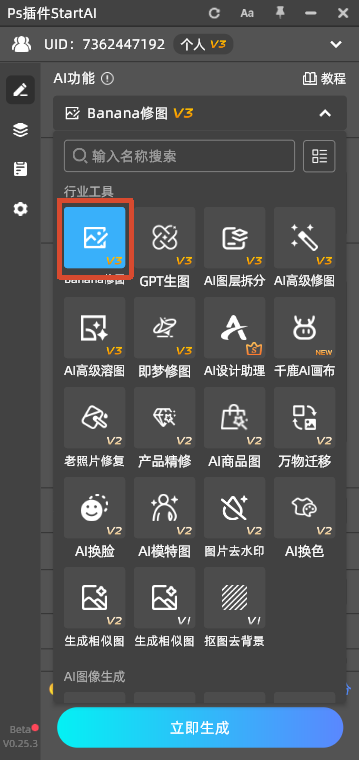
步骤2:在功能区点击【Banana 修图】,模型建议选择“专业版 Pro”,对墙面、地板、布料等纹理的还原更稳。
步骤3:杂物位置明确时,先用选框工具圈住这一块;不圈选时 AI 会自动识别画面中多余的物体。
步骤4:在“修图需求”输入框填写指令:去除画面中的[杂物/路人/物体],根据周围背景自然补全,保持纹理、透视和光影一致,无修图痕迹。
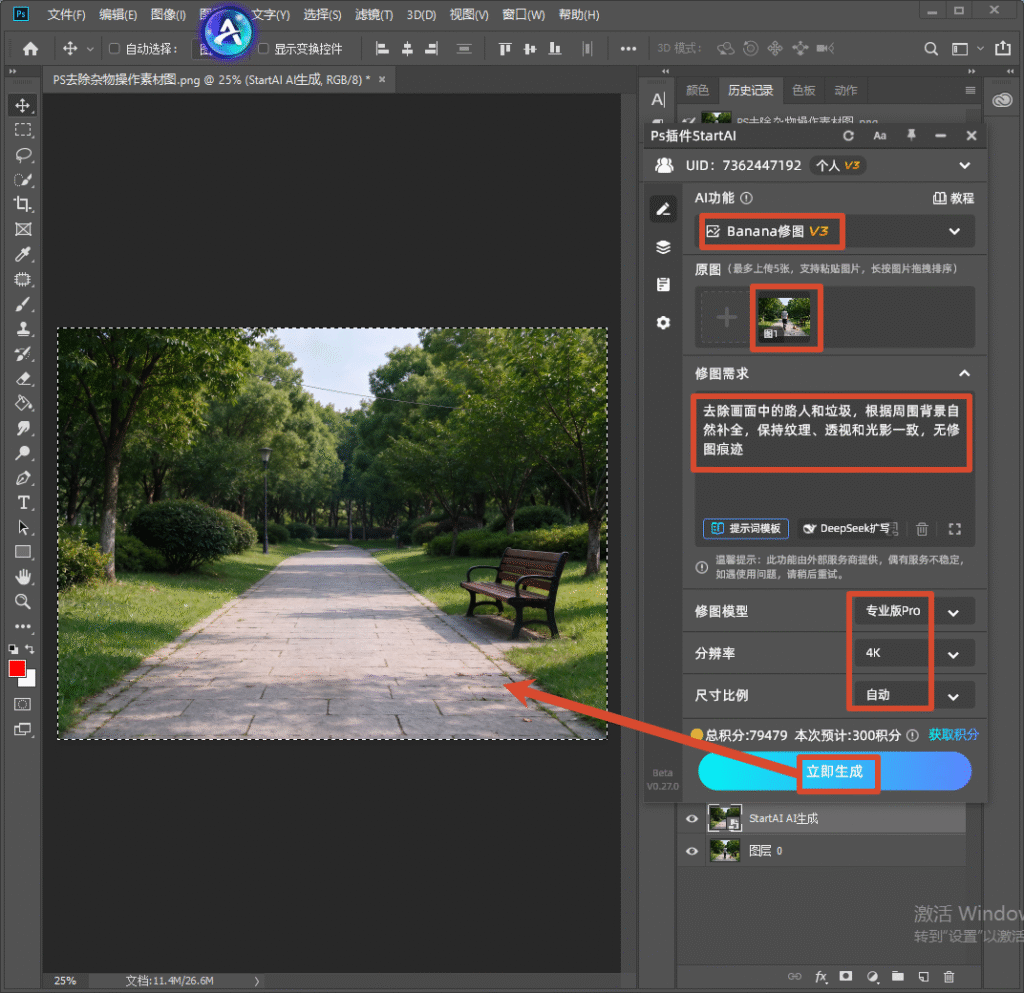
步骤5:按原图比例选好分辨率和尺寸,点击【立即生成】,等待十几秒出结果,生成图会以独立新图层返回,原图和之前的图层都不受影响。
步骤6:大块杂物(比如占了画面三分之一的箱子、整段电线)建议分成多次、每次只圈一块分别处理,别一次全选;如果局部补得不理想,用选框单独圈住这一小块再“局部重生成”即可。批量处理同一组电商图时,直接沿用同一条提示词,出图的清理力度和风格会保持一致。
立即使用StartAI:【点此一键下载StartAI插件】;
邀请码:【mKU7jz】,立领100积分,基础功能免费用!
五、总结
1、基础修图8GB内存、2GB显存可起步;要跑本地AI模型与4K素材,32GB内存加4GB以上独显更稳。
2、配置达标只是第一步,国内云端AI功能仍受地区限制,先按上面的设置把软件跑顺。
3、云端能力用不上时,用PS内插件完成擦除、重绘与精修,不必为了AI功能再换整机。







