
照片偏软、截图放大发虚、商品图缩略清楚放大就糊,这几类问题都能在PS里处理。不同素材适合的方法不一样,选错会出现白边、颗粒、皮肤变假。下面按素材类型给出五种锐化方法与参数区间,参数可直接对照使用。
一、高反差保留:可控、不易出白边
适用场景:产品图、效果图、文字与Logo的轮廓强化,通用性最好。
方法优势:锐化只作用在边缘,通过混合模式与不透明度控制强度,不容易出现白边和光晕。
实操步骤:
1、按Ctrl+J复制一层原图。
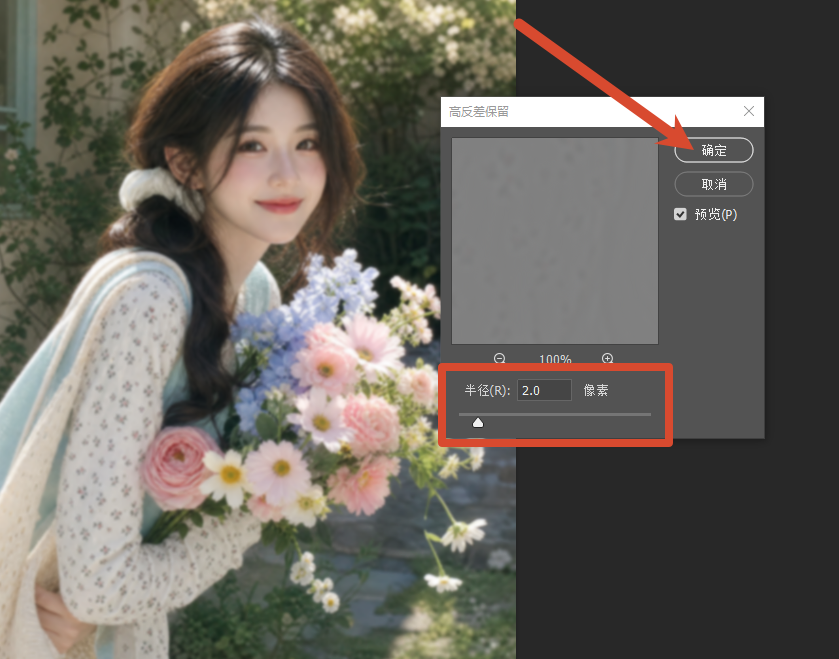
2、滤镜→其他→高反差保留。
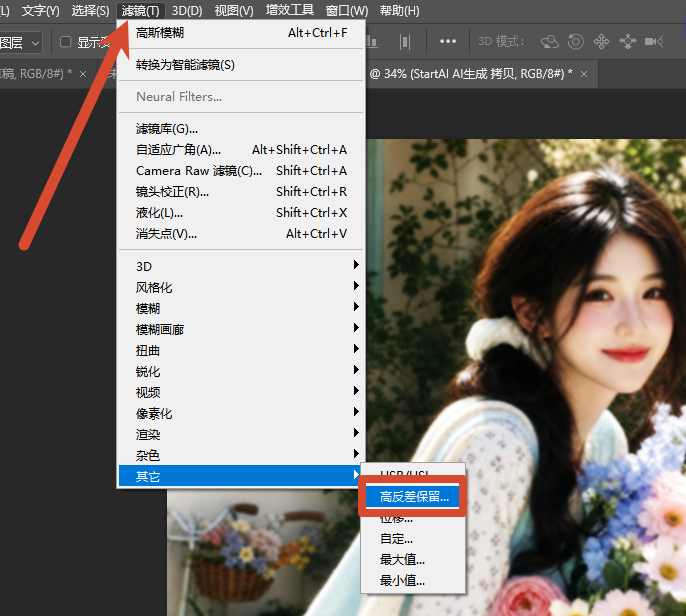
3、半径设置:照片与人像1~2像素,效果图与产品图2~3像素。
4、图层混合模式改为叠加或线性光。
5、用不透明度控制强度,范围30%~70%。
6、需要局部处理时加蒙版,擦掉皮肤、天空等噪点区域,只保留轮廓、文字与五官的锐化。
二、智能锐化:人像与照片首选
适用场景:人像、写真、需要控制噪点的照片。
方法优势:自带降噪,可分别控制阴影与高光,参调整体可逆。
实操步骤:
1、图层右键,转换为智能对象,之后可反复改参数。
2、滤镜→锐化→智能锐化。
3、数量设80%~150%,半径0.8~1.5像素。
4、移除方式选镜头模糊,光晕更少。
5、把减少杂色调高一些,避免锐化带出颗粒噪点。
6、需要时展开阴影与高光分别调,人像高光更容易保住。
三、USM锐化:文字、图标、效果图
适用场景:界面截图、图标、文字排版类素材。
方法优势:阈值可屏蔽纯色区域,锐化集中在线条与边界上。
实操步骤:
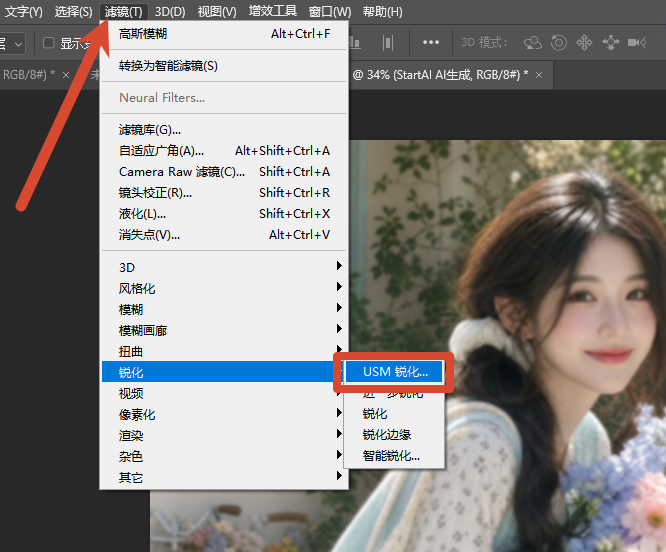
1、滤镜→锐化→USM锐化。
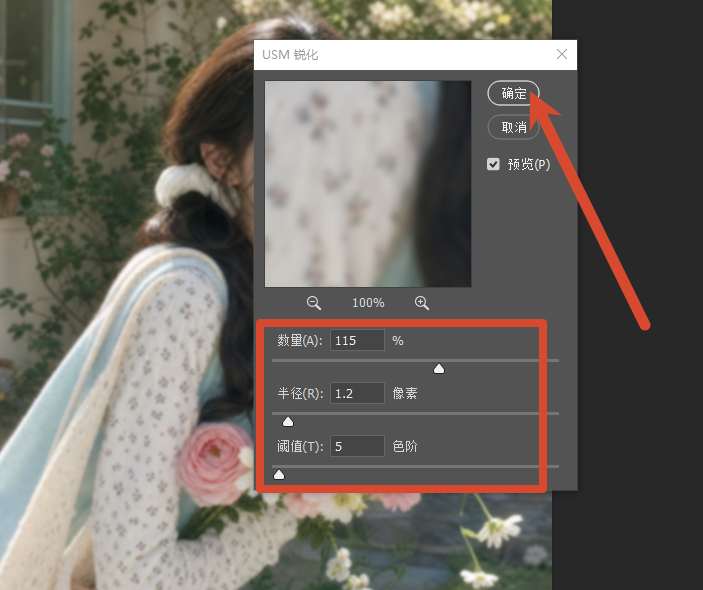
2、数量设100%~180%,半径1~1.5像素。
3、阈值设0~5,数值越高,纯色区域越不容易被锐化,人像可用它保护皮肤。
四、Camera Raw滤镜:整体质感提升
适用场景:摄影后期、需要分区锐化的大图。
方法优势:细节面板可同时调锐化与降噪,蒙版能精准控制锐化范围。
实操步骤:
1、滤镜→Camera Raw滤镜,进入细节面板。
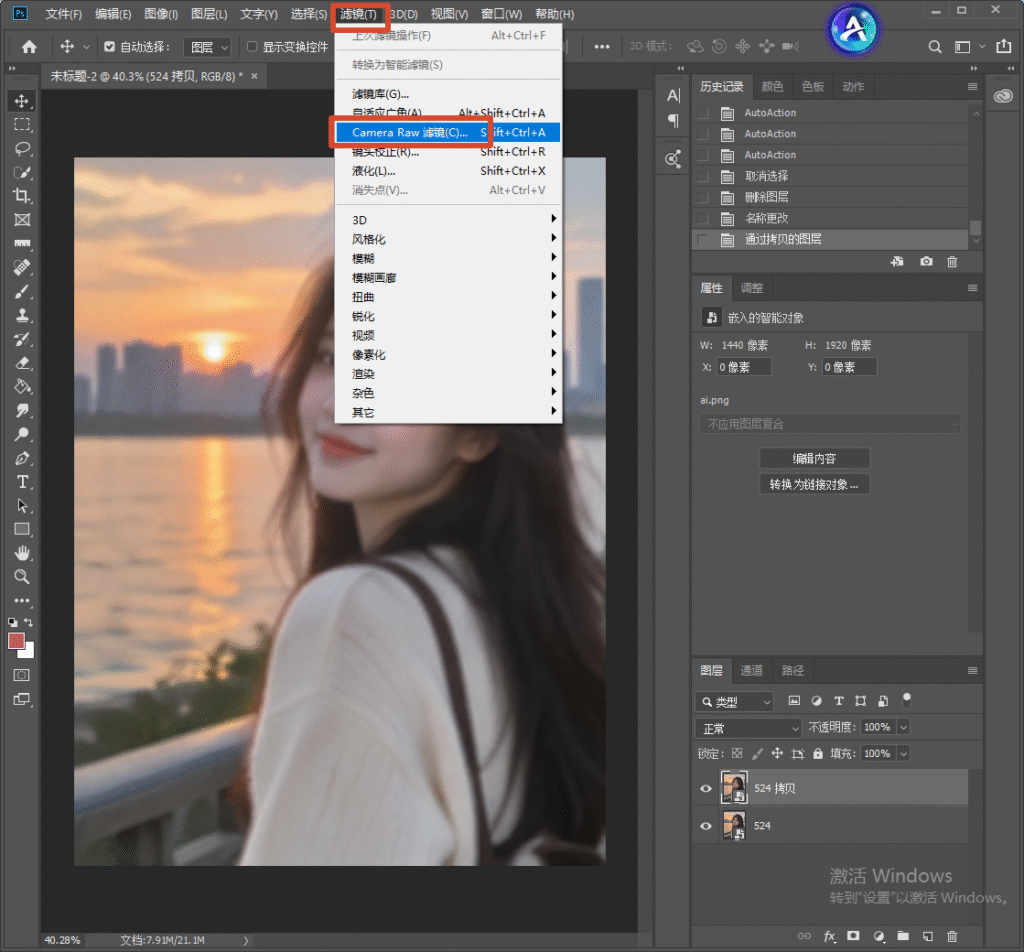
2、锐化数量设60~100,半径1.0~1.3。
3、锐化与减少杂色一起调,噪点多的原片先压噪再提锐。
4、按住Alt拖动蒙版滑块,只有白色区域会被锐化,适合只加强主体。
五、生成式放大:低分辨率图补细节
适用场景:老照片、聊天截图、小尺寸素材需要放大使用。
方法优势:由模型补充细节并提升分辨率,比单纯拉锐化更自然;锐化只能强化已有边缘,补不了缺失结构。
实操步骤:
1、图像→生成式放大。
2、选模型与倍率,2倍或4倍。
3、点击放大,等待结果返回后与放大前对比边缘与纹理。
4、该功能消耗点数并需要联网,用前先确认本机环境能否调用。
六、PS插件StartAI Banana修图实操教程
适用场景:素材本身分辨率低、模糊或噪点多,需要先做修复与放大,再回到PS做锐化调色。
方法优势:修复与放大在同一个工程里完成,结果落回独立图层,不破坏原图,适合多张素材连续处理。
立即使用StartAI:【点此一键下载StartAI插件】;
邀请码:【mKU7jz】,立领100积分,基础功能免费用!
实操步骤:
1、PS 打开模糊的低像素商品图,Ctrl+J 复制图层备份素材;
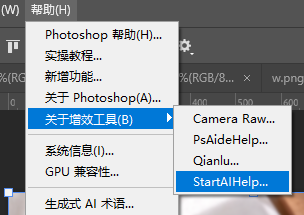
2、在增效工具面板调出 StartAI 插件,选中【Banana 修图 V3】功能入口;
3、上传当前图层图片(或直接获取当前图层),输入高清修复提示词:提升图片清晰度,修复模糊、消除马赛克,还原商品材质与纹理细节,保持原图主体、构图、色彩不变,减少噪点;
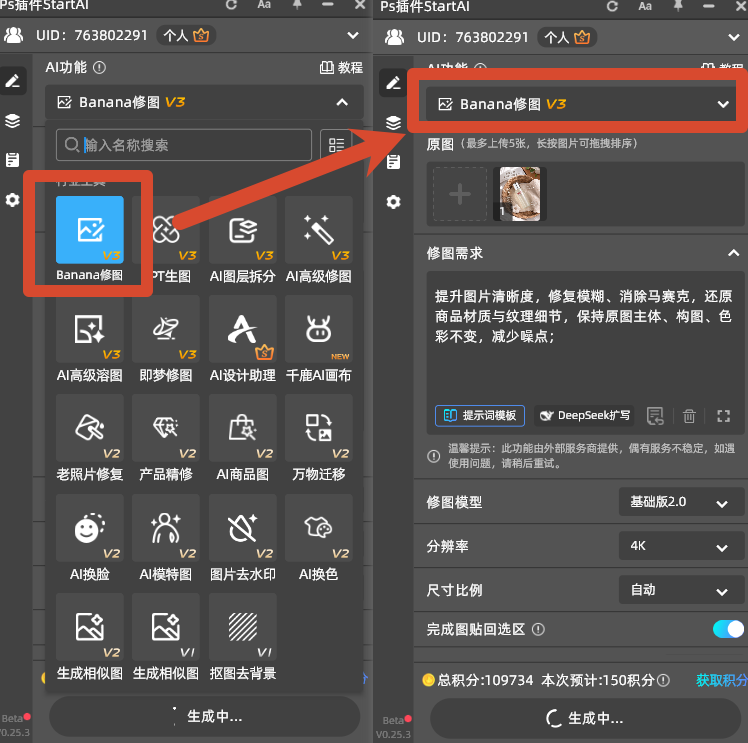
4、选择修图模型 Pro 专业版,分辨率设置为 2K,开启【完成图贴回选区】;
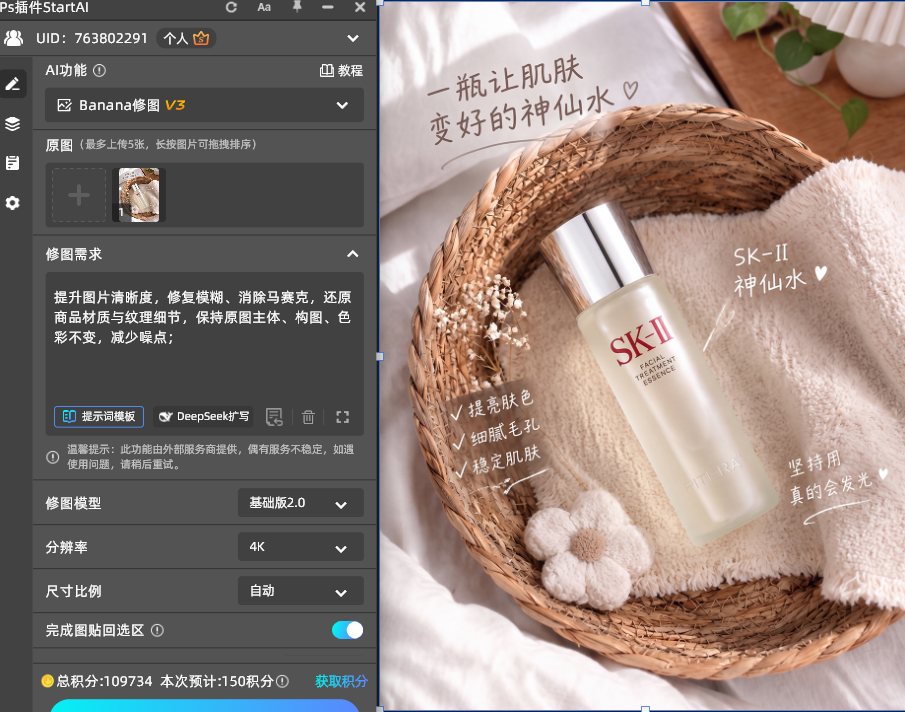
5、点击立即生成,等待云端 AI 运算,预览修复效果;
6、满意后修复结果直接回写到 PS 新图层,简单微调亮度对比度即可导出使用。
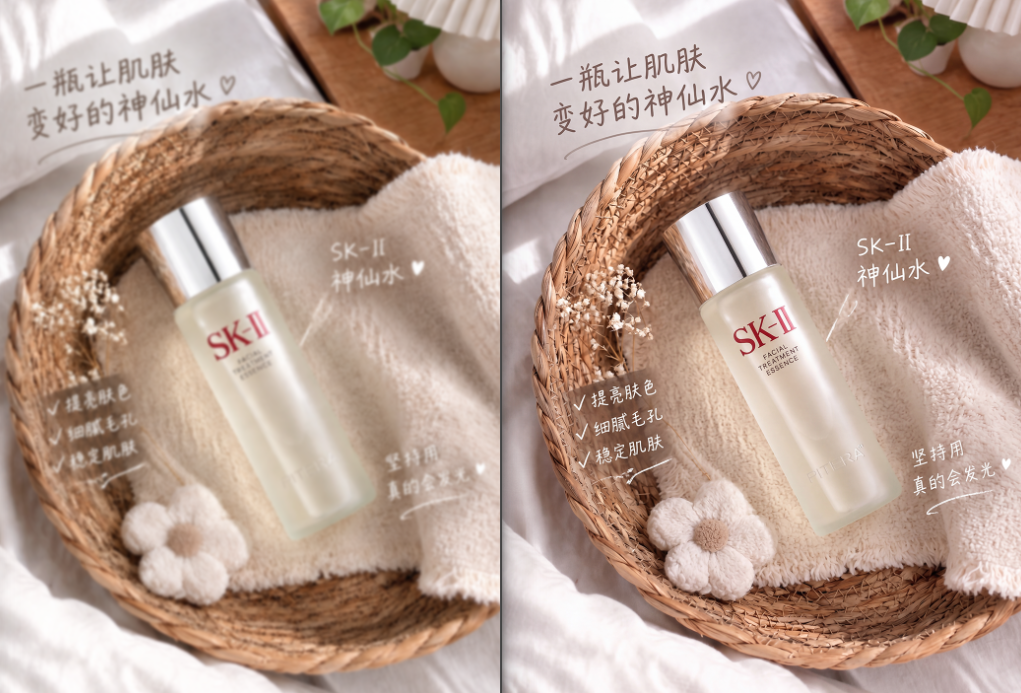
立即使用StartAI:【点此一键下载StartAI插件】;
邀请码:【mKU7jz】,立领100积分,基础功能免费用!
七、五种方法参数对照
| 方法 | 关键参数 | 适合的素材 |
|---|---|---|
| 高反差保留 | 半径1~3像素,不透明度30%~70% | 产品图、文字、Logo、效果图 |
| 智能锐化 | 数量80%~150%,半径0.8~1.5像素 | 人像、写真、噪点较多的照片 |
| USM锐化 | 数量100%~180%,半径1~1.5像素,阈值0~5 | 截图、图标、文字排版 |
| Camera Raw | 数量60~100,半径1.0~1.3 | 摄影后期、分区锐化 |
| 生成式放大 | 倍率2倍或4倍 | 老照片、截图、小图放大 |
八、通用避坑要点
1、锐化放在最后一步,调色、修瑕都做完再锐化。
2、优先复制图层或转智能对象,不要直接在原图上操作。
3、人像的皮肤不要锐化,只用蒙版保留眼睛、头发、嘴唇。
4、文字与Logo用高反差保留加USM组合,效果更明显。
5、锐化后出现白边或光晕,先降半径、再降数量,必要时用蒙版擦除。
6、同一张图不要反复叠加多次锐化,噪点会累积。
九、常见问题
1、锐化后边缘出现白边怎么办?
答:多半是半径过大,回到1~2像素,再降低数量。
2、人像锐化后皮肤变糙怎么办?
答:加蒙版把皮肤区域擦掉,只保留五官与头发,配合智能锐化的降噪选项。
3、小图放大只能靠锐化吗?
答:锐化只能强化已有边缘,细节缺失需要先用生成式放大或修复类工具补结构,再锐化收口。
十、总结
图片糊的原因不同,处理顺序也不同:边缘不够利就用锐化,结构本身缺失就得先补细节。
1、日常素材优先高反差保留,半径1~3像素,靠不透明度和蒙版控强度,白边风险最低。
2、人像走智能锐化,数量与半径别拉满,配合降噪与蒙版保护皮肤。
3、文字与Logo用USM加阈值,线条边界更干脆。
4、摄影后期用Camera Raw的细节面板,蒙版分区只锐化主体。
5、低分辨率老图、截图,先用生成式放大或修复类工具补结构,最后统一锐化收口。
6、全程守住一条:锐化放最后,在副本或智能对象上做,宁可分两次轻锐化,不要一次调过头。
立即使用StartAI:【点此一键下载StartAI插件】;
邀请码:【mKU7jz】,立领100积分,基础功能免费用!







