拍过玻璃、金属和亮面塑料的产品就知道,反光几乎是躲不掉的问题。棚里的灯、拍摄者、甚至窗户,都会在产品表面留下一块块高光或倒影,轻则挡住标签和细节,重则让产品看起来廉价、发糊。处理反光有个基本原则:我们要做的是控制反光,而不是把它完全抹掉,玻璃和金属之所以有质感,恰恰靠那一点高光。这篇按这个思路,先讲普通 PS 里两种常用的处理方法,再讲用 StartAI 怎么快速去反光,最后给方法对比和几个实操细节,帮你在保留材质的前提下把画面修干净。
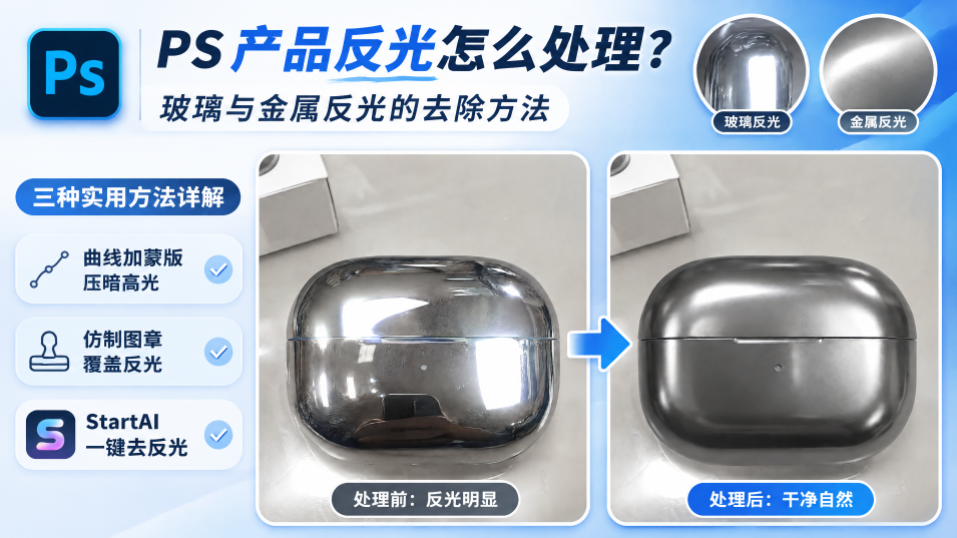
PS 产品反光怎么处理?玻璃与金属反光的去除方法
普通 PS 里的两种处理方法
不装插件也能解决大部分反光,关键是先判断反光类型:大面积柔和高光用压暗,局部硬反光用覆盖。
方法一:曲线加蒙版压暗高光
第1步:新建一个曲线调整图层,把曲线中间调往下压,压到反光区域的细节能看清为止,这时整张图会变暗,属于正常。
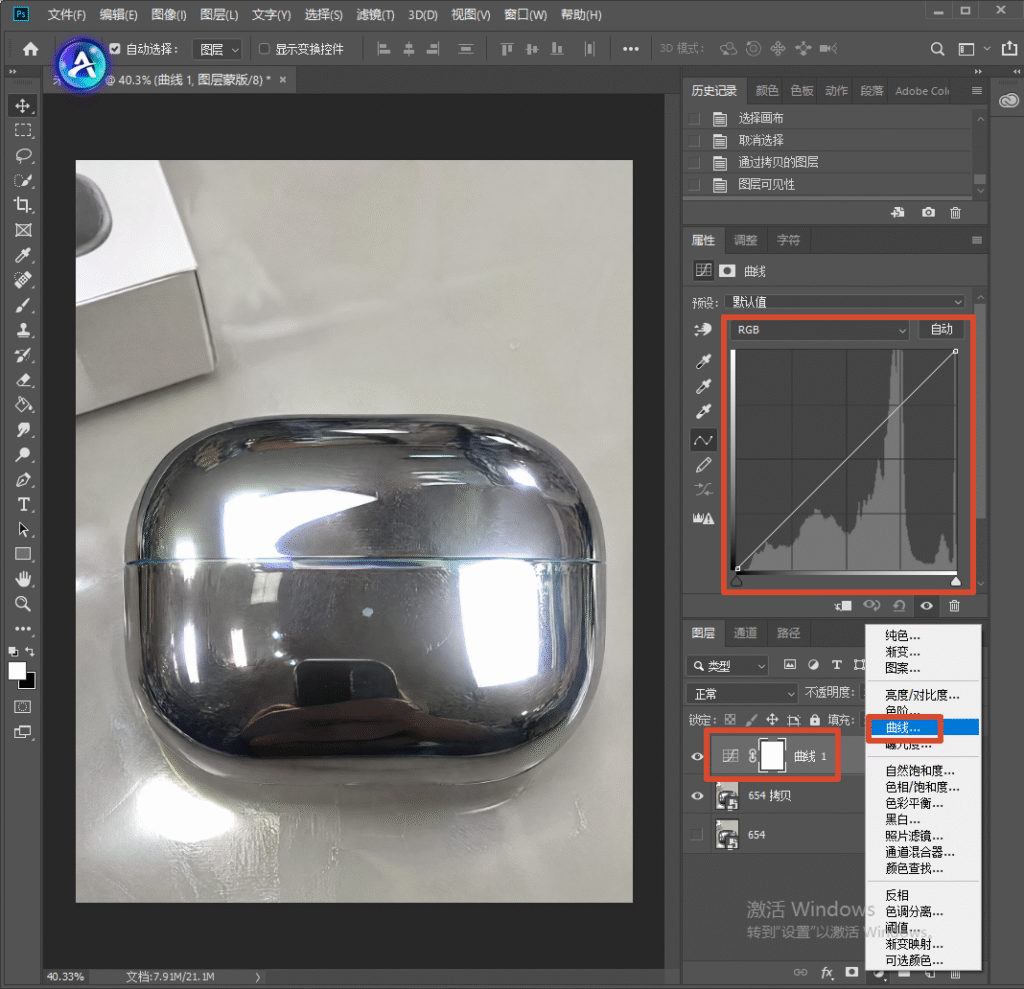
第2步:选中曲线层自带的蒙版,按 Ctrl+I 反相成黑色,压暗效果被全部隐藏。
第3步:选白色柔边画笔,不透明度 20%~30%,在反光处反复轻涂,让压暗只作用在高光区域。
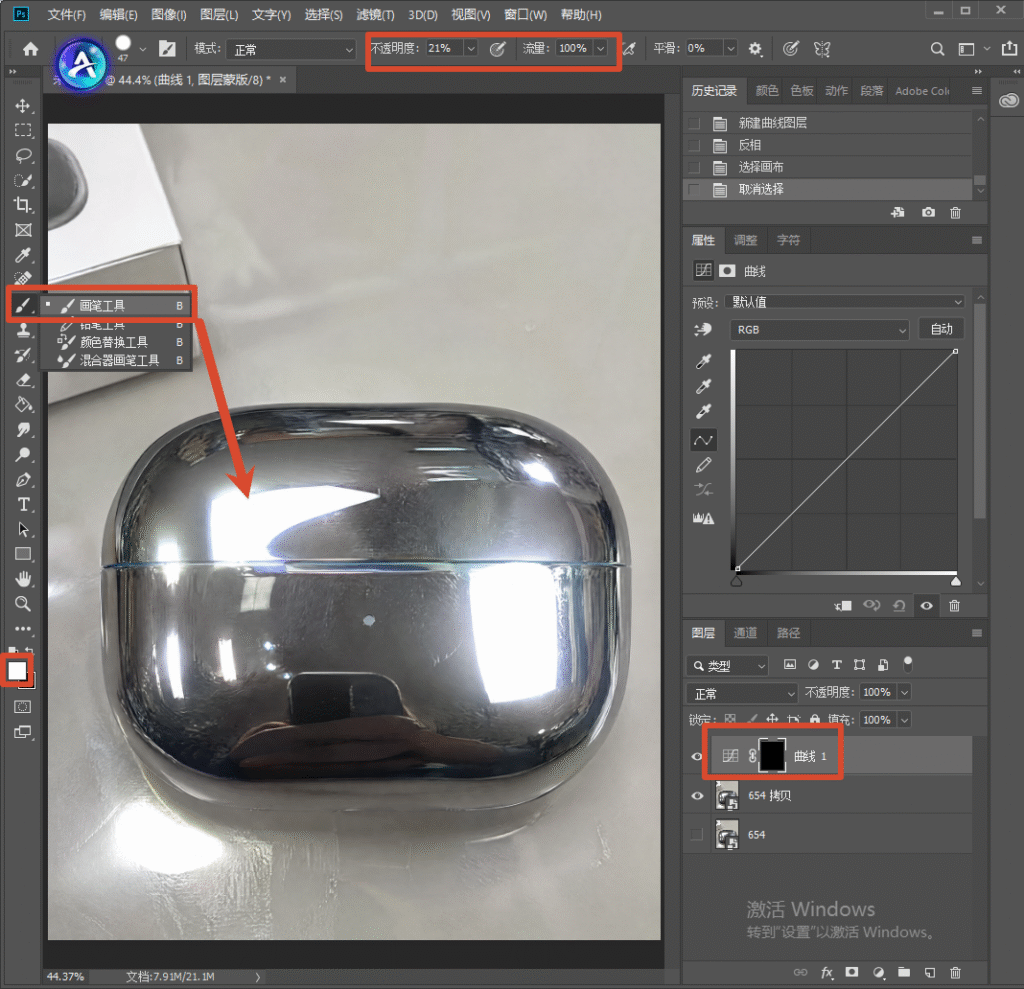
第4步:边缘和标签附近换小笔刷,避免压到不该压的地方;不同强度的反光可以多建几个曲线层分别控制。
第5步:最后微调曲线层整体不透明度,留一点高光,让金属和玻璃还有通透感。
方法二:仿制图章覆盖局部硬反光
第1步:新建空白图层,选仿制图章,在顶部勾选样本为所有图层,这样修在新图层上,不破坏原图。
第2步:按住 Alt 在反光附近取样一块干净、同材质的区域,松开后在反光处轻轻涂。
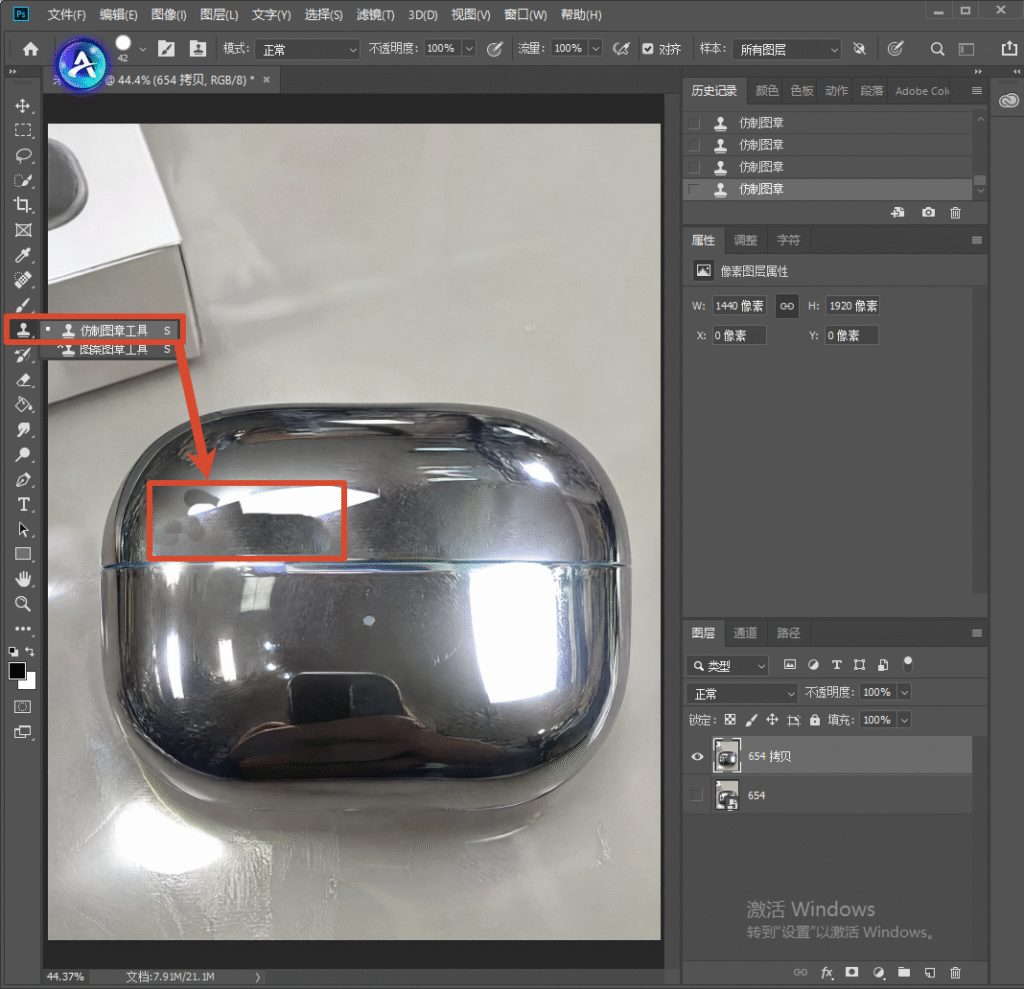
第3步:边涂边重新取样,保证纹理和颜色连续,笔刷不透明度别太高,方便过渡。
第4步:处理弧面时顺着产品弧度走,必要时配合蒙版把超出的部分擦掉。
第5步:放大检查标签文字和边缘,确认没有被糊掉再继续。
用 StartAI 去反光的完整步骤
遇到造型复杂、反光又多又碎的产品,手动一层层压会比较慢,用 StartAI 的 AI 高级修图更省事,全程在 PS 里完成。
立即使用StartAI:【点此一键下载StartAI插件】;
邀请码:【EnwsYJ】,立领100积分,全部核心功能免费用!
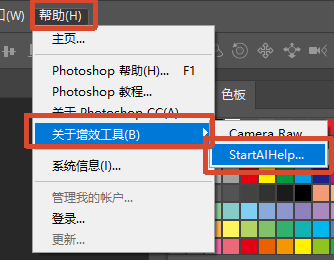
第1步:打开产品图,通过【窗口】→【增效工具】(新版在【增效工具】菜单)打开 StartAI 面板。
第2步:在功能区选【banana修图】,它对反光、摩尔纹这类光影问题有专门处理,比 GPT 生图更适合做局部修复。
第3步:在需求框写清楚,例如“去除金属表面的过曝反光和环境倒影,保留材质质感和标签文字,高光自然”。
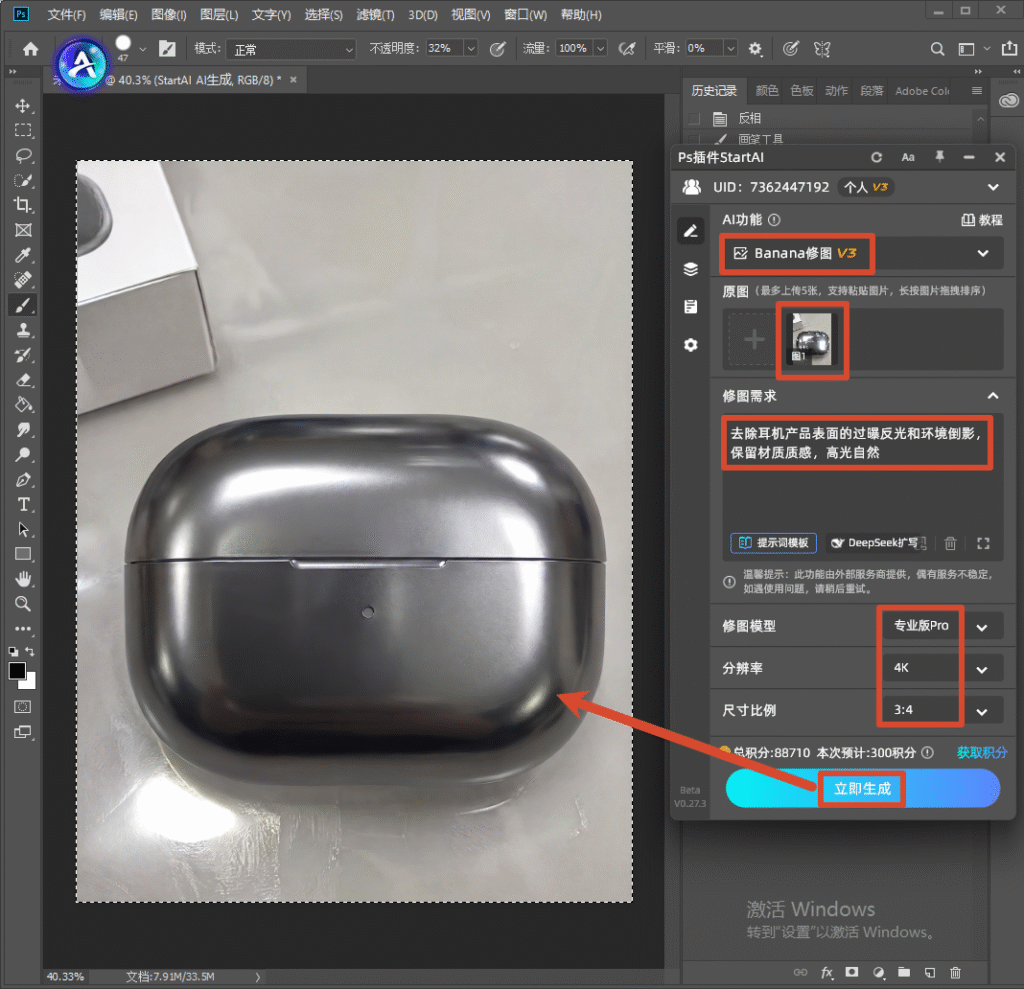
第4步:点生成,结果以独立图层返回,原图保留;对比后对残留反光再圈选处理一次。
第5步:确认材质、标签和整体光影都自然,再导出。
StartAI 的优势是自动识别产品材质、不用手动反复取样和涂蒙版,复杂亮面产品的处理速度明显更快,云端运算也不挑电脑配置。
几种方法怎么选
| 方法 | 适用情况 | 操作难度 | 效果特点 |
|---|---|---|---|
| 曲线加蒙版 | 大面积柔和高光 | 低 | 保留质感、过渡自然 |
| 仿制图章 | 局部硬反光或倒影 | 较高 | 覆盖精准,需要手动控制 |
| StartAI 高级修图 | 复杂亮面、多块反光 | 低 | 速度快,细节需核对 |
去反光的几个实操细节
先判断反光是不是真的要去掉,有些高光负责体现产品造型,全抹掉产品会变平、变闷。
金属和玻璃的反光要顺着结构走,修完检查光源方向是否还统一,别出现一块亮一块暗。
标签、logo 附近的反光最容易误伤文字,处理时一定放大、用小笔刷或分块处理。
如果拍摄阶段就反光严重,优先调整灯光角度、加偏振镜,前期解决比后期省力得多。
还有个容易忽略的点:反光修完后,产品的整体明暗要和同组其他图保持一致,做系列主图时建议把几张图放在一起对比,避免单张偏暗或偏亮。
小结
处理产品反光记住“控制而不是抹除”。大面积柔和高光用曲线蒙版压,局部硬反光用仿制图章盖,复杂情况交给 StartAI 的高级修图。无论哪种方法,都要保留适度高光、顺着材质结构处理,并放大核对标签和光影,这样产品既干净通透,又不会失去玻璃和金属应有的质感。
邀请码:【EnwsYJ】,立领100积分,全部核心功能免费用!
更多教程:2- 长按复制此条消息,打开抖音搜索,查看TA的更多作品。 https://v.douyin.com/h5twhH8ap18/ 2@3.com :4pm