
PS节气海报怎么做?4步做出大雪节气海报

大雪节气是冬季品牌营销的重要节点,优质节气海报可覆盖电商、公众号、线下门店等多传播场景。传统PS制作大雪节气海报需耗费大量时间搜集素材、合成调色,效率低且易出现版权与画面违和问题。本文以大雪节气海报为例,讲解借助PS搭配StartAI插件GPT生图功能,三步快速产出专业级海报的实操方法,兼顾视觉质感与制作效率。

一、前期准备:StartAI插件的安装与调用

StartAI是原生适配Photoshop的AI增效工具,可无缝融入PS创作全流程,覆盖海报设计、素材生成、产品精修等多元视觉工作场景,支持Photoshop CC2015及以上全版本,Windows与Mac双系统均可稳定运行。

PS StartAI主页

安装与启动步骤

  1. 安装前完全关闭Photoshop软件,避免插件加载出现异常;
  2. 从官方渠道获取对应操作系统的安装包,解压后运行安装程序,根据向导提示选择安装路径,等待自动部署完成;
  3. 安装结束后重启Photoshop,即可调出插件面板。

立即使用StartAI:【点此一键下载StartAI插件】;

邀请码:【RjKwEr】,立领100积分,基础功能免费用!

面板调出方式

  • PS 23.4.1及以上新版本:依次点击顶部菜单栏【增效工具】→【StartAI】
  • PS 23.4.1及更早旧版本:依次点击顶部菜单栏【窗口】→【扩展功能】→【StartAI】

二、3步搞定大雪节气海报,新手也能出专业效果

第一步:确定投放规格,导入核心素材

先根据投放渠道确定海报尺寸:朋友圈/社媒配图选1:1方形、公众号首图/电商轮播选16:9横版、小红书/短视频封面选3:4竖版,在PS中新建对应尺寸的画布。

调出StartAI插件面板,选择【GPT生图】功能,可按需上传品牌Logo、主推产品图等必须保留的核心元素作为基底。AI会围绕上传的素材生成适配的大雪节气场景,确保品牌信息、产品形态准确呈现。
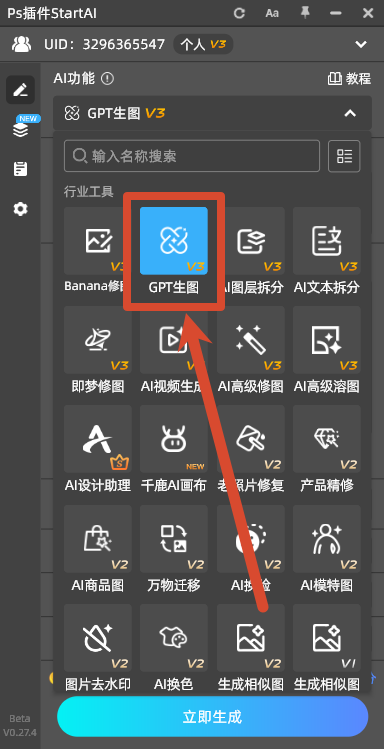
GPT生图

第二步:编写提示词,一键生成大雪氛围场景

在生图需求栏输入清晰的画面描述,明确风格、核心元素、色调与氛围,即可让AI生成符合需求的大雪海报背景。

参数设置建议:生图模型选择gpt2.0,分辨率设置为2K/4K,生成质量选择自动,确认尺寸比例与画布一致后,点击【立即生成】。
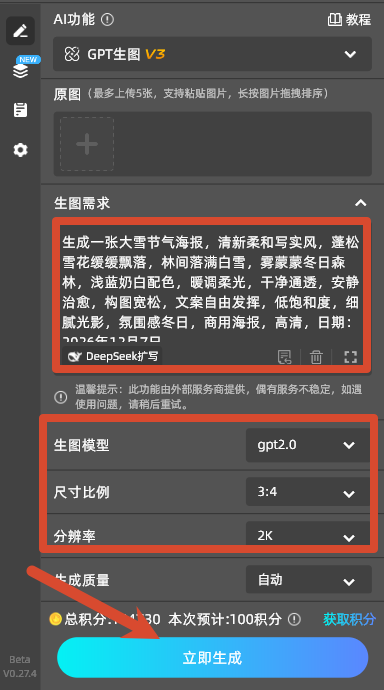
输入指令

等待数十秒即可得到生成结果,画面会以独立图层的形式同步到PS画布中,不影响原有素材。若对风格、元素不满意,可直接修改提示词重新生成,快速迭代多套方案。
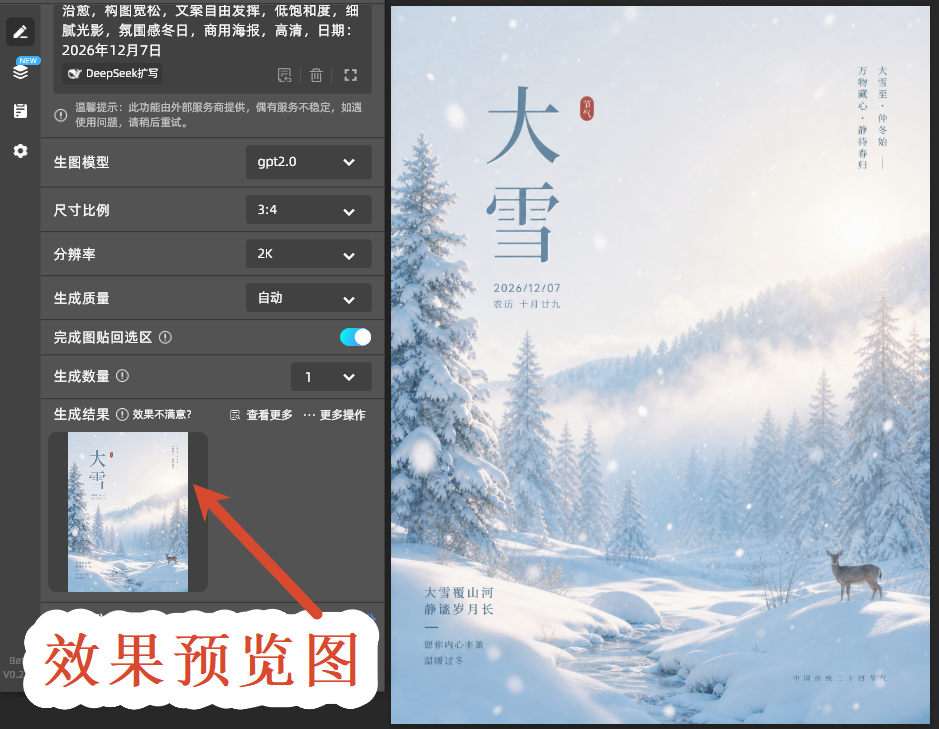
效果预览图

第三步:画布内精细化调整,输出最终成品

生成基础场景后,直接在PS画布内完成二次优化:添加大雪节气主题文案、品牌slogan、活动信息,微调画面色彩与光影对比度,调整元素位置与排版,补充细节装饰。

全程无需切换第三方软件,所有修改都在原画布内完成,大幅缩短素材迭代与多版本适配的时间成本。

三、用StartAI制作节气海报的核心优势

1. PS内全流程闭环,后期调整效率更高

从场景生成到最终排版优化,所有操作都在Photoshop内部完成,生成的素材自动以分层形式返回画布,文字、色彩、元素均可直接编辑。面对大雪节气的多渠道投放需求,无需反复导出导入文件,可快速适配不同平台的尺寸与风格要求。

2. 素材还原精准,规避AI生图通病

基于上传的品牌Logo、产品图生成场景,AI会精准保留原有元素的形态、比例与文字信息,避免出现Logo变形、产品失真、文字错乱等常见的AI生图问题。生成的大雪场景与基底素材自然融合,光影、透视统一,输出效果符合商业使用标准。

3. 风格灵活可控,适配全行业营销需求

无论是中式国风、简约现代、温馨治愈还是清冷高级的视觉风格,都可通过提示词精准控制,适配美妆、食品、家居、服饰、母婴等不同行业的大雪节气营销调性。一套操作方法可复用至冬至、小寒、大寒等所有冬季节气,也可延伸到各类节日海报制作,复用性极强。

4. 创作门槛低,快速响应节点营销

无需精通复杂的PS合成与调色技巧,运营人员、兼职设计、自媒体从业者都可通过清晰的提示词产出专业级海报。面对临时的营销需求与节点热点,可在短时间内产出多版方案,降低团队的设计人力成本,快速跟上营销节奏。

立即使用StartAI:【点此一键下载StartAI插件】;

邀请码:【RjKwEr】,立领100积分,基础功能免费用!

四、结语

大雪节气海报的核心是冬日氛围感与品牌信息的平衡。借助StartAI插件的GPT生图功能,可高效生成高质量冬日场景,搭配PS完成精细化排版调整,兼顾效率与质感。这套方法可复用至全年各类节气、节日海报制作,助力团队快速响应营销节点,提升视觉产出效率。


PS节气海报怎么做?4步做出大雪节气海报

大雪节气是冬季品牌营销的重要节点,优质节气海报可覆盖电商、公众号、线下门店等多传播场景。传统PS制作大雪节气海报需耗费大量时间搜集素材、合成调色,效率低且易出现版权与画面违和问题。本文以大雪节气海报为例,讲解借助PS搭配StartAI插件GPT生图功能,三步快速产出专业级海报的实操方法,兼顾视觉质感与制作效率。

一、前期准备:StartAI插件的安装与调用

StartAI是原生适配Photoshop的AI增效工具,可无缝融入PS创作全流程,覆盖海报设计、素材生成、产品精修等多元视觉工作场景,支持Photoshop CC2015及以上全版本,Windows与Mac双系统均可稳定运行。

PS StartAI主页

安装与启动步骤

  1. 安装前完全关闭Photoshop软件,避免插件加载出现异常;
  2. 从官方渠道获取对应操作系统的安装包,解压后运行安装程序,根据向导提示选择安装路径,等待自动部署完成;
  3. 安装结束后重启Photoshop,即可调出插件面板。

立即使用StartAI:【点此一键下载StartAI插件】;

邀请码:【RjKwEr】,立领100积分,基础功能免费用!

面板调出方式

  • PS 23.4.1及以上新版本:依次点击顶部菜单栏【增效工具】→【StartAI】
  • PS 23.4.1及更早旧版本:依次点击顶部菜单栏【窗口】→【扩展功能】→【StartAI】

二、3步搞定大雪节气海报,新手也能出专业效果

第一步:确定投放规格,导入核心素材

先根据投放渠道确定海报尺寸:朋友圈/社媒配图选1:1方形、公众号首图/电商轮播选16:9横版、小红书/短视频封面选3:4竖版,在PS中新建对应尺寸的画布。

调出StartAI插件面板,选择【GPT生图】功能,可按需上传品牌Logo、主推产品图等必须保留的核心元素作为基底。AI会围绕上传的素材生成适配的大雪节气场景,确保品牌信息、产品形态准确呈现。

GPT生图

第二步:编写提示词,一键生成大雪氛围场景

在生图需求栏输入清晰的画面描述,明确风格、核心元素、色调与氛围,即可让AI生成符合需求的大雪海报背景。

参数设置建议:生图模型选择gpt2.0,分辨率设置为2K/4K,生成质量选择自动,确认尺寸比例与画布一致后,点击【立即生成】。

输入指令

等待数十秒即可得到生成结果,画面会以独立图层的形式同步到PS画布中,不影响原有素材。若对风格、元素不满意,可直接修改提示词重新生成,快速迭代多套方案。

效果预览图

第三步:画布内精细化调整,输出最终成品

生成基础场景后,直接在PS画布内完成二次优化:添加大雪节气主题文案、品牌slogan、活动信息,微调画面色彩与光影对比度,调整元素位置与排版,补充细节装饰。

全程无需切换第三方软件,所有修改都在原画布内完成,大幅缩短素材迭代与多版本适配的时间成本。

三、用StartAI制作节气海报的核心优势

1. PS内全流程闭环,后期调整效率更高

从场景生成到最终排版优化,所有操作都在Photoshop内部完成,生成的素材自动以分层形式返回画布,文字、色彩、元素均可直接编辑。面对大雪节气的多渠道投放需求,无需反复导出导入文件,可快速适配不同平台的尺寸与风格要求。

2. 素材还原精准,规避AI生图通病

基于上传的品牌Logo、产品图生成场景,AI会精准保留原有元素的形态、比例与文字信息,避免出现Logo变形、产品失真、文字错乱等常见的AI生图问题。生成的大雪场景与基底素材自然融合,光影、透视统一,输出效果符合商业使用标准。

3. 风格灵活可控,适配全行业营销需求

无论是中式国风、简约现代、温馨治愈还是清冷高级的视觉风格,都可通过提示词精准控制,适配美妆、食品、家居、服饰、母婴等不同行业的大雪节气营销调性。一套操作方法可复用至冬至、小寒、大寒等所有冬季节气,也可延伸到各类节日海报制作,复用性极强。

4. 创作门槛低,快速响应节点营销

无需精通复杂的PS合成与调色技巧,运营人员、兼职设计、自媒体从业者都可通过清晰的提示词产出专业级海报。面对临时的营销需求与节点热点,可在短时间内产出多版方案,降低团队的设计人力成本,快速跟上营销节奏。

立即使用StartAI:【点此一键下载StartAI插件】;

邀请码:【RjKwEr】,立领100积分,基础功能免费用!

四、结语

大雪节气海报的核心是冬日氛围感与品牌信息的平衡。借助StartAI插件的GPT生图功能,可高效生成高质量冬日场景,搭配PS完成精细化排版调整,兼顾效率与质感。这套方法可复用至全年各类节气、节日海报制作,助力团队快速响应营销节点,提升视觉产出效率。

产品

千鹿AI 千鹿Pr助手 千鹿AI助手 PsAide

专题广场

StartAI教程 StartAI提示词库 产品精修 Ps抠图 Nano Banana Pro Ps2026 Ps去水印 Ps快捷键

服务

帮助中心 最新功能 服务条款 会员中心 Ps教程 官方博客

联系我们

info@istarry.com.cn


