
做设计,整理自媒体素材时,最头疼的莫过于半透明水印 —— 它不像纯色水印那样容易识别,还和背景深度融合,手动擦除要么留痕迹,要么毁画质,新手更是越修越糟。今天分享 2 种超实用的 PS 去水印方法,一种靠 PS 原生「仿制印章工具」精准修复,另一种用 StartAI 插件一键搞定,全程无复杂操作,半透明水印轻松消除
方法一:PS 原生 “仿制印章工具”,手动精准去水印,新手易上手
适合没有安装插件、追求手动可控性的用户,核心是通过复制背景纹理覆盖半透明水印,操作直观且容错率高。
操作步骤(全程 3 分钟,新手可跟做):
备份原图,新建图层:打开带半透明水印的图片,按快捷键
1.「Ctrl+J」复制原图图层(所有操作在复制层进行,避免损坏原图);
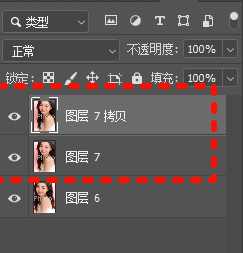
再执行「图层–新建–空白图层」,将新图层命名为 “修复层”,后续用仿制印章在该图层操作,方便随时修改。
2.调整仿制印章工具参数:选择左侧工具栏「仿制印章工具」(快捷键 S),在顶部选项栏设置:
硬度:调至 30%-50%(软边画笔避免留下生硬边缘);
不透明度:50%-70%(半透明画笔适配水印特性,叠加修复更自然);
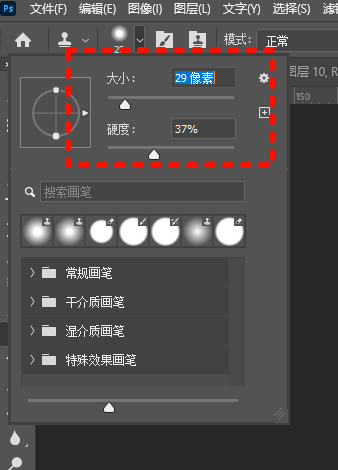
3.取样背景,覆盖水印:按住「Alt 键」点击水印周围无水印、纹理一致的区域(这一步是 “取样”,相当于复制该区域的背景);松开 Alt 键后,鼠标移动到水印位置轻轻涂抹,取样的背景会自动覆盖水印,沿着水印边缘慢慢推进,确保覆盖完整。
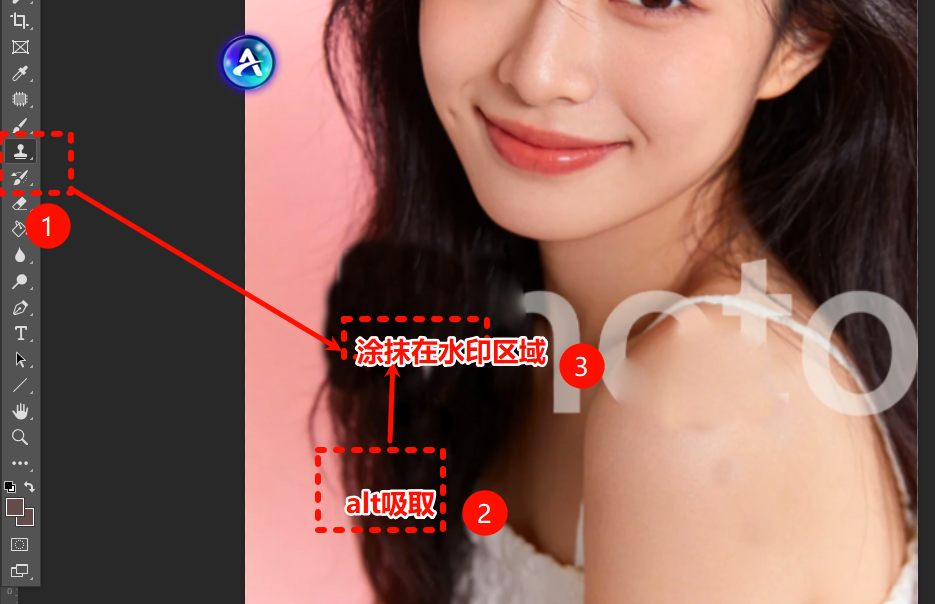
细节修补,优化过渡:如果水印边缘有残留,缩小画笔尺寸(快捷键「[」缩小,「]」放大),再次取样相邻背景,针对性涂抹
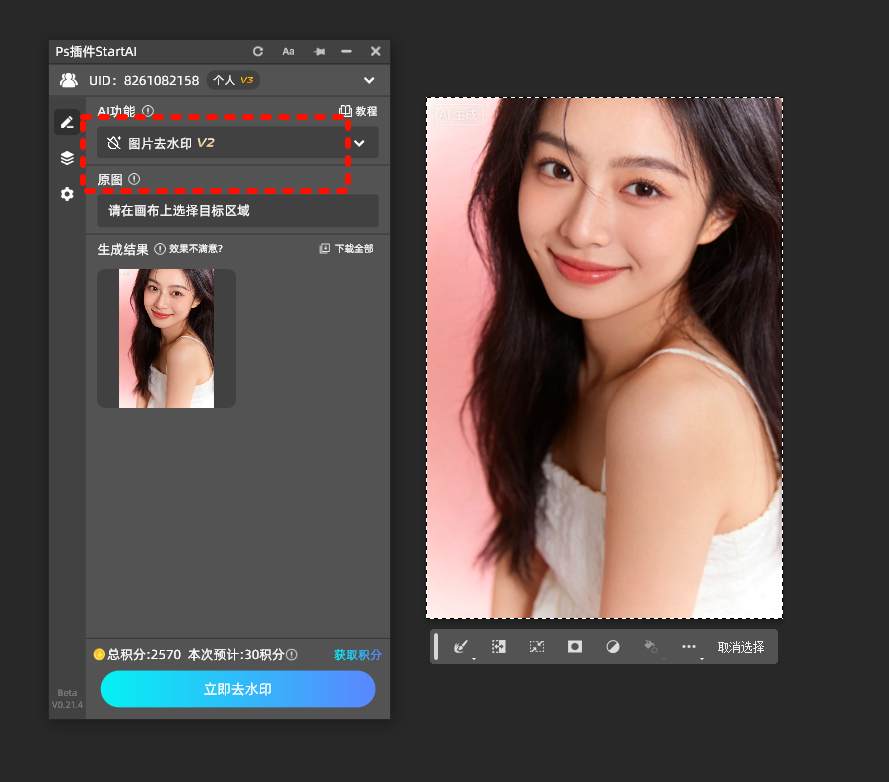
二、方法二,startai中的一键去水印
1.打开startai-增效工具
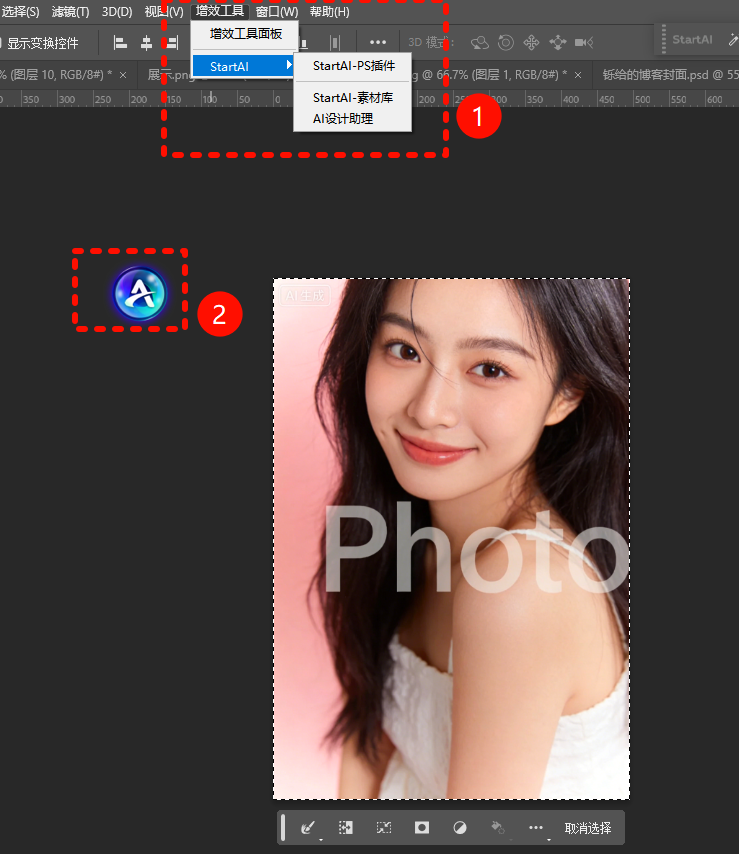
2.点击图片去水印功能,按住ctrl键,框选你的图片—点击图片生成
- 注册链接:https://www.istarry.com.cn/?sfrom=FbgLJW
- 邀请码:RV6cPS
- 插件全功能使用教程:StartAI插件的个人空间-StartAI插件个人主页-哔哩哔哩视频
三、传统 PS 方法与 StartAI 去水印工具对比
| 对比维度 | 传统 PS 去水印方法 | StartAI 去水印工具 |
|---|---|---|
| 操作门槛 | 高,需掌握多种工具使用技巧,新手易出错 | 低,一键操作,无需专业技能 |
| 修复效率 | 低,单张复杂水印需 5-10 分钟,批量处理耗时久 | 高,单张 1-2 秒完成,支持批量处理 |
| 修复效果 | 简单背景效果好,复杂背景易留痕迹 | 各类背景均能实现无痕修复,复杂场景优势明显 |
| 适用场景 | 个人零散修图、专业设计师精细调整 | 自媒体批量素材处理、电商商品图优化、新手日常修图 |
| 附加功能 | 需搭配多种工具实现其他修图需求 | 集成去水印、图片放大、瑕疵修复等多功能 |







