
在PS修图流程中,“色阶”是调节画面明暗、对比度的核心工具——不管是修复欠曝/过曝照片、优化画面质感,还是打造复古胶片感、突出主体细节,都离不开色阶的精准调整。但很多新手要么记混色阶快捷键,要么不知道不同场景该用哪种快捷键,导致修图效率大打折扣。今天就用纯干货分享的方式,整理出超全的PS色阶快捷键版本对照表,再附上问题排查方法,帮你彻底玩转色阶工具!
一、超全PS色阶快捷键对照表(Windows/Mac全版本覆盖)
色阶的快捷键主要分“打开色阶面板”“快速调整色阶”“创建色阶调整图层”三类,不同PS版本(CS6及以后主流版本、旧版本)和系统(Windows/Mac)通用,直接收藏就能用:
| 操作场景 | Windows系统快捷键 | Mac系统快捷键 | 适用版本 | 备注 |
|---|---|---|---|---|
| 打开色阶面板(直接调整图层) | Ctrl+L | Command+L | CS3及以后所有版本(主流) | 最常用!直接调出色阶对话框,调整当前选中图层 |
| 创建色阶调整图层(非破坏性) | Ctrl+Shift+L(需配合菜单) | Command+Shift+L(需配合菜单) | CS6及以后版本 | 推荐新手使用!不破坏原图,可反复修改,还能添加蒙版局部调整 |
| 自动色阶(快速校正明暗) | Ctrl+Shift+Alt+L | Command+Shift+Option+L | 所有版本通用 | 一键自动平衡明暗,适合快速出图、应急调整,精度较低需后续微调 |
| 色阶调整后复位 | 在色阶面板按Alt+复位按钮 | 在色阶面板按Option+复位按钮 | 所有版本通用 | 调整失误时快速恢复默认设置,不用重新打开面板 |
正确操作步骤(新手必看,避免白按快捷键)
(1)选对调整对象:① 直接调整图层:在图层面板选中需要调整的图层(如人物图层、背景图层);② 创建调整图层:无需选中具体图层,直接按快捷键或点击图层面板“创建新的填充或调整图层”图标;
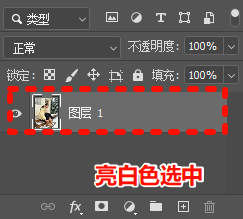
(2)按对应快捷键:根据需求选择快捷键,比如精细调整用Ctrl+L/Command+L打开色阶面板,追求可逆性用调整图层;
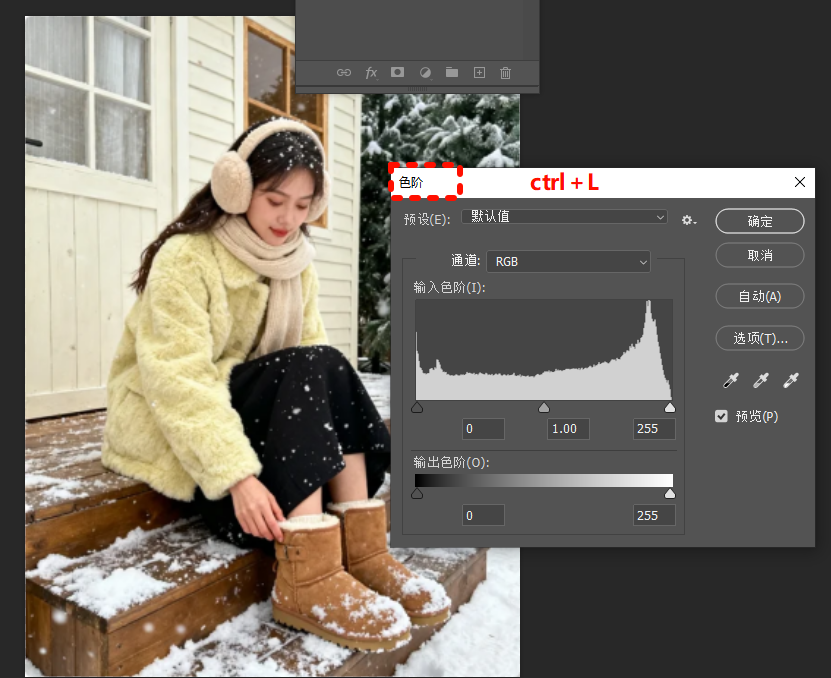
(3)精准调整参数:在色阶面板中,拖动黑色滑块(暗部)、灰色滑块(中间调)、白色滑块(亮部)调整明暗,或直接输入数值(暗部0-255,亮部0-255),调整完成点击确定。
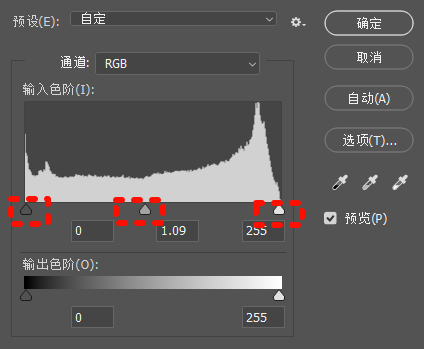
二、色阶快捷键没反应?3个常见问题+精准解决
很多时候不是快捷键失效,而是操作细节或设置出了问题,按下面的顺序排查,99%的情况都能解决:
(1)最常见:图层处于锁定状态
问题现象:按Ctrl+L/Command+L没反应,图层面板中图层旁有“小锁”图标;核心原因:背景图层默认锁定,或手动锁定了图层的像素、透明度,限制了调整操作;解决方法:点击图层旁的“小锁”图标解锁,或按Ctrl+J/Command+J复制背景图层,在副本图层上进行色阶调整。
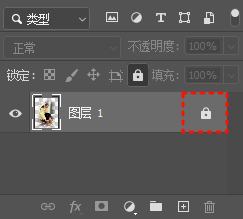
(2) 新手易踩坑:输入法干扰
问题现象:选中图层后按快捷键没反应,鼠标点击菜单打开色阶却能正常使用;核心原因:中文输入法会占用Ctrl/Command、Shift等组合键,导致PS无法识别;解决方法:按下快捷键前,按Ctrl+空格(Windows)或Command+空格(Mac)切换到英文输入法,再按快捷键即可生效。
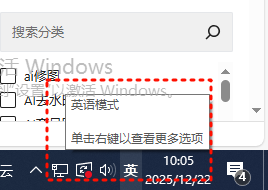
(3) 容易忽略:快捷键冲突
问题现象:英文输入法、图层解锁的情况下,快捷键仍没反应;核心原因:Ctrl+L/Command+L可能和系统快捷键、第三方软件(微信、QQ、截图工具、录屏软件)的快捷键冲突;解决方法:① 临时解决:关闭所有第三方软件,再测试快捷键;② 永久解决:打开PS,点击顶部菜单栏「编辑→键盘快捷键」,在“命令”下拉菜单中选择「图像→调整→色阶」,修改为不冲突的组合(如Ctrl+Shift+L),点击确定保存。
三、新手福音:StartAI插件,一键查询快捷键精准调色!
虽然色阶快捷键不难,但新手容易出现“调整过度”“画面偏色”的问题,尤其是分通道调整、局部调色时,需要反复微调参数,耗时又费力。分享一个我一直在用的PS插件——StartAI,一键查询快捷键精准调色!
具体操作步骤(超简单)
(1)安装插件:访问StartAI官网下载安装包,一键完成安装,重启PS后,在左侧工具栏旁边就能看到StartAI插件图标;
注册链接:https://www.istarry.com.cn/?sfrom=RV6cPS
邀请码:RV6cPS
(2)打开快捷键查询:点击StartAI插件图标,在面板中找到“快捷键查询”功能模块;
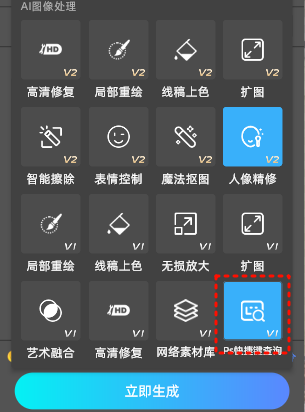
(3)精准检索:输入需要查询的PS功能关键词(如“色阶”),即可快速显示对应的Windows/Mac系统快捷键及操作步骤,直接对照使用即可。
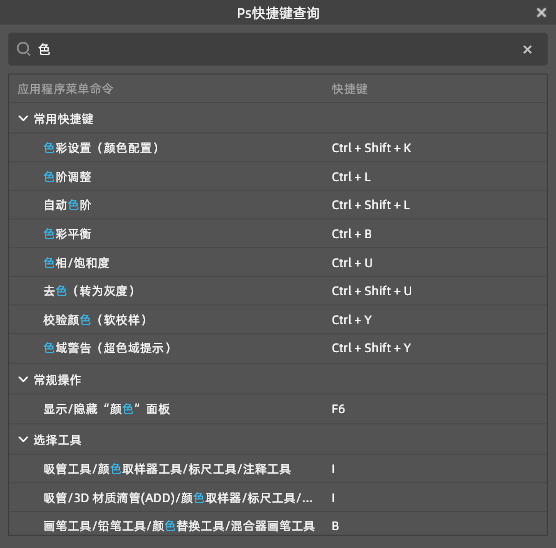
四、总结
PS色阶的核心快捷键很简单:日常精细调整用Ctrl+L(Windows)/Command+L(Mac),追求可逆性用调整图层,快速应急用自动色阶快捷键(Ctrl+Shift+Alt+L/Command+Shift+Option+L)。搭配定位明暗临界点、局部调整等技巧,能轻松搞定大部分修图场景的明暗优化。








