
PS 换背景边界明显?
相信很多人都有过这样的经历:用 PS 辛辛苦苦抠图换背景,结果导出后发现主体与背景之间有清晰白边、边缘生硬割裂,。难道就没有一种简单、快速,还能让背景过渡自然无痕的方法吗?答案是:有!Banana 溶图工具,就是解决 PS 换背景边界难题的 “神器”。
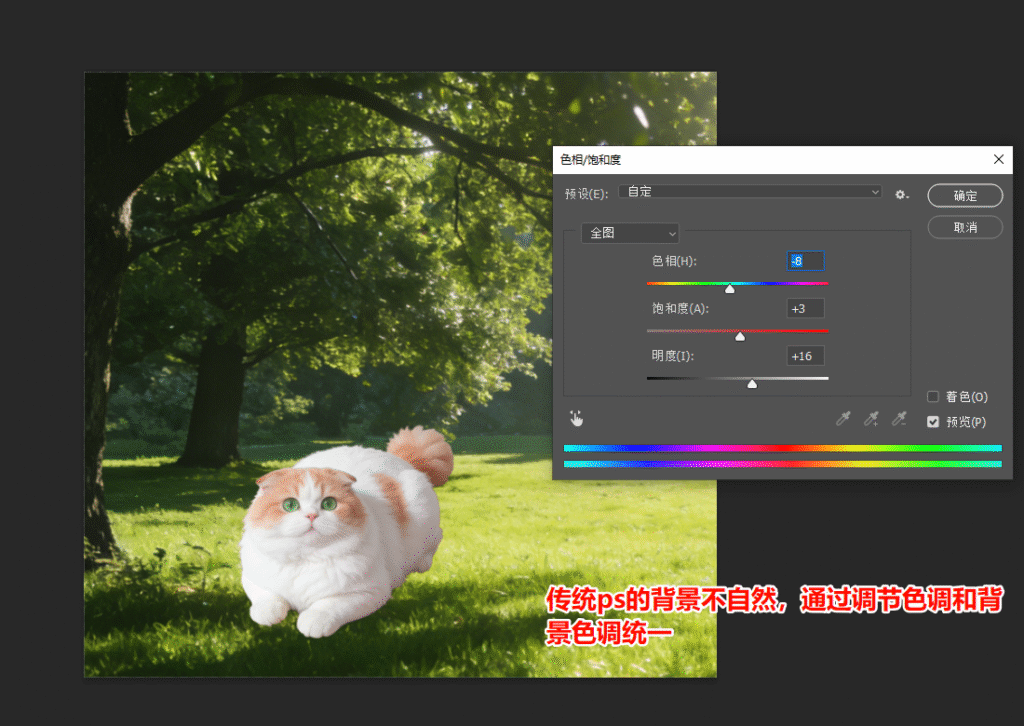
Banana 溶图:为什么能实现 “超级自然” 的融合效果?
用过 Banana 溶图的人,都会被它的 “自然感” 惊艳到 —— 不管是人物换风景背景、产品换纯色背景,还是复杂场景合成,主体与背景的过渡都像 “原生” 一样,完全看不出拼接痕迹。它之所以能超越传统 PS 的边界处理效果,核心在于这 3 大优势:
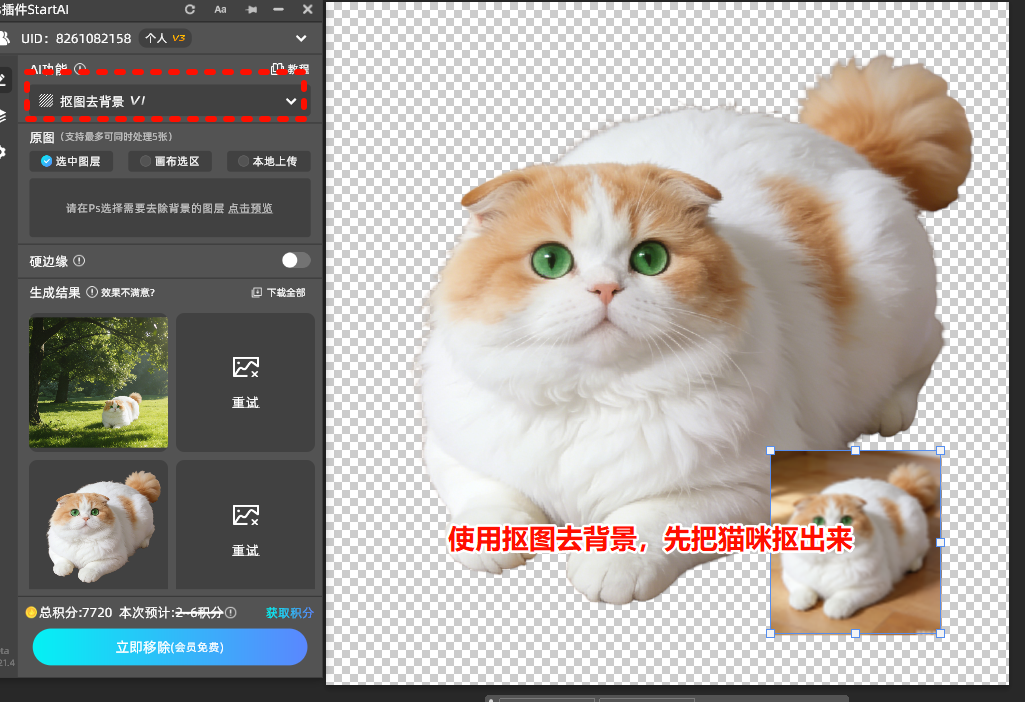
1. 智能识别边缘,精准规避 “硬边”“白边”
Banana 溶图搭载了先进的 AI 图像识别技术,无需手动调整参数,就能自动识别主体边缘(包括细微的毛发、透明材质),并根据背景色调、光影变化,智能优化边缘过渡。比如抠图时容易残留的白边,它会自动中和;毛发边缘的杂乱像素,会精准保留并与背景自然融合,避免出现 “一刀切” 的生硬感。
2. 一键溶图,新手也能秒会
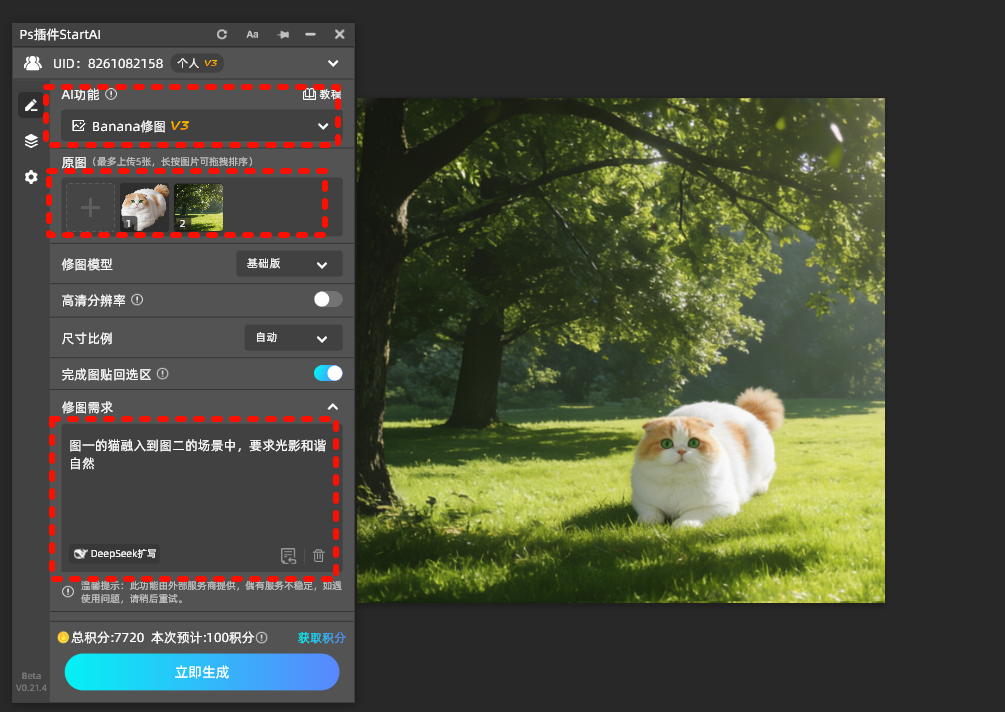
与 PS 需要手动操作蒙版、调整羽化值不同,Banana 溶图的操作逻辑极其简单:上传抠好的主体图片和目标背景图,点击 “溶图” 按钮,工具会自动完成边缘融合、光影匹配、色调统一,全程无需专业技巧,10 秒就能出效果。哪怕是完全不懂设计的新手,也能轻松做出专业级的合成图。
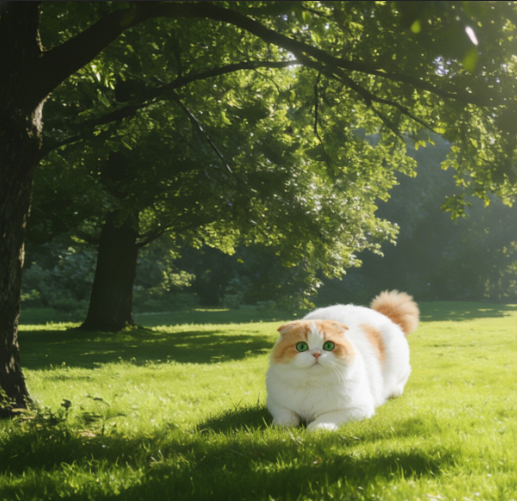
3、总结:告别 PS 边界烦恼,Banana 溶图让合成更自然、更高效
用 PS 换背景,边界明显、操作复杂、耗时费力;用 Banana 溶图,一键溶图、智能融合、自然无痕 —— 两者的差距,不仅是操作效率的提升,更是出图效果的飞跃。
现在打开 Banana 溶图,上传你的图片试试,相信你会彻底告别 PS 的边界烦恼,爱上这种 “秒出专业图” 的高效体验!
3 步搞定背景替换,StartAI 让修图告别复杂操作!
注册链接:https://www.istarry.com.cn/?sfrom=RV6cPS
邀请码:RV6cPS
插件全功能使用教程:StartAI插件的个人空间-StartAI插件个人主页-哔哩哔哩视频







