
手动制作逼真阴影往往耗时且需要技巧,而如今,借助AI工具如StartAI的Nano Banana Pro功能,可以一键实现智能“溶图”,高效解决这一核心痛点。
一、PS技法:手动打造真实投影
在接触AI方案前,理解阴影原理至关重要,这有助于判断AI生成效果并进行微调。
核心步骤:
- 分析光源与环境:
- 观察背景图(如桌面场景),明确主光源方向、强度与颜色(例如,窗户进来的暖色侧光)。
- 分析背景表面的材质(是粗糙木纹、光滑大理石还是柔软布料),这将决定阴影的硬度和虚实。
- 创建基础投影形状:
- 在产品图层下方新建图层。按住Ctrl键点击产品图层缩略图载入选区。
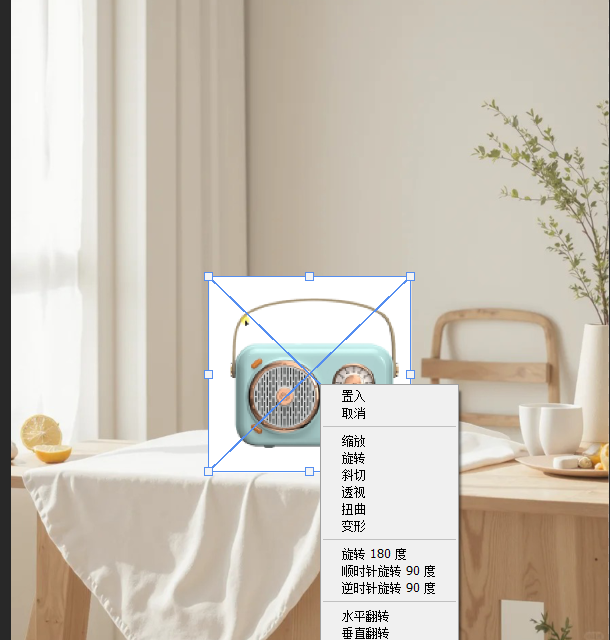
- 填充黑色,取消选区后,使用自由变换(Ctrl+T),根据光源角度进行扭曲、斜切,模拟投影在地面上的透视变形。
- 精细化处理以“溶”入环境:
- 模糊与虚实:应用高斯模糊。离产品底部近的阴影边缘较“实”(模糊半径小),远的则更“虚”(模糊半径大)。可使用图层蒙版配合渐变工具来实现这种过渡。
- 透明度与混合模式:降低阴影图层不透明度(通常15%-40%)。尝试将混合模式改为正片叠底,这能让阴影自然融入背景的色调中。
- 色彩与细节:执行 图像 > 调整 > 色相/饱和度,勾选“着色”,使阴影色与环境光色统一(如暖光下的投影带点褐色)。在阴影上添加些许杂色,可以匹配背景纹理,避免平滑得虚假。
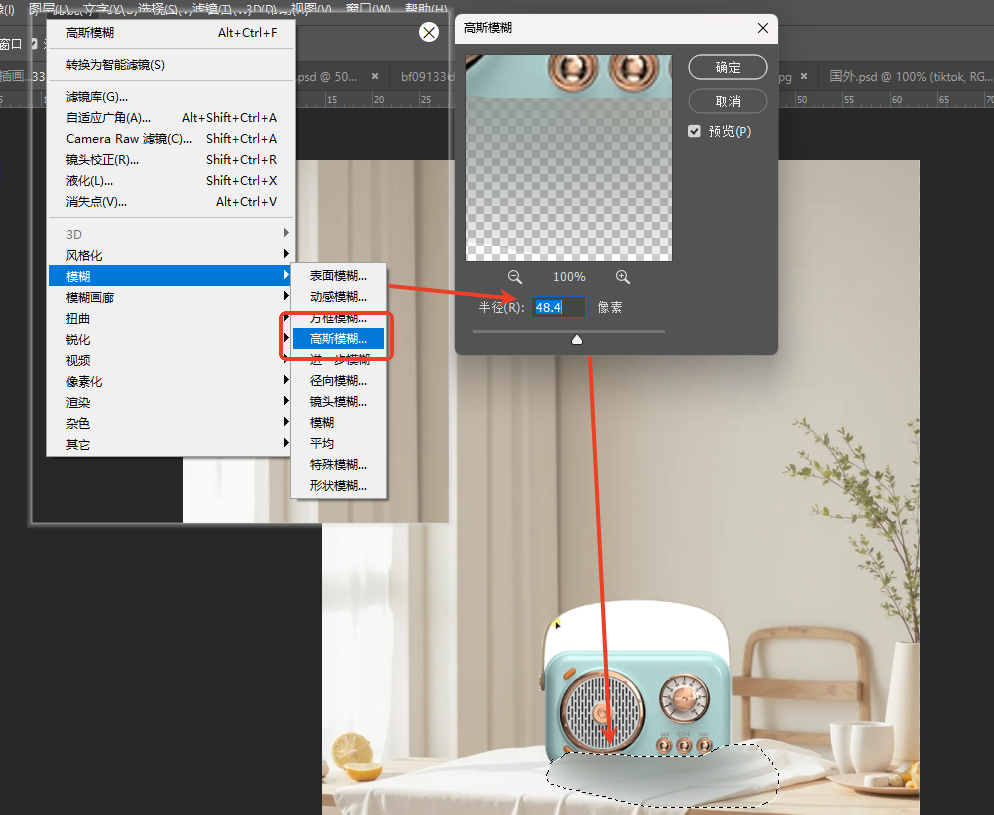
这个过程需要反复调试,对新手而言门槛较高,且效率难以保证。
二、Nano Banana Pro 一键智能“溶图”做自然投影
StartAI插件的Nano Banana Pro版本,将上述复杂的光影分析、形状计算与融合过程,整合为一步到位的智能操作。
Step 1: 素材准备与启动
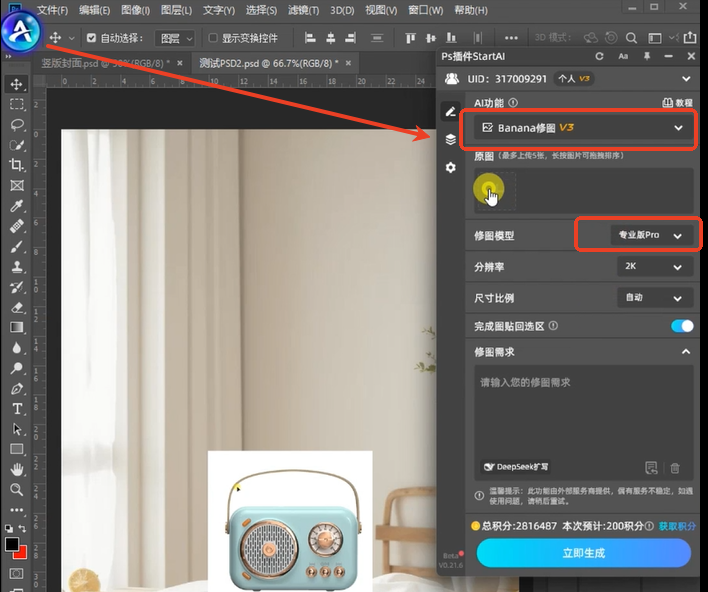
在PS中,同时打开你准备好的产品图(图1)与目标场景背景图(图2)。确保产品图已为白底或透明底为佳。接着,从PS的扩展功能面板中启动StartAI插件,找到并选择 Nano Banana修图的 Pro版本功能。
Step 2: 上传素材与AI指令
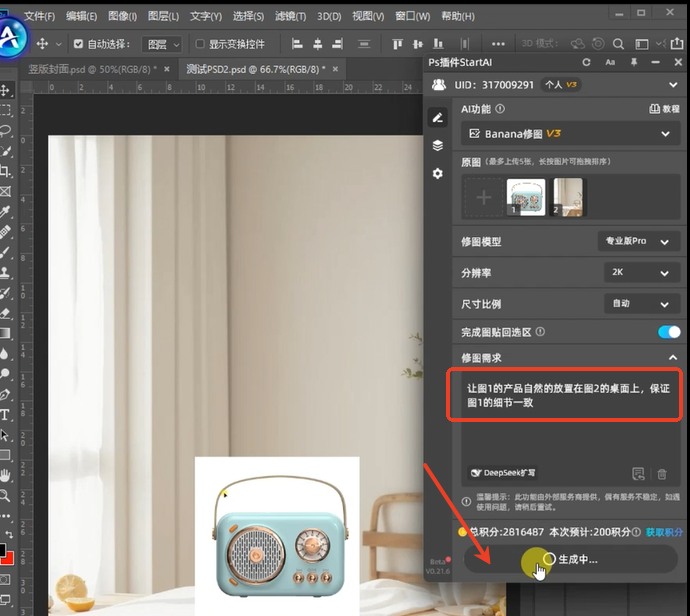
在Nano Banana Pro界面中,分别上传你的产品图与背景图。在下方提示词输入框中,用清晰的语言描述你的合成需求,例如输入:【让图1的产品自然的放置在2的桌面上,保证图1的细节一致。】
Step 3: AI生成与效果展示
点击“生成”按钮。Nano Banana Pro的AI引擎会开始工作,它不仅仅是将产品粘贴到桌面,其核心在于智能“溶图”:
- 自动光影分析:AI会智能分析背景图的光源方向、强度及环境色。
- 智能投影生成:根据分析结果,自动为产品生成透视正确、虚实得当、色彩与环境融合的真实投影。
- 细节与融合保障:确保产品本身的细节、色彩和质感不被破坏,同时其底部与桌面的接触感、反射光效都能得到自然处理,实现深度“溶图”。
等待片刻,一张产品已自带逼真阴影、完美融入新场景的合成图便会生成并返回PS图层中,其立体感和真实感远超大多数手动制作效果。
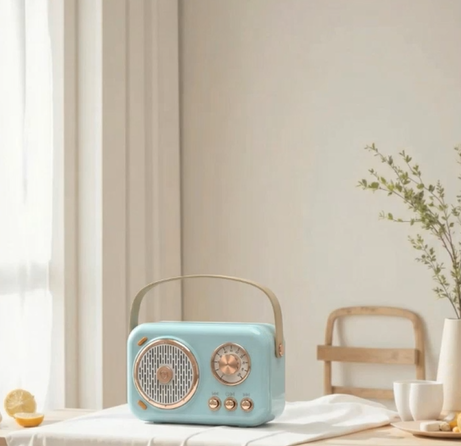
对比:
手动添加阴影是磨练基本功的重要途径,适用于追求极致控制的特殊项目。而Nano Banana Pro代表的AI“溶图”方案,则是为效率、稳定性和易用性而生的生产利器,尤其适合电商、营销等需要快速产出大量高质量场景图的领域。掌握原理,善用工具,才能在任何合成任务中都游刃有余。
立即体验:https://www.istarry.com.cn/?sfrom=TE8JWc
邀请码:TE8JWc







