
一、什么是PS溶图?传统方法的痛点
PS(Photoshop)溶图是指把人物、产品或素材无缝融入新场景,使整体画面自然真实。手动溶图时,设计师往往需要使用选区、蒙版、图层混合模式和光影调节等繁琐步骤,常见痛点包括:
- 选区不精确——边缘硬或漏抠;
- 光影不匹配——人物与背景光线方向冲突;
- 调色工作量大——颜色饱和度、明暗关系需反复微调;
- 操作冗长——单张溶图耗时10~30 分钟,甚至更长。
对电商运营、自媒体创作者和小白设计师而言,这些痛点极大限制了效率与创意发挥。
二、Nano Banana AI修图:让溶图更简单
Nano Banana 是 StartAI 插件内置的智能模型,利用深度学习实现自动图像合成与场景融合。它能够:
- 自动识别前景(人物、产品)与背景边界;
- 智能匹配光影、颜色与材质;
- 支持批量处理,一次上传多张素材即可生成多种效果;
- 操作极简,只需在提示词中描述需求,即可完成溶图。
相比传统手动层层调校,Nano Banana 只需数秒即可输出高质量溶图,大幅提升工作效率。
三、快速使用StartAI插件完成人物+背景溶图
在 Photoshop 中集成 StartAI 插件后,溶图流程被压缩为以下三步:
- 打开增效工具 → 在顶部菜单选择 “增效工具 → StartAI”。

- 上传背景与人物图片 → 同时选择背景场景图和人物图(建议人物图已去背或使用透明 PNG),点击插件的 “Banana 修图” 功能。
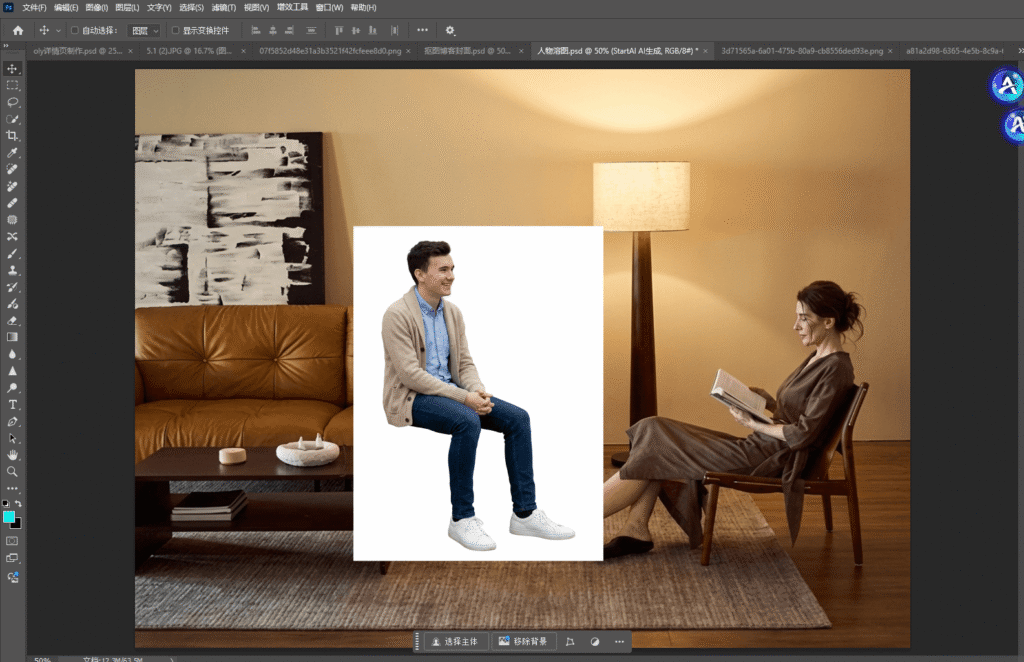
- 输入提示词并生成 → 在提示框中键入:“图1坐在图2的沙发上,自然融入图2场景”,点击 “生成”。系统自动完成选区、融合、光影匹配,输出3种可选方案。

完成后,直接导出即可用于电商主图、海报或社交平台。
整个流程从素材准备到最终导出,仅需约 2分钟,远低于传统手动溶图的 20~30 分钟。
四、为何选择 Nano Banana AI修图?
| 对比维度 | 传统手动溶图 | Nano Banana AI修图 |
|---|---|---|
| 耗时 | 10~30 分钟/张 | 30 秒~1 分钟/张 |
| 操作门槛 | 需熟悉选区、混合模式等 | 只需上传并输入提示词 |
| 边缘质量 | 容易出现硬边或漏抠 | AI 自动细化成柔和过渡 |
| 光影匹配 | 手工调光,耗时且易错 | 智能分析场景光源 |
| 批量处理 | 需逐张操作 | 支持一次上传 20+ 张并批量生成 |
对于新手设计师,使用 Nano Banana 能快速产出符合平台标准的商品图;对于已有经验的用户,则能腾出时间专注创意策划。
五、免费领取积分,立即体验 AI 修图
StartAI 插件现已开放免费试用。点https://www.istarry.com.cn/ 访问官网,注册后即可获得 100 积分
小结
“PS如何快速溶图?原来人物+背景溶图这么简单!” 通过 StartAI 插件的 Nano Banana 功能,溶图从手工层层调校转变为“一键生成”。只需在 Photoshop 中打开增效工具,上传背景与人物,输入描述性提示词,即可快速完成高质量合成,省时省力,适合电商、美工、自媒体等各类需求。快去官网领取免费积分,开启你的 AI 修图之旅吧!








