
作为设计新手,谁没为抠图掉过头发?钢笔工具抠到手指发酸,通道抠图调来调去还是边缘毛糙。其实伴随着现在AI技术的发展,也有很多支持PS抠图的插件,选对合适的插件绝对能省下90%的时间。今天我们就来亲测6款超实用的PS抠图插件,附详细适用场景和操作难度评级,干货满满赶紧码住~
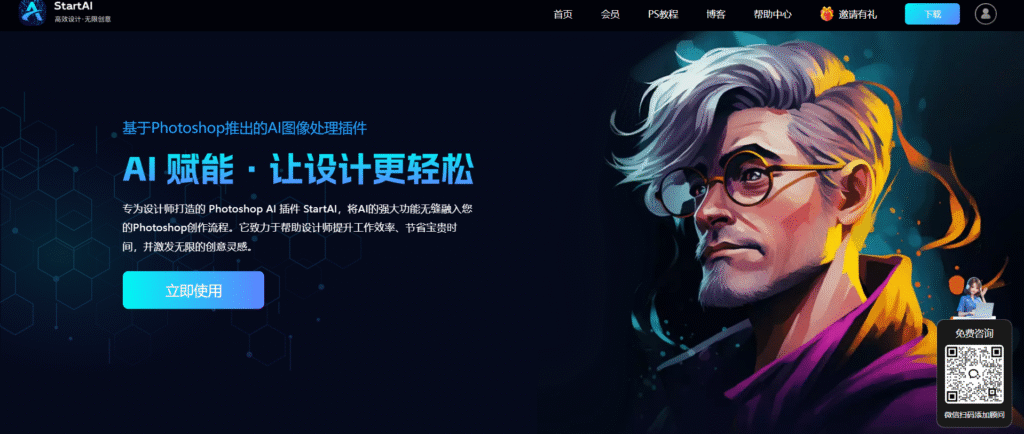
1. StartAI插件:新手本命AI抠图神器
核心功能:AI智能识别主体,支持发丝分离、同色系物体精准分离,并且还支持批量处理功能,上传多张图一键生成透明底图。
适用场景:电商卖家批量处理商品图、自媒体做封面素材、日常人像抠图,连西红柿和青椒这种同色系食材都能完美分离。
操作难度:★☆☆☆☆,安装后直接在PS面板调用,点击“背景移除”等待3秒出结果,零基础也能秒上手。
插件下载链接:点我下载
邀请码:giQHne
2. Topaz Mask AI:毛发抠图天花板
核心功能:基于AI的边缘识别技术,能精准捕捉发丝、羽毛等细微结构,生成的蒙版边缘过渡自然,还支持手动画笔修补细节。
适用场景:人像写真、宠物照片、婚纱摄影等需要保留毛发细节的场景,处理5000×5000像素的高清图也不卡顿。
操作难度:★★☆☆☆,需简单学习蒙版预览和画笔调整,新手练1-2次就能掌握核心技巧。
3. Vertus Fluid Mask 3:复杂边缘处理专家
核心功能:采用三层神经网络架构,能智能区分硬边界(如建筑轮廓)和软边界(如烟雾、蕾丝),边缘平滑处理,半透明物体抠图无锯齿。
适用场景:婚纱头纱、玻璃器皿、网状物体等复杂边缘抠图,还能独立处理4K超清图像。
操作难度:★★★☆☆,需先学习区域划分逻辑,适合有基础的新手进阶使用,熟练后处理速度比PS自带工具快3倍以上。
4. FocoClipping:透明材质抠图王者
核心功能:专门优化透明物体识别算法,能保留玻璃反光、珠宝镶嵌缝隙等细节,批量处理能力强劲,一次可上传30张图同步处理。
适用场景:电商珠宝拍摄、玻璃制品展示图、化妆品瓶身抠图等商业场景,输出分辨率最高支持2500万像素,满足印刷需求。
操作难度:★★☆☆☆,PS插件版与网页端操作一致,自动抠图后可手动优化边缘,新手易上手。
5. KnockOut 2:入门级抠图工具
核心功能:主打“抗锯齿边缘”技术,自动生成精准遮罩,支持模糊边缘处理和实时预览,对颜色相近的边缘识别度高。
适用场景:广告设计、网页图标提取、简单人像抠图等基础场景,适合预算有限的新手入门。
操作难度:★☆☆☆☆,界面简洁直观,选好保留区域一键抠图,无需复杂参数调整。
6. Erase.bg插件:零门槛应急神器
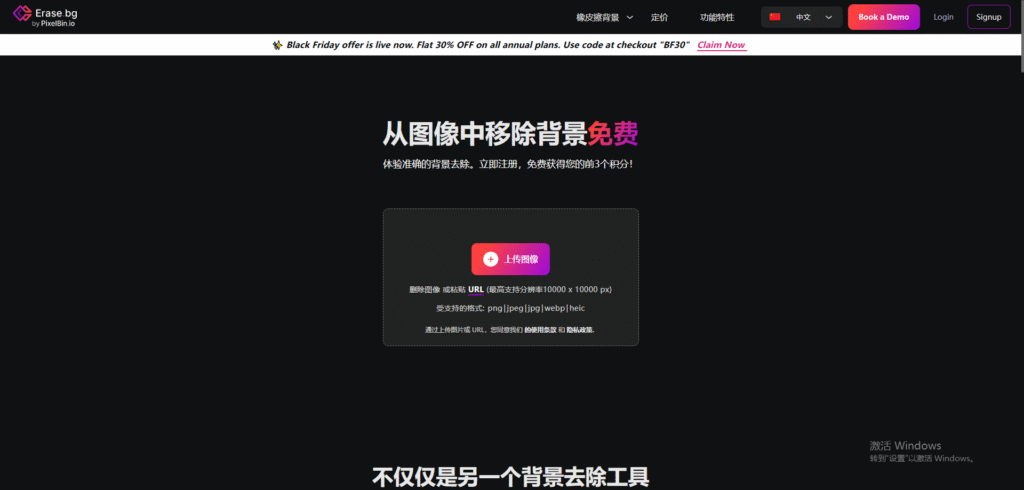
核心功能:无需注册登录,上传图片3秒自动分离背景,支持多种格式导出,免费版就能满足基础需求。
适用场景:临时处理证件照换底色、社交头像美化等轻量需求,每月免费额度50张,足够个人使用。
操作难度:★☆☆☆☆,PS内一键调用,全程无手动操作,纯小白也能秒会。
查看更多「 Ps 抠图 」专题内容
轻松搞定毛发飞絮、半透明材质、复杂镂空饰品等各类精细抠图







