ps如何换证件照背景颜色?3步轻松搞定证件照背景颜色

还在为证件照背景颜色不符合要求而烦恼?本文将手把手教你用PS换背景颜色,并介绍一个更高效的智能解决方案。

作为一名设计师,我经常被朋友问到:”能不能帮我用PS换背景颜色?”无论是求职简历、考试报名还是证件办理,我们总会遇到需要更换证件照背景的情况。传统的蓝色、红色、白色背景要求各不相同,手动抠图不仅费时,发丝处的处理更是让人头疼。

一、为什么PS换背景如此困难?

对于大多数PS新手来说,更换证件照背景主要面临三大难题:

  1. 发丝细节难处理:细小的发丝用传统魔棒工具根本无法精准选中
  2. 边缘痕迹明显:抠图后常常留下难看的白边或原背景色
  3. 颜色不均匀:手动填充的背景颜色容易出现色块和阴影

记得我第一次帮朋友用PS换背景时,花了整整半小时才勉强完成,发丝部分还是显得很假。直到我发现了一个更高效的方法——StartAI插件,这个问题才得到完美解决。
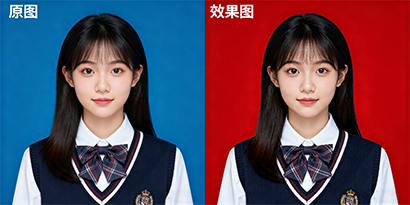
PS证件照换背景

二、传统PS换背景方法详解

虽然有了智能工具,但了解基础操作方法仍然很有必要:

步骤一:创建选区

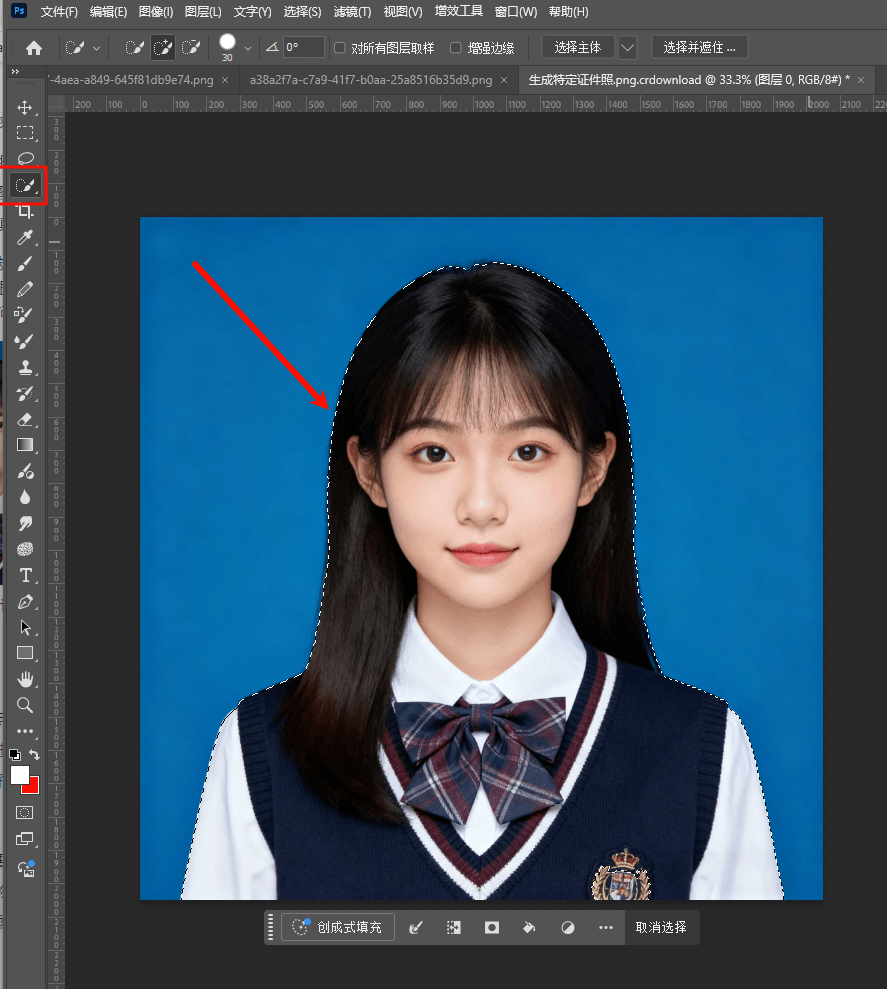
  • 在PS画布打开证件照,使用”快速选择工具”初步选中人物
快速选区
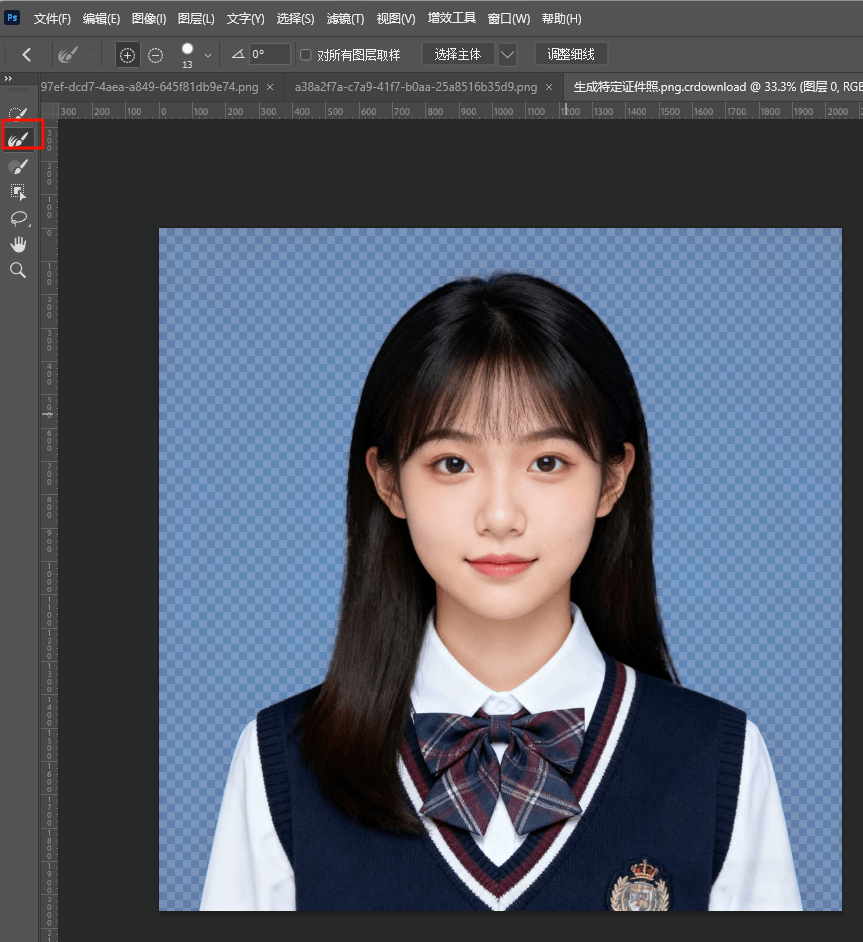
  • 点击”选择并遮住”或者快捷键Alt+Ctrl+R。进入细化界面
  • 用”调整边缘画笔”仔细涂抹发丝区域
选择并遮住

步骤二:更换背景

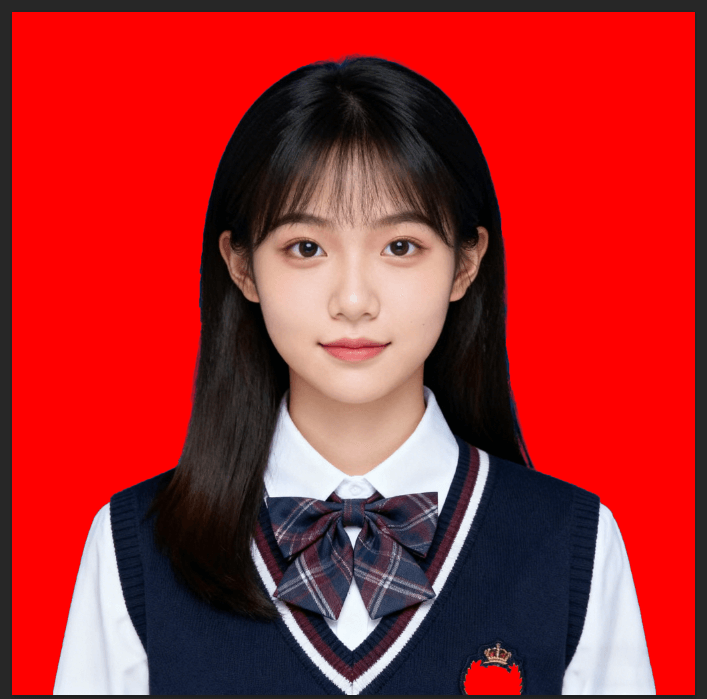
  1. 新建图层,填充需要的背景色(红、蓝、白)
  2. 将背景图层拖到人物图层下方
  3. 检查边缘细节,用画笔工具微调
替换背景颜色

步骤三:保存输出

  1. 合并可见图层
  2. 根据需要调整图片尺寸
  3. 保存为JPG格式

这个方法虽然有效,但需要一定的PS基础,且发丝处理效果往往不够理想。

三、智能升级:用StartAI一键换背景

如果你觉得传统方法太复杂,不妨试试StartAI插件。它能将复杂的PS换背景过程简化到一键完成:

操作步骤:

  • 在PS中安装StartAI插件并重启软件

下载地址:https://www.istarry.com.cn/?sfrom=BRJgZF

  • 打开需要处理的证件照
证件照素材
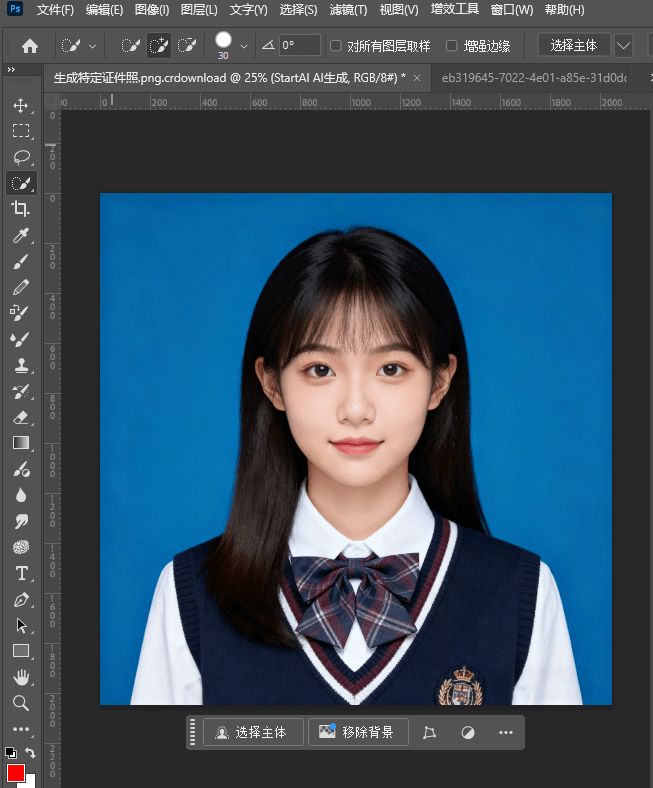
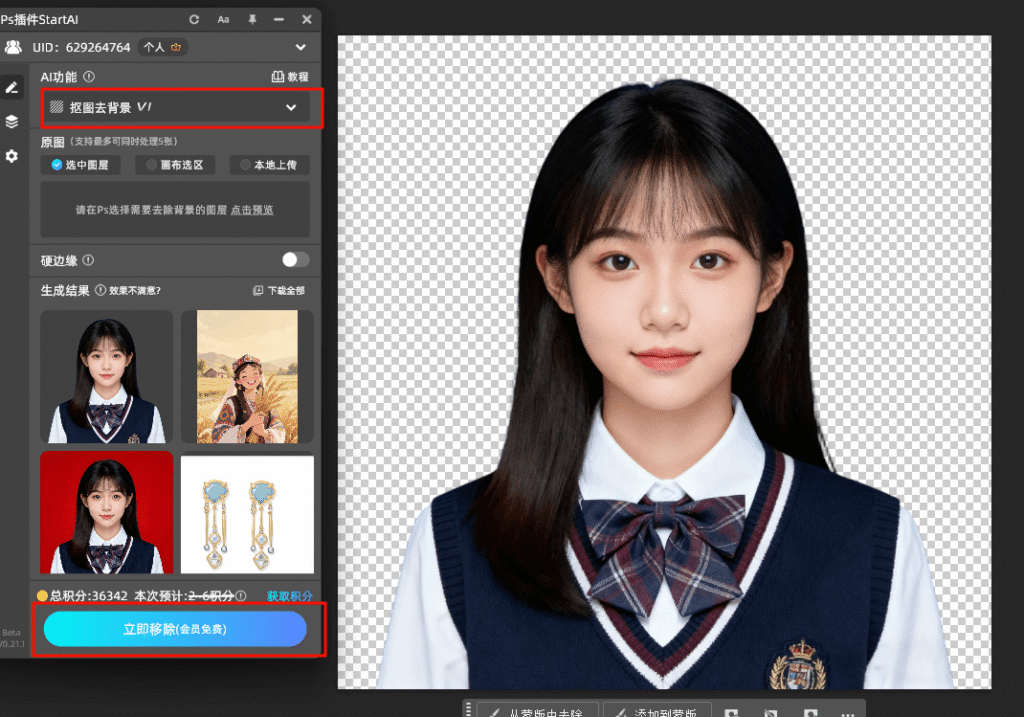
  • 在右侧StartAI面板选择”抠图去背景”功能
PS抠图
  • 选中系统自动识别主体并完成抠图
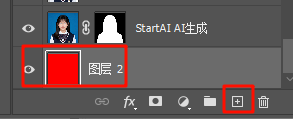
  • 新建图层,填充目标背景颜色
新建背景颜色
  • 将背景图层置于抠图图层下方
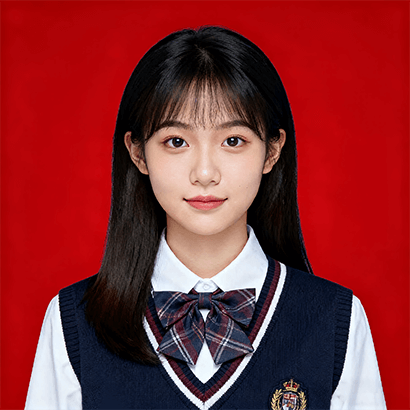
证件照效果图

优势对比:

  • 速度:从5分钟缩短到30秒
  • 精度:发丝细节完美保留
  • 效果:边缘自然无白边

四、实用技巧与注意事项

想要获得完美的证件照背景效果,这几个技巧很重要:

  1. 常见问题解决
    • 出现白边:使用”图层蒙版”微调边缘
    • 颜色不均:检查填充设置,选择”前景色填充”
    • 发丝缺失:在StartAI中调整识别精度

五、进阶应用:批量处理技巧

对于需要处理大量证件照的用户,StartAI的批量功能更是神器:

  1. 将所有证件照导入PS
  2. 录制动作脚本或使用批量处理功能
  3. 设置统一的背景颜色和输出尺寸
  4. 系统自动完成所有图片的PS换背景工作

某人力资源公司的使用反馈显示,使用StartAI后,他们的入职证件照处理时间从每天3小时缩短到20分钟,准确率更是达到100%。

六、总结

无论是求职、考试还是日常使用,掌握PS换背景技能都非常实用。传统的PS方法虽然可靠,但学习成本高、耗时长。而StartAI插件则提供了一个更智能、更高效的解决方案,让任何人都能在短时间内制作出专业的证件照。

立即行动建议:
如果你经常需要处理证件照,强烈建议尝试StartAI插件。访问官网下载免费试用版,https://www.istarry.com.cn/?sfrom=BRJgZF体验智能PS换背景带来的便利。记住,专业的证件照不应该耗费你太多时间和精力!

提示:本文介绍的方法适用于Photoshop 2015及以上版本,StartAI插件提供免费试用额度,适合个人和企业用户使用。

查看更多「 Ps 抠图 」专题内容

轻松搞定毛发飞絮、半透明材质、复杂镂空饰品等各类精细抠图

ps如何换证件照背景颜色?3步轻松搞定证件照背景颜色

还在为证件照背景颜色不符合要求而烦恼?本文将手把手教你用PS换背景颜色,并介绍一个更高效的智能解决方案。

作为一名设计师,我经常被朋友问到:”能不能帮我用PS换背景颜色?”无论是求职简历、考试报名还是证件办理,我们总会遇到需要更换证件照背景的情况。传统的蓝色、红色、白色背景要求各不相同,手动抠图不仅费时,发丝处的处理更是让人头疼。

一、为什么PS换背景如此困难?

对于大多数PS新手来说,更换证件照背景主要面临三大难题:

  1. 发丝细节难处理:细小的发丝用传统魔棒工具根本无法精准选中
  2. 边缘痕迹明显:抠图后常常留下难看的白边或原背景色
  3. 颜色不均匀:手动填充的背景颜色容易出现色块和阴影

记得我第一次帮朋友用PS换背景时,花了整整半小时才勉强完成,发丝部分还是显得很假。直到我发现了一个更高效的方法——StartAI插件,这个问题才得到完美解决。

PS证件照换背景

二、传统PS换背景方法详解

虽然有了智能工具,但了解基础操作方法仍然很有必要:

步骤一:创建选区

  • 在PS画布打开证件照,使用”快速选择工具”初步选中人物
快速选区
  • 点击”选择并遮住”或者快捷键Alt+Ctrl+R。进入细化界面
  • 用”调整边缘画笔”仔细涂抹发丝区域
选择并遮住

步骤二:更换背景

  1. 新建图层,填充需要的背景色(红、蓝、白)
  2. 将背景图层拖到人物图层下方
  3. 检查边缘细节,用画笔工具微调
替换背景颜色

步骤三:保存输出

  1. 合并可见图层
  2. 根据需要调整图片尺寸
  3. 保存为JPG格式

这个方法虽然有效,但需要一定的PS基础,且发丝处理效果往往不够理想。

三、智能升级:用StartAI一键换背景

如果你觉得传统方法太复杂,不妨试试StartAI插件。它能将复杂的PS换背景过程简化到一键完成:

操作步骤:

  • 在PS中安装StartAI插件并重启软件

下载地址:https://www.istarry.com.cn/?sfrom=BRJgZF

  • 打开需要处理的证件照
证件照素材
  • 在右侧StartAI面板选择”抠图去背景”功能
PS抠图
  • 选中系统自动识别主体并完成抠图
  • 新建图层,填充目标背景颜色
新建背景颜色
  • 将背景图层置于抠图图层下方
证件照效果图

优势对比:

  • 速度:从5分钟缩短到30秒
  • 精度:发丝细节完美保留
  • 效果:边缘自然无白边

四、实用技巧与注意事项

想要获得完美的证件照背景效果,这几个技巧很重要:

  1. 常见问题解决
    • 出现白边:使用”图层蒙版”微调边缘
    • 颜色不均:检查填充设置,选择”前景色填充”
    • 发丝缺失:在StartAI中调整识别精度

五、进阶应用:批量处理技巧

对于需要处理大量证件照的用户,StartAI的批量功能更是神器:

  1. 将所有证件照导入PS
  2. 录制动作脚本或使用批量处理功能
  3. 设置统一的背景颜色和输出尺寸
  4. 系统自动完成所有图片的PS换背景工作

某人力资源公司的使用反馈显示,使用StartAI后,他们的入职证件照处理时间从每天3小时缩短到20分钟,准确率更是达到100%。

六、总结

无论是求职、考试还是日常使用,掌握PS换背景技能都非常实用。传统的PS方法虽然可靠,但学习成本高、耗时长。而StartAI插件则提供了一个更智能、更高效的解决方案,让任何人都能在短时间内制作出专业的证件照。

立即行动建议:
如果你经常需要处理证件照,强烈建议尝试StartAI插件。访问官网下载免费试用版,https://www.istarry.com.cn/?sfrom=BRJgZF体验智能PS换背景带来的便利。记住,专业的证件照不应该耗费你太多时间和精力!

提示:本文介绍的方法适用于Photoshop 2015及以上版本,StartAI插件提供免费试用额度,适合个人和企业用户使用。

查看更多「 Ps 抠图 」专题内容

轻松搞定毛发飞絮、半透明材质、复杂镂空饰品等各类精细抠图

产品

千鹿AI 千鹿Pr助手 千鹿AI助手 PsAide

专题广场

StartAI教程 产品精修 Ps抠图 Nano Banana Pro Ps2026 Ps去水印 Ps快捷键

服务

帮助中心 最新功能 服务条款 会员中心 Ps教程 官方博客

联系我们

info@istarry.com.cn