
做电商服装运营、美工设计、模特后期的朋友,肯定经常遇到这样的需求:给模特换衣服、换款式,不用重新拍摄,就能快速出穿搭图、主图和详情页。但用原生PS手动给模特换衣服,简直是后期人的“噩梦”,操作复杂不说,还特别容易出问题,新手根本驾驭不了。
相信很多同行都踩过原生PS换衣的坑,而StartAI内置的Banana修图Pro功能,直接把模特换衣服的难度降到最低,不用复杂抠图、不用手动调褶皱、不用匹配光影,AI一键就能完成换装,还能保留衣服细节、调整模特姿势,今天就把这份亲测好用的干货教程分享给大家,全程无广,零基础也能快速上手,彻底解决原生PS换衣的所有痛点。
一、原生PS给模特换衣服的核心痛点(新手必看)
用原生PS手动给模特换衣服,没有专业基础真的很难出效果,哪怕是资深修图师,也得耗费大量时间,核心痛点主要有4个,每一个都让人头疼:
- 操作繁琐耗时长:全程要抠图、修边缘、液化调整衣服版型、手动绘制褶皱、匹配模特身体光影,一套流程下来,单张图就要修半小时以上,批量换装更是熬到深夜,效率极低。
- 衣服易变形、细节丢失:手动调整时,很容易把衣服拉歪、拉伸变形,衣服的图案、纹理、纽扣等细节也会丢失,根本还原不了衣服本身的质感,不符合电商商用需求。
- 光影不融合,假感明显:换上去的衣服和模特身体的光线、阴影不匹配,就像“贴上去”的一样,边缘生硬、没有过渡,一眼就能看出是修过的,影响画面高级感。
- 新手门槛极高:需要熟练掌握套索抠图、蒙版、液化、曲线调色等多种技巧,还要精准把控人体比例和衣服垂坠感,新手刚上手,要么修出畸形效果,要么衣服和身体脱节,根本达不到商用标准。
而StartAI Banana修图Pro功能,完美避开所有这些痛点,AI智能识别人体轮廓和衣服细节,自动贴合身形、调整褶皱、匹配光影,还能按需修改模特姿势,一键就能出自然、高质量的换装效果,大幅节省修图时间,不管是新手还是资深修图师,都能高效出片,适配电商主图、穿搭展示、服装详情页等各类场景。
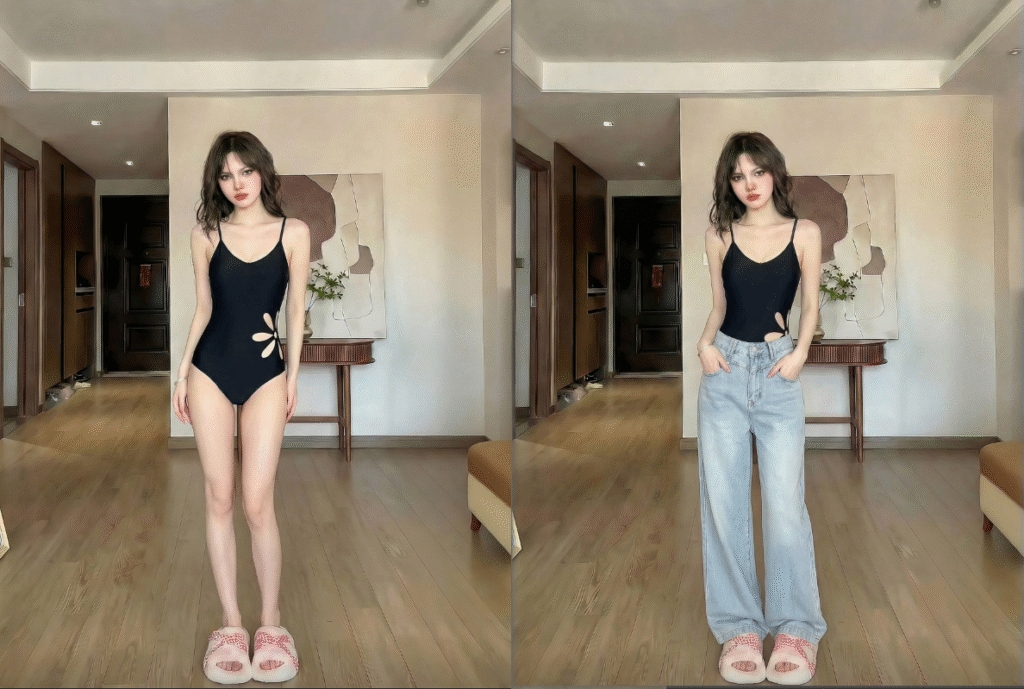
二、StartAI Banana Pro给模特换衣服详细操作步骤(以换裤子为例)
获取插件:点我下载插件
邀请码:TE8JWc
全程核心用StartAI Banana修图Pro版,步骤清晰易懂,重点做好模特图预处理,设置好生成比例,输入精准提示词,就能一键完成换装,具体步骤直接对照操作即可,每一步都标清重点,新手也能一次成功:
Step 1:PS中打开模特图,做好预处理(关键一步)
预处理的目的是让AI精准识别需要更换衣服的区域,避免换错位置,操作很简单,两步就能完成:
- 在PS中打开需要换衣服的模特参考图,按Ctrl+J复制一层模特图(重点!复制图层是为了保护原图,避免操作失误无法恢复);
- 点击PS左侧工具栏的「前景色」,设置为红色;再用「套索工具」(或多边形套索工具),精准圈选模特身上需要更换的衣服区域(比如本文案例中的裤子区域);圈选完成后,按ALT+DELETE,用红色填充圈选区域,这样就能给AI标记出“需要更换的位置”。
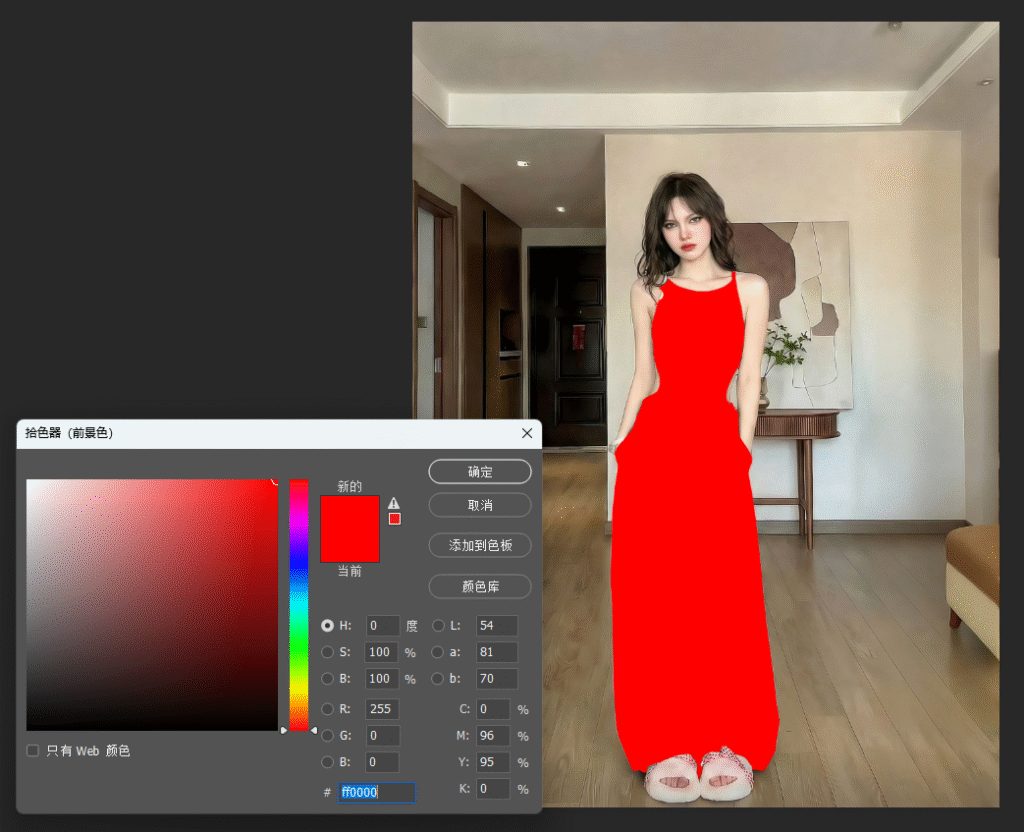
小提醒:圈选区域时尽量精准,不要遗漏衣服边角,也不要圈选到模特的身体、鞋子等不需要更换的部位,这样AI换装更精准。
Step 2:打开StartAI,选择Banana修图Pro版
- 在PS顶部菜单栏点击「窗口」—「扩展功能」,打开StartAI插件面板;
- 在插件的核心功能区,找到「Banana修图」功能,务必选择Pro版(Pro版换装精度更高、细节保留更好,还支持修改模特姿势,满足更多商用需求)。
Step 3:上传图层,设置生成比例(重点说明)
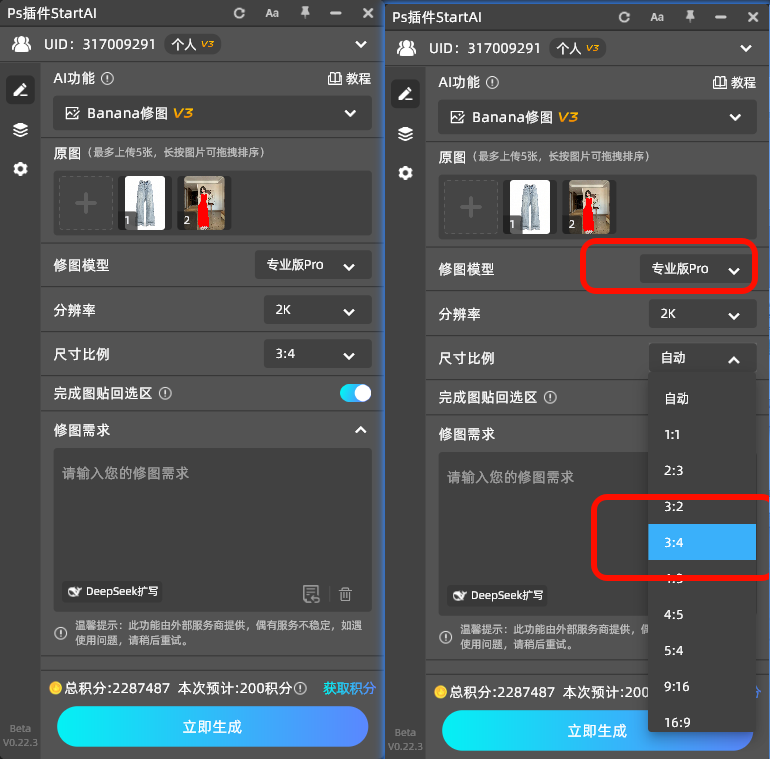
- 点击Banana修图界面的「上传图层」,分别上传预处理好的模特图和目标衣服图(本文案例中是裤子图);
- 在生成比例设置中,选择3:4(这是电商主图、模特穿搭图最常用的比例,适配大多数平台展示需求)。
这里重点说明:为什么一定要设置生成比例?因为如果不设置,AI会随机生成图片尺寸,很可能出现尺寸不符、画面拉伸的情况,无法直接用于电商展示、海报设计等场景,设置3:4比例,能确保生成的图片尺寸规范,无需后续额外裁剪,节省时间。
Step 4:输入提示词,点击生成
- 在提示词输入框中,输入以下提示词(直接复制可用,按需修改即可): 【图2的模特穿上图1的裤子,保证图1裤子一致,可以修改模特姿势】
- 提示词撰写技巧:如果有具体需求,一定要描述清楚,比如“图2的模特穿上图1的牛仔裤,保证裤子纹理、版型一致,修改为侧身站姿,姿势自然,光影统一”,提示词越详细,AI生成的效果越贴合需求;如果不需要修改姿势,可删除“可以修改模特姿势”这一句。
- 输入提示词后,点击界面中的「立即生成」按钮,等待10-30秒(根据图片分辨率略有差异),AI就会自动完成换装。
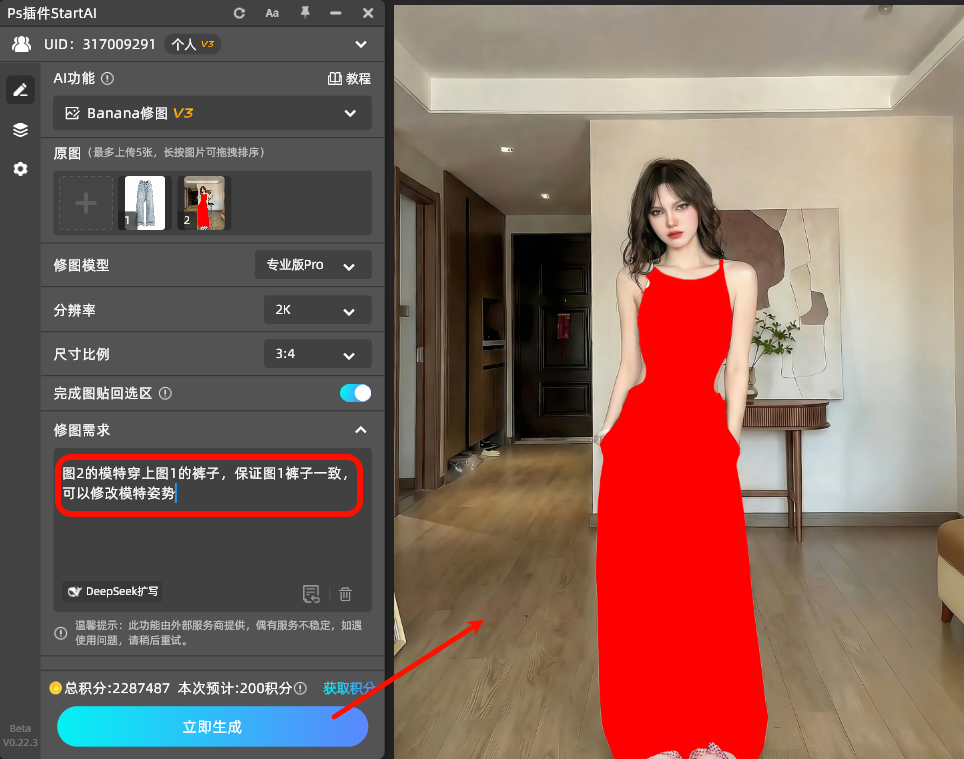
AI会自动完成3件事:① 识别红色标记区域,将目标裤子精准替换上去;② 贴合模特身形,自动调整裤子版型和褶皱,避免变形;③ 匹配模特身体的光影,让裤子和身体自然融合,同时按需修改模特姿势,保证整体画面自然真实。生成完成后,点击「应用到PS图层」,就能将换装后的图片同步到PS画布中,按需保存、微调即可直接使用。
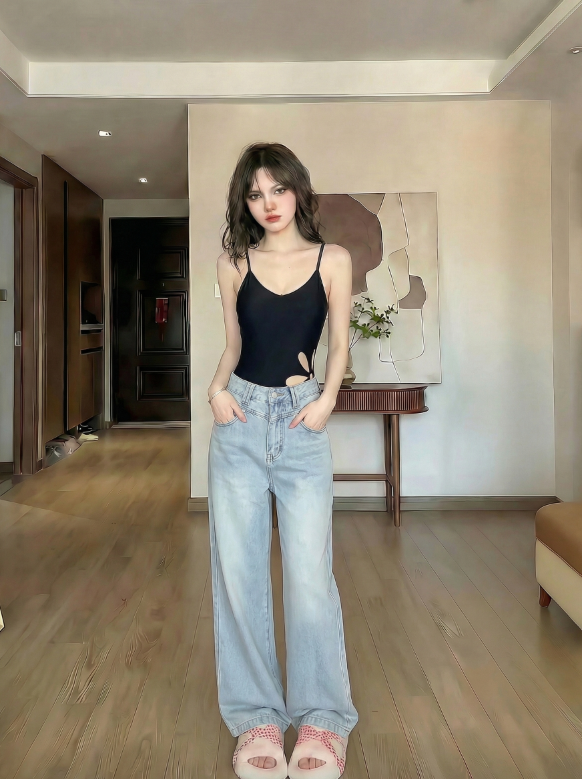
三、StartAI给模特换衣服常见问题+解决方案(亲测避坑)
很多朋友跟着步骤操作,偶尔会遇到换装不自然、衣服变形、生成失败等问题,下面整理了2个最高频的问题,都是我和身边同行亲测遇到过的,保证教程的实用性和可操作性:
问题1:换装后衣服变形、细节不一致(最常见)
核心原因:模特图预处理时,红色选区不精准,或提示词未明确强调“保留衣服细节”;模特姿势与衣服版型不匹配。
解决方案:① 重新回到PS,精准圈选需要更换的衣服区域,确保不遗漏、不多余,重新填充红色;② 提示词中补充“严格保证图1裤子的版型、纹理、颜色一致,不拉伸、不变形”;③ 尽量选择与衣服版型适配的模特姿势,若姿势不符,可在提示词中明确指定姿势(如“修改为站立姿势,贴合裤子版型”)。
问题2:生成后光影不自然,衣服像“贴上去”的
核心原因:未在提示词中强调光影融合,或模特图与衣服图的光线差异过大。
解决方案:① 重新输入提示词,加入“光影自然融合,贴合模特身体曲线,生成真实褶皱和阴影,避免假感”;② 尽量选择光线角度相近的模特图和衣服图,若光线差异较大,可在提示词中补充“统一画面光影,让裤子光线与模特身体光线一致”。
最后总结:StartAI Banana修图Pro版,简直是模特换装的“效率神器”,彻底告别原生PS手动换衣的繁琐操作和高门槛,不管是换裤子、裙子、上衣,还是调整模特姿势,都能一键完成,还能保留衣服细节、保证光影自然。按照本文的步骤操作,基本上能解决99%的模特换装问题,新手也能快速做出符合电商商用标准的穿搭图,大幅提升修图效率。








