
求职要蓝底证件照,社保要白底,签证要红底——证件照的背景底色总能“卡”住人。网上找的修图店要等1小时,自己用手机APP换,人物边缘糊成一团,底色还发灰,交上去被HR打回来。其实用PS换证件照背景根本不用找专业人士,掌握“抠图+填色”两步法就行。我帮朋友救过无数次急,最快3分钟就能出符合标准的证件照,今天把详细步骤和StartAI banana的“懒人技巧”全拆给你,新手跟着点鼠标就行。
一、PS证件照换背景底色:核心3步,边缘干净颜色正
证件照换底色的关键是“抠图精准不穿帮,底色标准不偏色”。新手不用死记复杂工具,用“快速选择工具+调整边缘”就能搞定90%的证件照,连碎头发都能抠干净。重点是最后要对照官方色值调底色,避免交上去不符合要求,我之前就吃过底色偏浅被拒的亏,现在这套方法从没出过问题。
准备工作:先搞懂证件照底色标准(避免白忙活)
不同场景的证件照底色有明确规范,别瞎填颜色!提前记好这三个常用标准,修完直接能用:
- 白底:RGB色值(255,255,255),用于身份证、社保、驾驶证;
- 蓝底:RGB色值(67,142,219),用于求职简历、毕业证;
- 红底:RGB色值(230,0,18),用于结婚证、签证、部分考试报名。
教程:3步换底色,边缘比影楼修得还干净
- 第一步:无损备份,修崩也能救 打开证件照后,按Ctrl+J复制一层原图(命名“抠图层”),把原图层眼睛关掉。这步是新手保命符,上次我帮同事修图没备份,抠坏了只能重拍,血的教训!
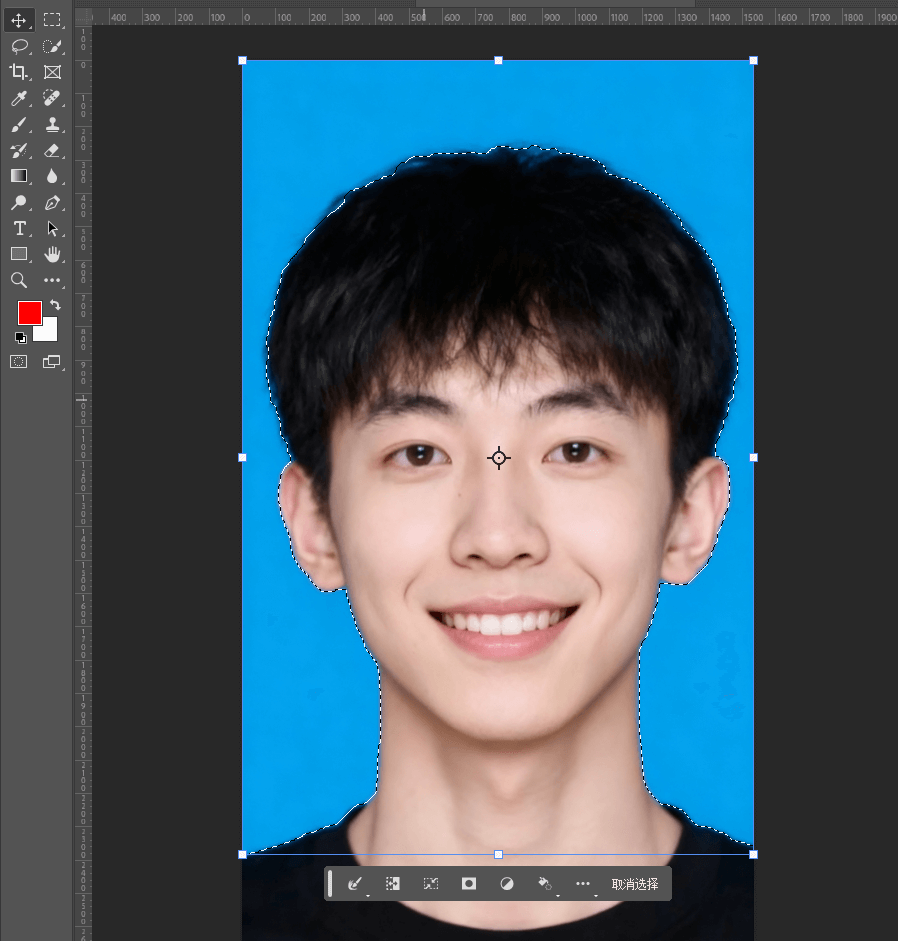
- 第二步:精准抠图,连碎发都不放过 左侧工具栏选“快速选择工具”(快捷键W),顶部点“+选区”,画笔大小调30像素(人物大就调50)。按住鼠标在人物身上涂抹,“蚂蚁线”会自动跟着轮廓走——遇到碎头发时,放慢速度小范围涂;如果不小心涂到背景,按Alt键切换“-选区”擦掉多余部分。 抠完后按Ctrl+Alt+R调出“调整边缘”面板:羽化拉1.5像素,对比度拉20%,勾选“智能半径”和“净化颜色”(数值50%),这样碎头发边缘的杂色会被修掉,更自然。点击“确定”,人物就变成带选区的透明背景了。
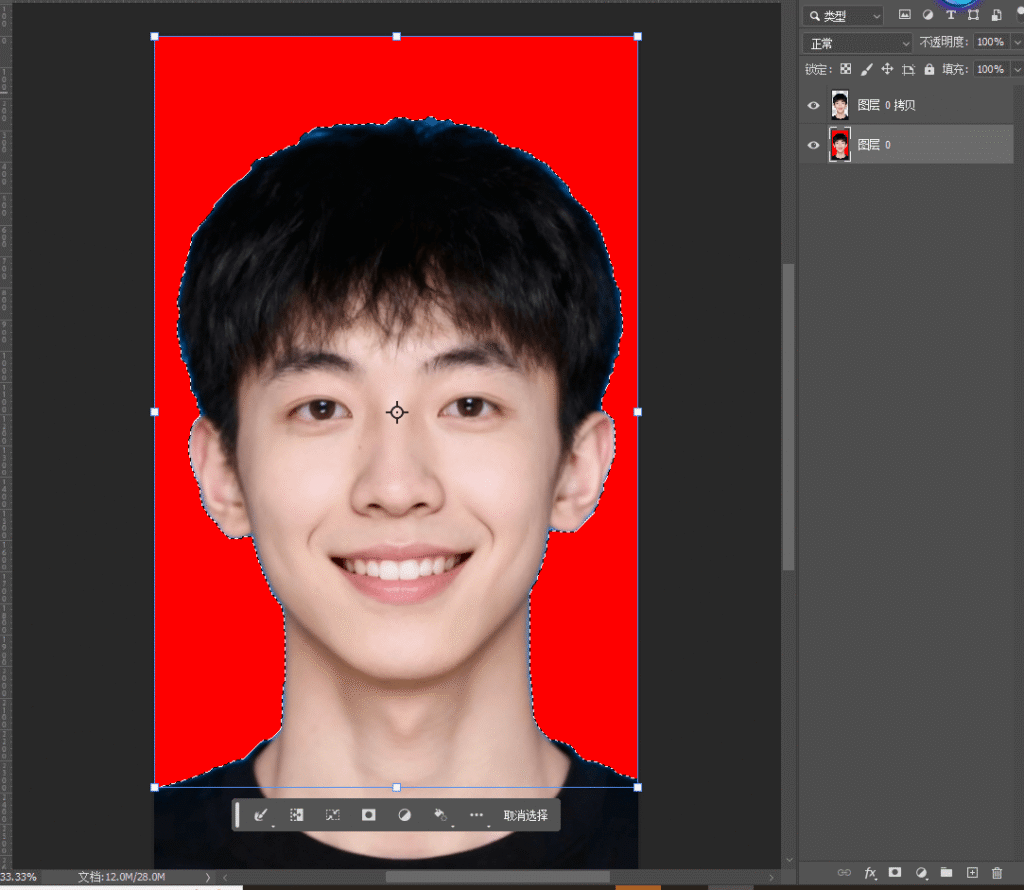
- 第三步:填标准底色,保存出片 按Ctrl+Shift+N新建图层,拖到“抠图层”下方,命名“底色层”。选中“底色层”,按Alt+Delete填前景色——想换哪种底色,就先在左侧前景色面板输入对应的RGB色值(比如蓝底输67,142,219)。填完后按Ctrl+Shift+S保存,格式选JPG或PNG都能用。
避坑提醒:别用“魔棒工具”抠证件照!它会把肤色相近的区域也选中,比如抠白底证件照时,容易把人脸边缘的肤色一起删掉,修完像“掉了块皮”。
进阶技巧:人物肤色暗沉?顺便提亮更上镜
换底色时如果发现人物肤色偏黄,按Ctrl+U调色相/饱和度,饱和度+10%;再按Ctrl+B调色阶,中间灰滑块往左拉5-10个数值,肤色会变得通透有气色,不用再单独磨皮。
二、StartAI banana:PS换底色“外挂”,新手不用记色值
上面的方法虽准,但新手得记色值、调边缘,赶时间时根本慌不过来。上次我妹要赶凌晨的网申,证件照要蓝底,她自己用PS抠了20分钟还没弄好,我用StartAI banana1分钟就搞定了。它直接集成在PS里,AI自动识别人像、匹配标准底色,连碎头发和肤色都帮你优化,比影楼修图还省心。
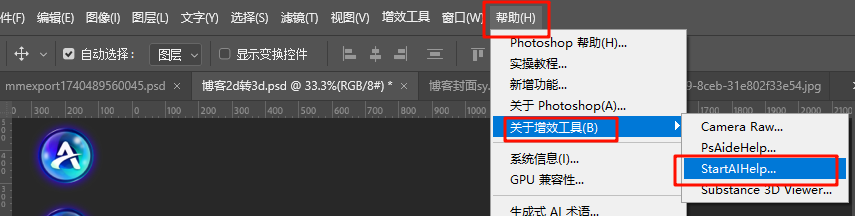
- 导入素材并启动功能:打开 PS,导入蓝底证件照,确保选中图片图层。点击 PS 顶部菜单栏 “增效工具”,选择 “Start AI”,在插件面板中找到 “抠图去背景功能”
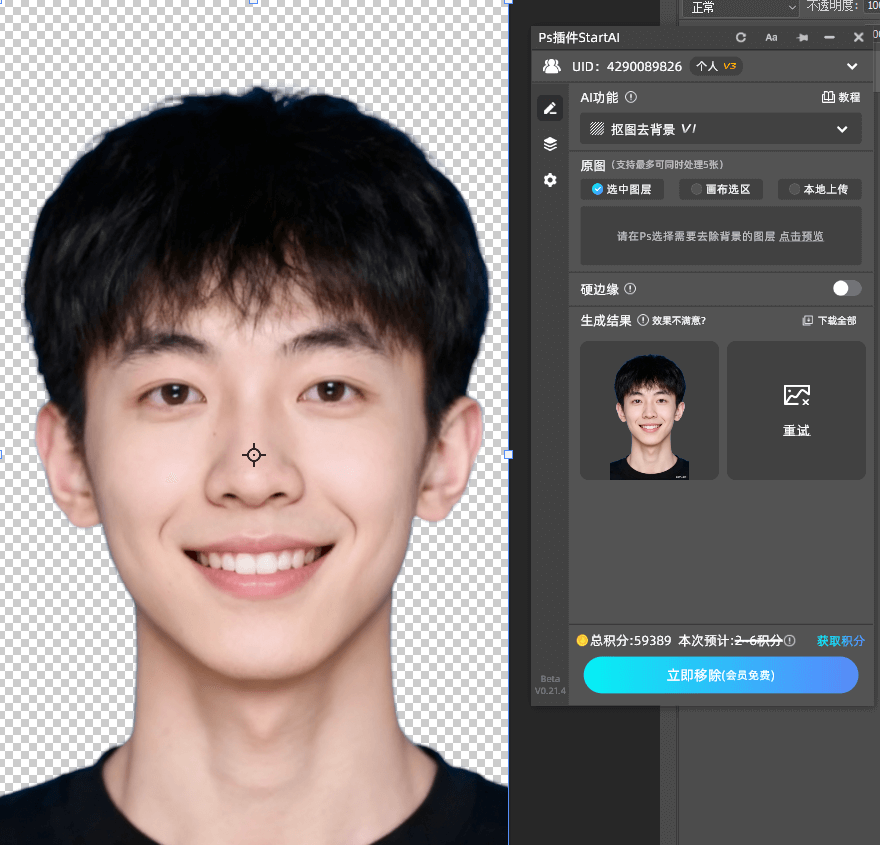
- 一键抠图:选中照片图层,在插件面板点击「抠图去背景功能」。AI会自动抠出人物,背景变透明。
- 填充颜色:最后,在底层新建图层,填充心仪的背景色就完成了。
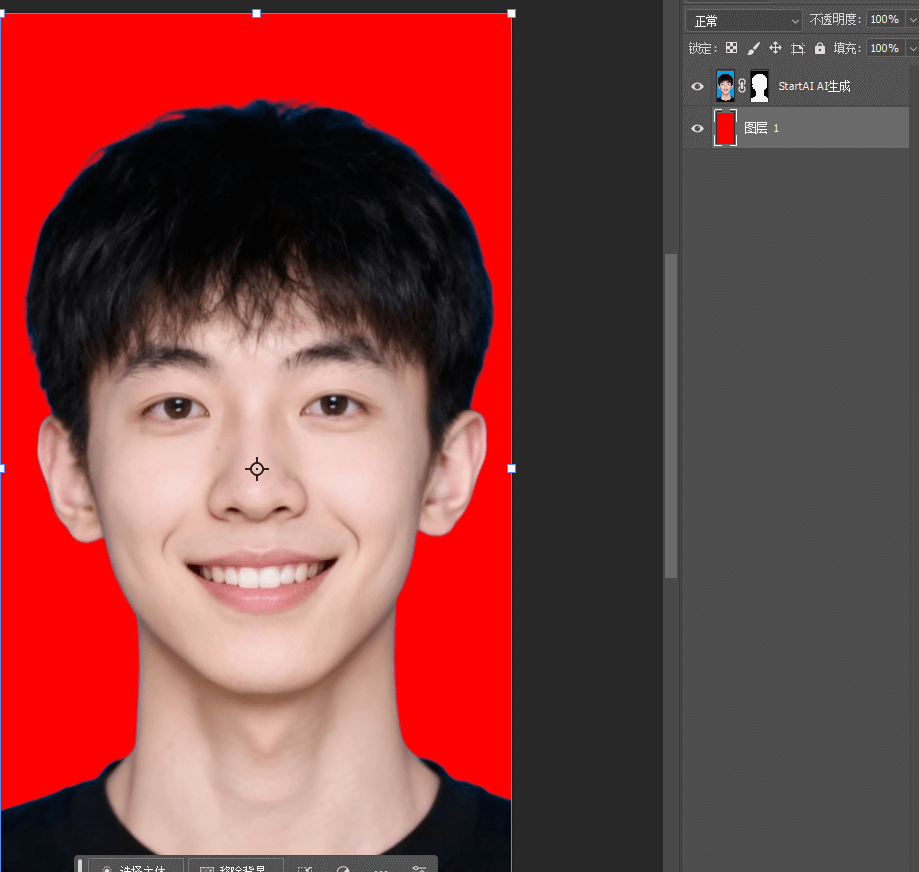
点击下方链接查看视频教程
https://v.douyin.com/bBjtNmj-p9s
三、PS手动换底色vs StartAI banana:一张表选对方式
| 对比维度 | PS手动换底色(快速选择+调整边缘) | StartAI banana换底色功能 |
|---|---|---|
| 新手学习成本 | 高,需记色值、调边缘参数,易漏碎发 | 极低,一键选底色,看一次就会 |
| 单张图耗时 | 10-15分钟(含调整细节) | 1分钟内,无需额外修细节 |
| 底色标准度 | 看色值输入准确性,新手易偏色 | 100%匹配官方标准,不会出错 |
| 边缘精准度 | 需手动调智能半径,碎发易抠漏 | AI自动识别碎发,边缘干净自然 |
| 肤色优化 | 需手动调色相/色阶,新手易调崩 | 自动优化肤色,通透不磨皮过度 |
| 批量处理能力 | 无,需逐张手动抠图填色 | 支持批量换底色,多图底色统一 |
| 适用人群 | 专业修图、需自定义特殊底色 | 新手、赶时间人群、批量处理需求 |
四、总结:证件照换底色,省心比啥都重要
如果你是设计师,需要处理特殊底色的证件照(比如渐变底、浅灰底),那PS手动修图的技巧必须掌握,能精准控制每一处细节;但如果是普通人——不管是求职、社保还是签证,StartAI banana绝对是性价比之王。它不用你啃色值表,不用耗时间调边缘,AI直接帮你把“抠图+标准底色+美颜”三件事一次做好,省时又不出错。
点击下方链接获取插件!
- 邀请链接:https://www.istarry.com.cn/?sfrom=CT6xX4
- 邀请码:CT6xX4
查看更多「 Ps 抠图 」专题内容
轻松搞定毛发飞絮、半透明材质、复杂镂空饰品等各类精细抠图








