
在摆满物品的场景里抠出指定物件,还要换成透明背景,不少新手都犯难 —— 手动抠图怕把周围物品也带上,边缘还容易留毛边;简单工具抠完背景有残留,反复调整却越改越乱…… 今天就以 “室内场景里的毛绒沙发” 为案例,分享 3 种实用 PS 抠图方法,帮你轻松抠出指定物品并换成透明背景。
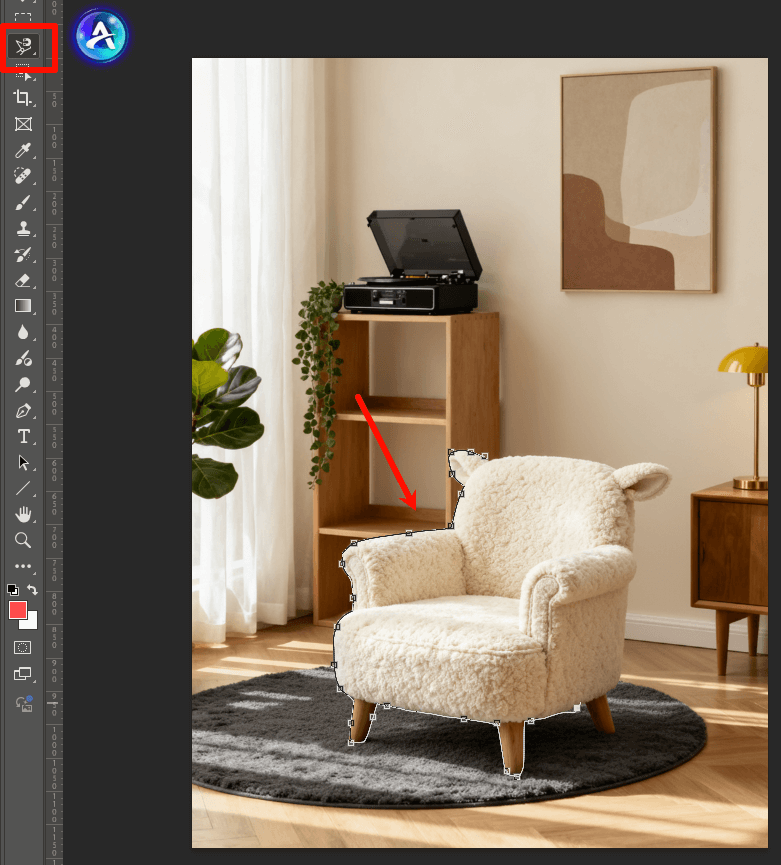
一、方法一:磁性套索工具手动精准勾勒
- ① 打开 PS,导入含多主体的室内场景图;
- ② 选择左侧工具栏 “磁性套索工具”(快捷键【L】,长按套索工具组可切换);
- ③ 点击指定物品(毛绒沙发)边缘任意一点为起点,缓慢沿沙发轮廓移动鼠标,工具会自动吸附颜色边缘生成选区;
- ④ 回到起点形成闭合套索线,建立蚂蚁线选区;
- ⑤ 点击图层面板底部的 “添加图层蒙版” 按钮,即可去掉背景,得到透明底的指定物品。
二、方法二:对象选择工具智能识别主体
- ① 打开 PS,导入需要处理的场景图;
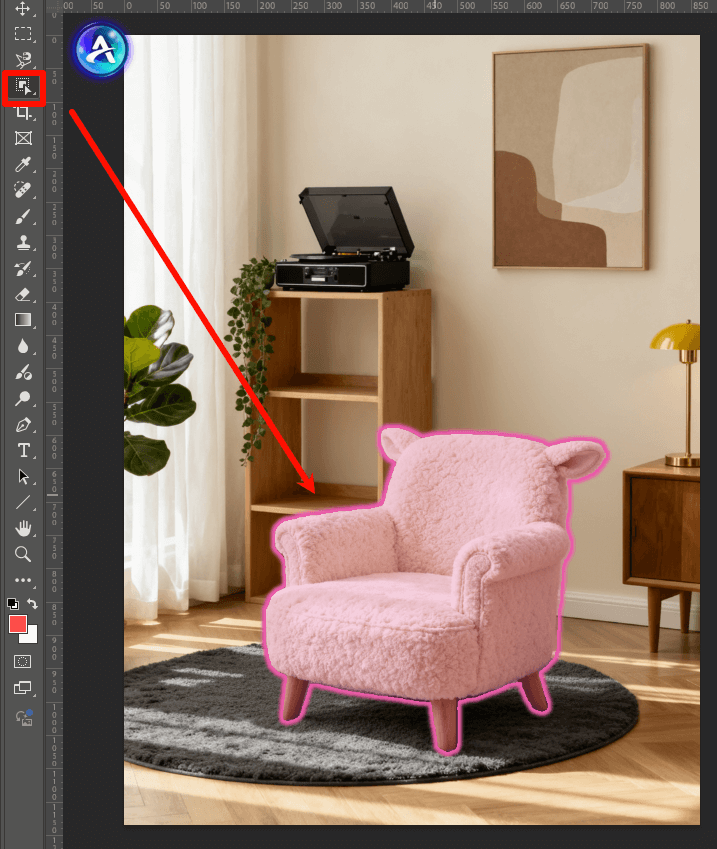
- ② 选择左侧工具栏 “对象选择工具”(长按矩形选框工具可找到,或快捷键【Shift+L】切换);
- ③ 用工具框选指定物品(毛绒沙发)区域,松开鼠标后工具会自动识别并生成精准选区;
- ④ 点击图层面板 “添加图层蒙版” 按钮,快速去掉背景,获得透明底的物品。
三、方法三:StartAI 插件 “抠图去背景” 智能提取
- ① 在 PS 中打开室内场景图,无需预处理;
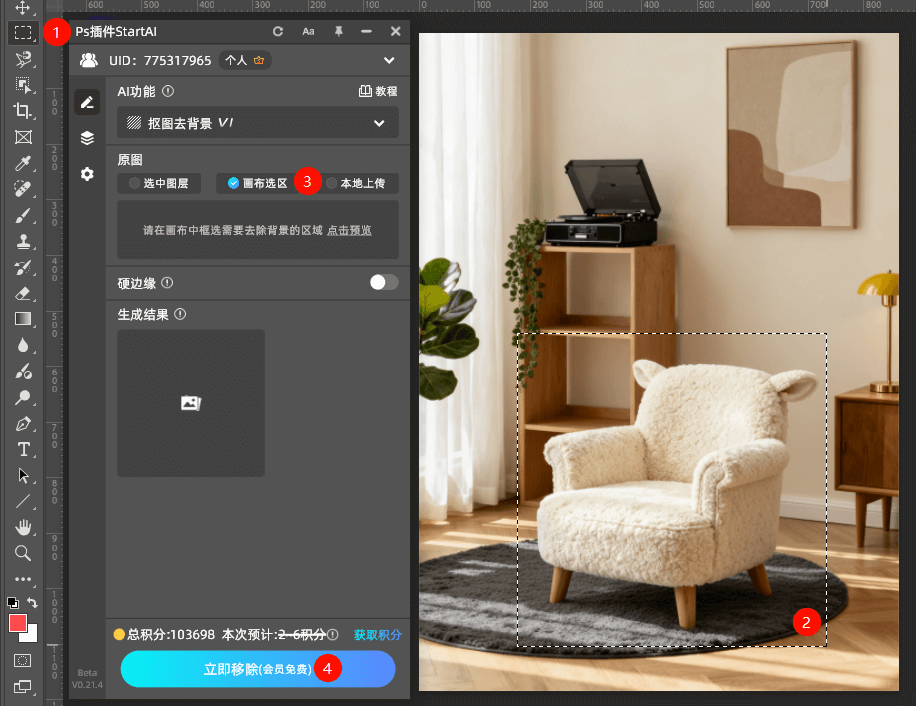
- ② 用选框工具(快捷键【M】)框选需要抠出的毛绒沙发区域;
- ③ 打开 StartAI 插件,选择 “抠图去背景” 功能;
- ④ 选择 “画布选区” 选项,点击 “生成” 按钮;
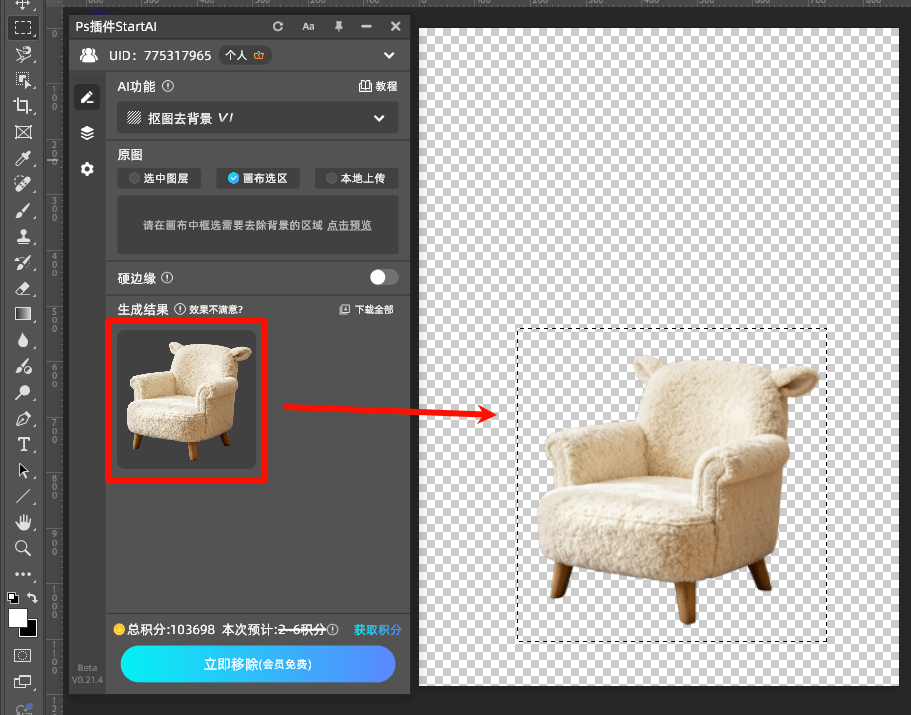
- ⑤ 插件会智能识别指定物品与背景,自动完成抠图,生成的透明底沙发会直接插入 PS 画布。
四、三种抠图方法优劣对比
| 对比维度 | 磁性套索工具 | 对象选择工具 | StartAI 插件法 |
| 操作难度 | 中,需手动控制 | 低,智能框选 | 低,一键生成 |
| 处理速度 | 中,沿边缘勾勒 | 快,智能识别 | 快,10 秒内完成 |
| 抠图精度 | 中,需细心操作 | 中,智能匹配 | 高,智能区分多主体 |
| 学习成本 | 中,需练习操作 | 低,功能直观 | 低,无 PS 基础也能会 |
| 适用场景 | 边缘清晰的物品 | 主体明确的物品 | 多主体复杂场景 |
结语
如果是边缘清晰的物品,磁性套索工具能满足需求;若物品主体明确,对象选择工具更高效;要是在多主体场景里抠指定物品且追求完美效果,StartAI 插件的 “抠图去背景” 功能是最优解。想要体验智能抠图的便捷,可点击下方链接获取资源,配套教程帮你轻松上手:
- PS 插件下载链接:https://www.istarry.com.cn/?sfrom=8tnJft
- 插件使用教程:https://www.bilibili.com/video/BV1TegXzTERa?spm_id_from=333.1387.collection.video_card.click
查看更多「 Ps 抠图 」专题内容
轻松搞定毛发飞絮、半透明材质、复杂镂空饰品等各类精细抠图








