
抠图去背景是设计新手绕不开的基础技能,而PS魔棒工具因操作简单,成了很多人的入门首选。但不少人用魔棒时总遇到“选不全背景”“边缘有锯齿”的问题。今天就把PS魔棒工具的实战使用技巧讲清楚,还会对比StartAI的抠图方法,新手也能快速get专业抠图效果!
一、PS魔棒工具抠图去背景流程
魔棒工具的核心原理是“通过颜色相似度选中区域”,最适合纯白、纯黑等单一纯色背景的场景,比如证件照换背景、纯色底商品图抠图。
1. 基础准备:避免破坏原图
打开PS导入图片后,先按Ctrl+J复制一层背景图层,后续操作都在复制层进行,是新手必学习惯,避免破坏原图。
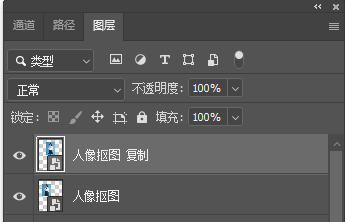
2. 工具调用与核心参数调整
按快捷键W切换到魔棒工具(工具栏里像“小魔杖”的图标,藏在套索工具旁边)。顶部属性栏有两个关键参数必须调对:
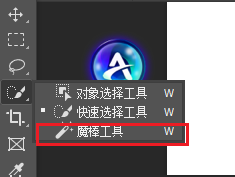
容差值:控制颜色识别范围,数值0-255。新手建议从10-20开始试:纯色背景(如白底证件照)调15-30;背景有轻微杂色(如浅灰渐变底)可拉到40-60;颜色过渡细腻的区域(如浅色背景上的浅色系主体)建议设8-15,避免误选主体。
连续选项:默认勾选时,只选中点击处“相连的相似颜色”;取消勾选可选中整张图中所有相似颜色(比如树叶间隙的零散天空),但容易误选,新手慎⽤。

3. 选区操作与边缘优化
点击背景区域,此时会出现闪烁的选区边框。如果有分散的背景没选中,按住Shift键点击未选中区域进行“加选”;如果多选了主体部分,按住Alt键点击多余区域“减选”。
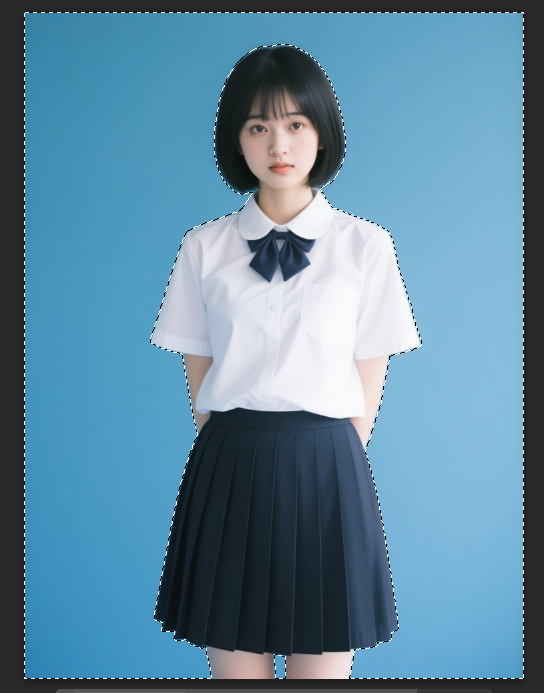
选好背景后别急着删!按Shift+F6调出“羽化”面板,设置1-2像素羽化值,边缘会更自然,避免生硬的锯齿感。
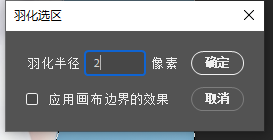
4. 进阶技巧:应对复杂边缘与杂色
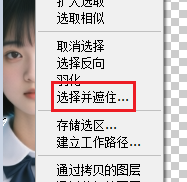
如果背景有少量杂色或主体边缘粗糙,可选中选区后点击顶部“选择并遮住”(旧版本叫“调整边缘”),勾选“智能半径”并设1-2像素,用调整边缘画笔轻刷边缘,能优化细节。要是遇到简单毛发,可配合“净化颜色”功能去除边缘残留的背景色。
5. 魔棒工具的局限性
再好用的工具也有短板,魔棒的不足很明显:适用场景极度局限,背景有渐变、杂色或主体与背景同色系时,要么漏选要么多选;无法处理毛发、婚纱等复杂边缘,抠完像“贴纸”一样僵硬;即便是熟练设计师,抠一张复杂图也要十几分钟,耗时费力。
二、StartAI抠图:新手也能秒出专业效果
如果觉得魔棒工具“挑场景”“调参数太麻烦”,或者出效果很麻烦,可以试试PS插件StartAI,不管是简单纯色底还是复杂毛发、透明物体,都能一键搞定。
1、安转插件:需要先到StartAI官网安转插件,安装完之后重启PS,即可看到插件面板;
插件地址:https://www.istarry.com.cn/?sfrom=giQHne
邀请码:giQHne
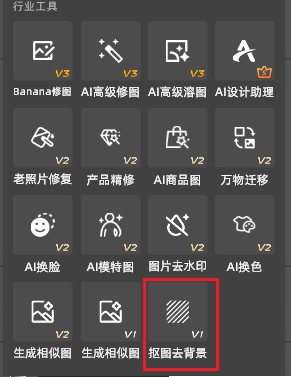
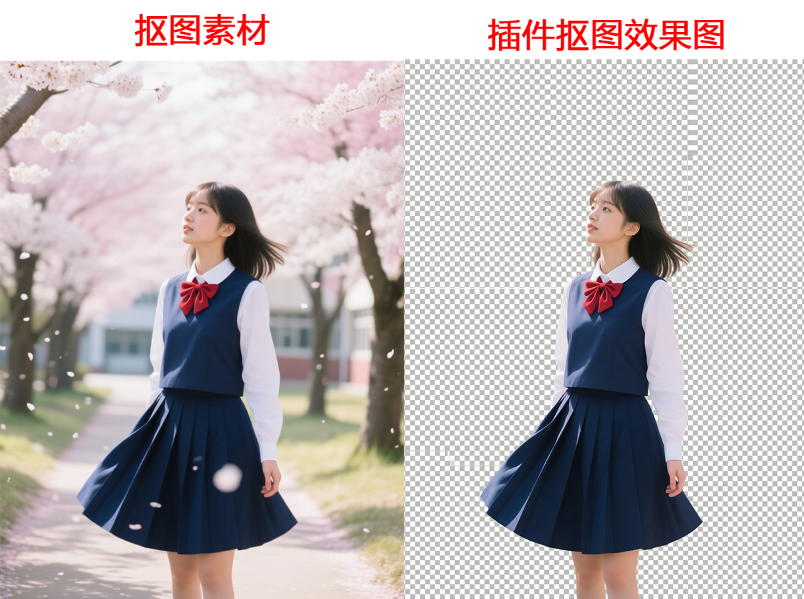
2、一键去除:在PS中导入需要处理的图片,打开StartAI插件找到【抠图去背景】功能,点击立即移除,等待2~3秒即可获得完整的人像区域,而且复杂场景也能适用。
三、PS魔棒工具抠图VS StartAI插件抠图
| 对比维度 | PS魔棒工具 | StartAI魔法抠图 |
|---|---|---|
| 适用场景 | 仅支持纯白、纯黑等单一纯色背景 | 纯色底、复杂背景、毛发、透明物体全场景 |
| 操作难度 | 中等 | 一键生成,新手秒会 |
| 处理速度 | 单张简单图1-3分钟,复杂图10分钟以上 | 单张3-5秒,支持批量 |
| 边缘精度 | 易出现锯齿、白边,复杂边缘无法处理 | 边缘平滑自然,毛发、透明细节完整保留 |
| 同色系处理 | 易误选或漏选,效果差 | 精准识别主体与背景,无漏选多抠问题 |
| 学习成本 | 需掌握容差、羽化、选择并遮住等技巧 | 零学习成本,无需专业知识 |
四、总结:
最后给大家划个重点:如果是简单的纯色背景抠图(如白底证件照),PS魔棒工具足够用,掌握容差调整和羽化技巧就能出效果;但如果遇到复杂背景、毛发透明物体,或者需要批量处理图片,StartAI绝对是效率神器,能省下大量时间聚焦创意设计。
插件地址:点我进行下载
邀请码:giQHne
查看更多「 Ps 抠图 」专题内容
轻松搞定毛发飞絮、半透明材质、复杂镂空饰品等各类精细抠图








