
新手小白修图时,最头疼的就是带水印的图片——网上下载的素材、工作要用的资料图,水印总影响观感。很多人觉得“PS去水印难”“怕把原图弄坏”,其实找对方法超简单!今天分享3种PS去水印详细步骤,全程用基础工具,避开复杂操作,还能绝对不伤原图,小白跟着步骤一步步来,就能轻松搞定!
前置步骤:确保绝对不伤原图
无论用哪种方法,核心前提是“不直接修改原图像素”,只需做好以下2步,就能避免误操作:
①复制背景图层:打开PS导入图片后,在右侧图层面板找到“背景图层”,按Ctrl+J复制一层”,避免破坏原图;
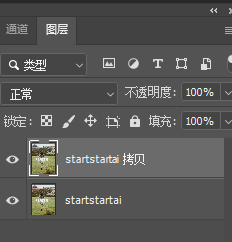
②锁定原图备份:右键点击“背景图层”,选“锁定图层”(会出现小锁图标)。就算操作失误,直接删除“图层1”,重新按Ctrl+J/Command+J复制一层就能重来,完全不影响原图。
方法一:色彩识别+像素扩展+内容填充(简单背景水印)
适合水印在纯色、渐变、简单天空/白墙这类干净背景上的情况。先通过色彩识别锁定干净纹理,再用像素扩展做过渡,最后内容填充,比直接填充更自然,新手10分钟就能学会。
详细操作步骤(一步一跟)
①选中复制图层:确保右侧图层选择是复制的图层;
②色彩识别取样:按键盘I键(切换吸管工具),点击水印,这一步是让PS识别水印;
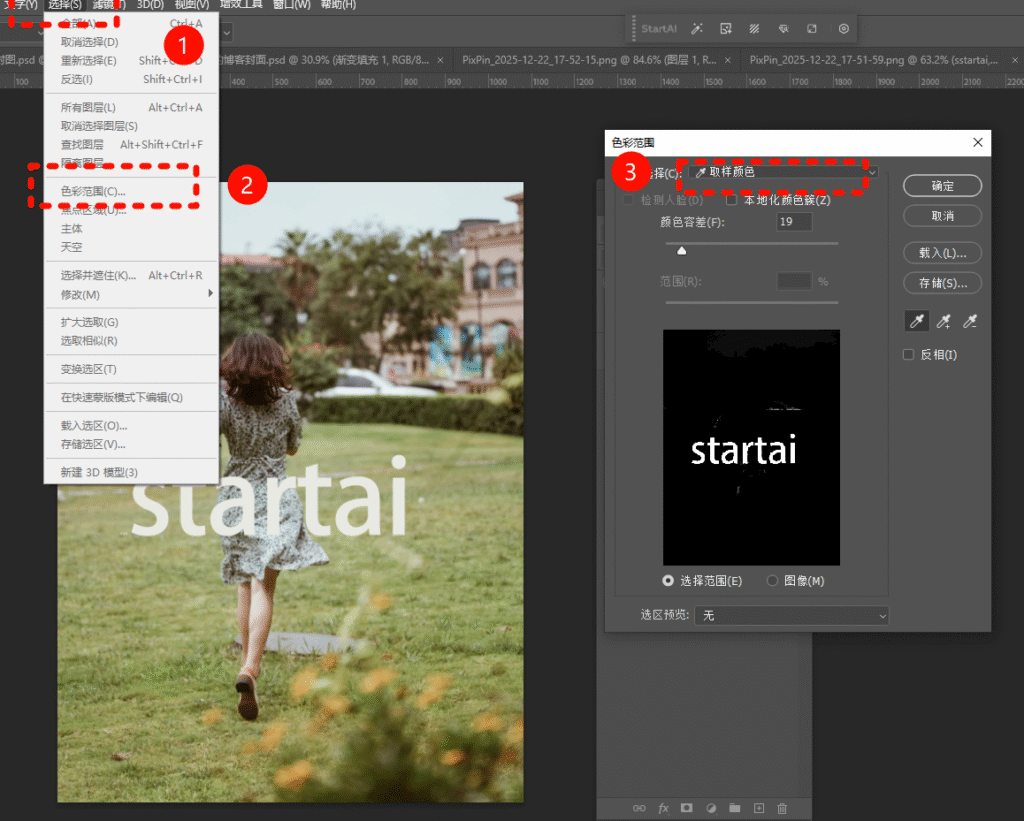
③锁定干净区域:点击顶部菜单栏「选择→色彩范围」,弹出对话框后,把“颜色容差”调到20-30,点击“确定”,此时干净区域会出现闪烁的选区;
④像素扩展过渡:按Ctrl+Alt+D(Windows)/Command+Option+D(Mac),弹出“羽化选区”对话框,设“羽化半径”2-3像素(让边缘更柔和),点确定;再按Ctrl+Shift+I反选选区(选中水印及周边多余区域),按Delete键删除,留下干净的纹理基底;
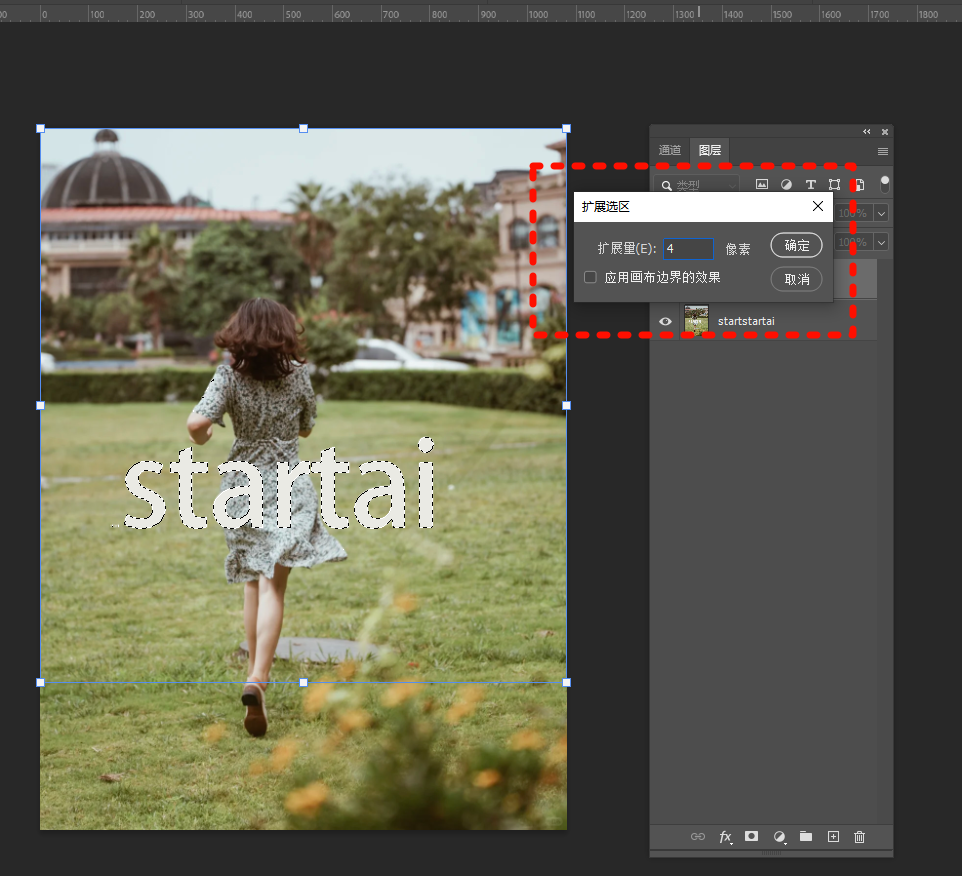
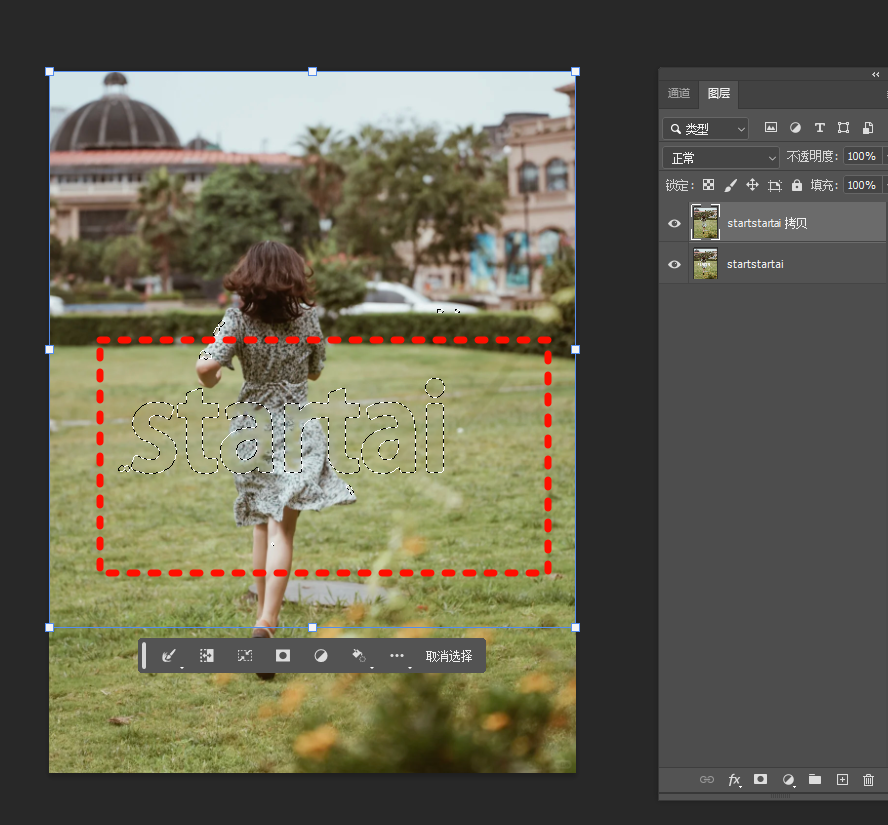
⑤圈选水印区域:按M键(切换矩形/椭圆选框工具),如果水印是不规则的,就按W键(快速选择工具),轻轻圈选整个水印,选区比水印略大1-2像素就行;
⑥内容填充修复:按Shift+F5,弹出“填充”对话框,选“内容识别”,把“结构”设5、“颜色”设3,点“确定”,PS会自动用干净纹理填充水印;
⑦轻微微调:如果还有点痕迹,按Ctrl+M调出曲线面板,轻轻拉动曲线调下对比度,或者按B键(画笔工具),用之前取样的颜色轻轻涂一下痕迹处。
方法二:修补工具(复杂背景水印)
如果水印在人物皮肤、衣物、风景细节这种复杂背景上,用这个方法。手动匹配纹理,修复后几乎没痕迹,新手稍微练1次就能上手。
操作步骤(一步一跟)
①选中复制图层:确保选中复制图层,避免改到原图;
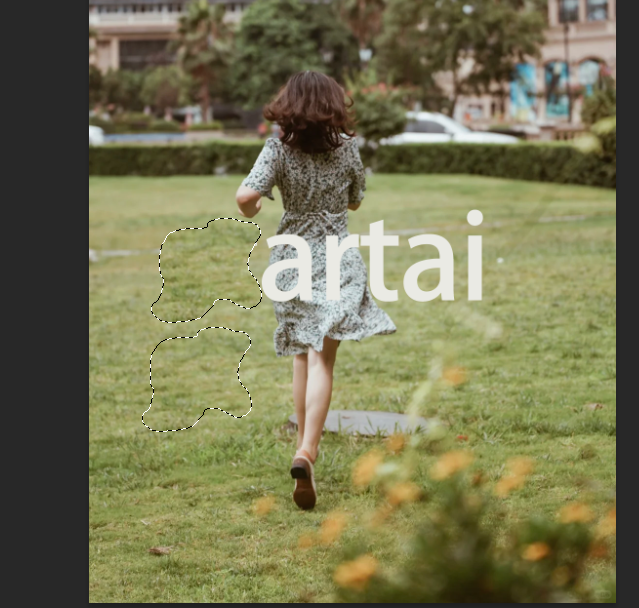
②进入快速蒙版:按Q键,此时图片会变成红色半透明(小白提示:这是快速蒙版模式,用来精准标记水印);
③标记水印区域:按B键(画笔工具),调整画笔大小比水印略小一点,前景色设为黑色,在水印上均匀涂,直到整个水印被红色盖住;
④用修补工具修复:按J键(切换修补工具),顶部选项栏选“修补→源”,然后点击选区内,按住鼠标左键,把选区拖到旁边和水印纹理相似的干净区域(比如人物皮肤相邻处、风景同类纹理处),松开鼠标,PS会自动替换水印;
小白适配:适用场景+优势+注意
- 适用场景:人物皮肤、衣物、风景、花纹等复杂纹理背景的水印,水印面积适中;
- 优势:手动控制纹理来源,修复精准,几乎看不到痕迹;
- 注意:拖动选区时,一定要找和水印区域光线、纹理一样的地方,不然会有拼接感。
StartAI插件去水印:AI助力,新手也能搞定复杂场景
StartAI是基于PS的一款AI插件,核心优势是“智能识别水印+自动修复背景”,不用手动精细操作,即使是新手也能快速处理复杂水印,尤其适合批量去水印或时间紧张的场景。
前期准备:安装StartAI插件
下载StartAI插件,安装完成后,重启PS,在顶部菜单栏增效工具即可看到“StartAI”插件。
(旧版PS在顶部菜单栏「窗口」-「扩展功能」中找到StartAI);
注册链接:https://www.istarry.com.cn/?sfrom=RV6cPS
邀请码:RV6cPS

操作步骤:
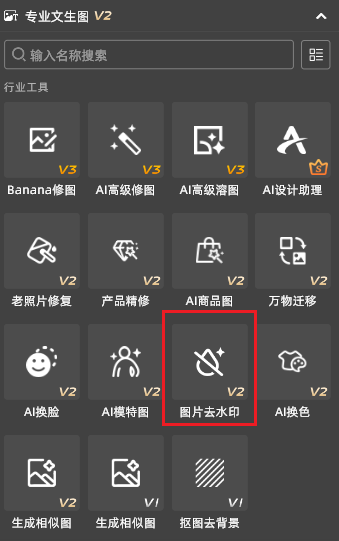
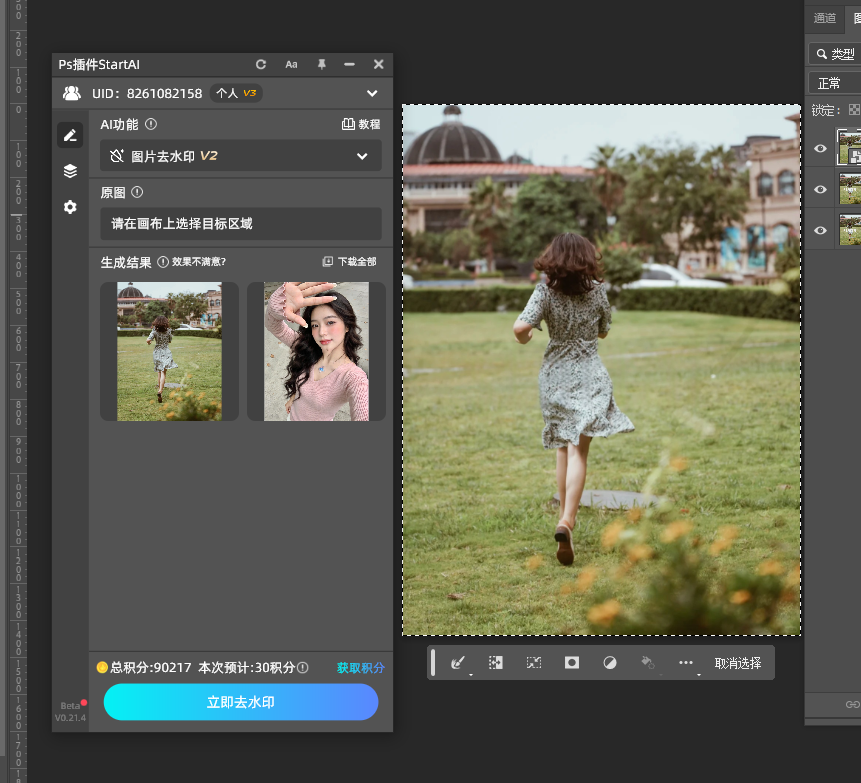
① PS中打开需要去水印的图片,然后在StartAI插件面板中,选择“图片去水印”功能;
②点击“立即移除”,等待2秒~3秒,AI会自动识别水印所在的位置;
四、结语
掌握Photoshop去水印技能,从基础手动方法到智能插件应用,能够显著提升工作效率。传统方法锻炼基本功,智能工具应对高效需求。建议初学者从内容识别填充入手,逐步掌握仿制图章技巧,再尝试startAI等智能工具。随着AI技术在图像处理领域的深入,未来去水印将更加精准高效,但核心的图像处理思维和审美判断,始终是设计师不可替代的价值所在。 无论选择哪种方法,都要记住:技术服务于创意,高效始于合适的工具选择。现在就开始练习,将这些方法融入你的工作流,让水印不再成为创作路上的障碍。
注册链接:https://www.istarry.com.cn/?sfrom=RV6cPS
邀请码:RV6cPS







