
在电商设计、社交媒体创作和日常图片处理中,”溶图”(即把主体自然地融入背景)是提升作品质感的关键技能。无论是制作产品详情页、设计社交媒体海报,还是为照片添加创意场景,自然的溶图效果都能让作品瞬间提升专业度。
但很多人提到”PS溶图”就头疼:边缘生硬、光影脱节、”贴图感”明显,新手往往要折腾半小时还达不到理想效果。其实,溶图也可以很简单!
一、普通PS溶图基础方法(新手入门)
普通PS溶图的核心逻辑是“手动控制融合边界与过渡效果”,其中“图层蒙版+画笔工具”是最基础且易上手的组合,适合简单场景(如风景与人物的轻度融合),具体步骤如下:
步骤1:准备素材并搭建图层
新建PS画布(尺寸与素材匹配)
将主体素材(如人物、产品)和背景素材分别拖入画布
确保主体素材在背景上方,处于独立图层
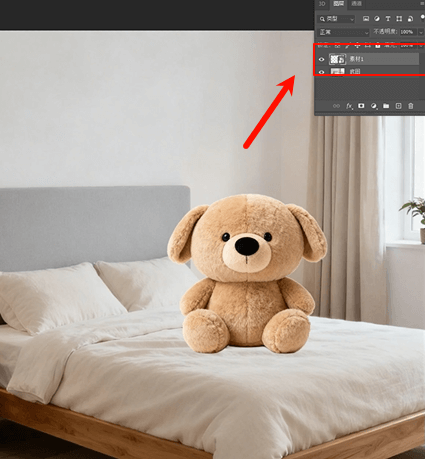
步骤2:添加图层蒙版并选择工具
选中主体图层,点击图层面板底部”添加图层蒙版”按钮
选择”画笔工具”,设置硬度10%-30%(硬度越低,融合越柔和)
前景色设为黑色(涂抹隐藏内容,白色恢复)
步骤3:手动涂抹实现融合
选中图层蒙版缩略图(确保编辑的是蒙版)
用画笔在主体边缘缓慢涂抹(让边缘逐渐透明)
想弱化某处衔接,可降低画笔不透明度(20%-50%)反复轻涂
涂抹失误时,切换为白色在失误区域涂抹即可恢复
【新手常见痛点】
- 耗时长:新手处理一张图约需30分钟
- 精度低:边缘毛边、光影错位常见
- 依赖熟练度:融合自然度高度依赖操作经验
二、StartAI插件溶图方法(极简高效款)
若想跳过手动调试的繁琐,实现“零基础快速出片”,StartAI作为PS专属AI工具,它能通过算法自动解决轮廓识别、光影匹配等核心难题,将溶图流程压缩至3分钟内。
插件地址:点我下载;
邀请码:giQHne(领免费会员)
步骤1:上传素材并定位功能
打开PS并导入产品图片和背景图片素材,确保分属不同图层。左侧找到StartAI插件图标,选择“高级溶图”。
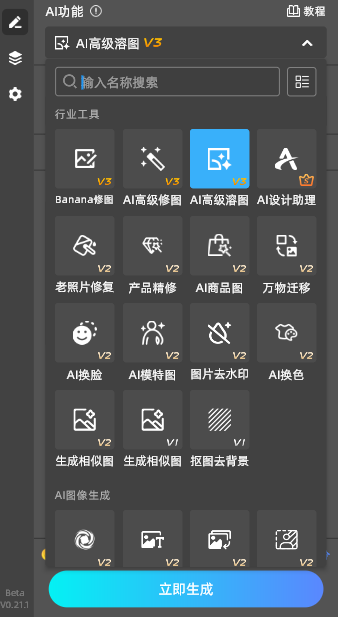
步骤2:智能识别并一键生成
选中主体素材图层(无需手动抠图),确认主体在背景中的位置(可拖动调整),点击”生成”按钮,AI将在5-10秒内自动完成融合;
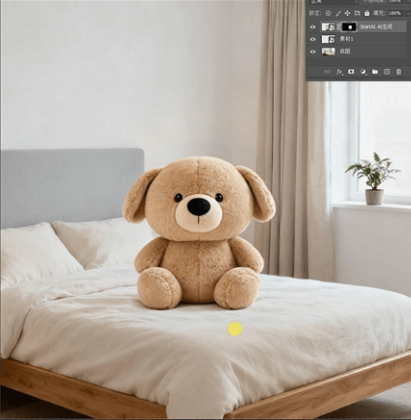
步骤3:细节微调(可选)
若需优化局部效果,可在插件“参数调节”面板中微调:如背景光线偏暖,可提高主体“色调统一度”;若想要衔接更紧密,可降低“边缘柔化度”。微调后按“Ctrl+S”保存即可,全程无需接触图层蒙版等复杂工具。
三、StartAI溶图 vs 传统PS溶图:效果与效率对比
| 维度 | 传统PS溶图 | StartAI插件溶图 |
|---|---|---|
| 操作时间 | 15-30分钟/张 | 30秒-3分钟/张 |
| 操作难度 | 高(需掌握蒙版、画笔) | 极低(仅需点击) |
| 融合精度 | 依赖操作者经验,易出现毛边 | AI智能匹配,边缘自然 |
| 光影匹配 | 需手动调整,易出错 | 自动分析光影,精准匹配 |
| 学习成本 | 需1-2周练习 | 零基础也能快速上手 |
结语
“最简单的溶图方法”并非绝对唯一——若只是偶尔处理简单场景,普通PS的“图层蒙版+画笔”方法足够应对;但若是高频溶图(如电商美工、营销人员),或追求“快速出高质量效果”,StartAI插件无疑是更优解。它通过AI技术剥离了溶图的专业门槛,让“自然融合”从“专业技能”变为“人人可会的基础操作”。







