
设计师改客户确认的图片文字、新媒体运营调整配图文案 —— 这些需求时,用传统 PS 方法不仅费时间,新手还容易改得痕迹明显。而借助 AI 修图工具,尤其是 StartAI 插件的 Nano banana 功能,哪怕是新手也能快速实现文字无痕修改!
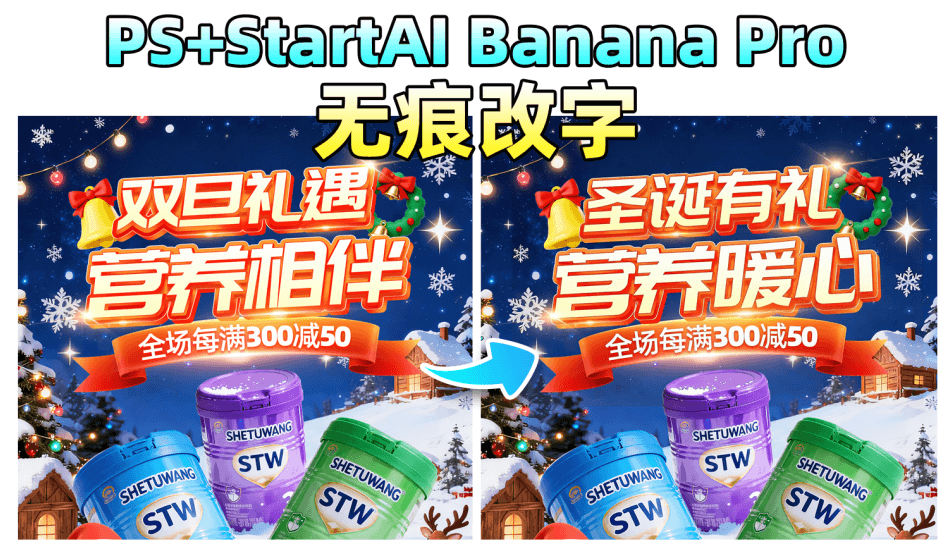
PS 传统修改图片文字的方法:步骤多且易留痕
传统 PS 改图文字,得靠手动操作,步骤繁琐还考验技术。
①文字区域有复杂背景,得先用 “仿制图章工具” 一点点覆盖原有文字,这一步要反复调整笔触大小和透明度,稍不注意就会出现颜色不均;
但遇到有纹理的背景,填充效果很容易和周围不协调。接着还要找和原图匹配的字体、颜色、大小,输入新文字后再调整光影,让新文字融入背景。
②整个过程新手要反复尝试,不仅耗时,还很难做到无痕,稍微放大就能看出修改痕迹。
用 StartAI 插件 Nano banana pro功能:3 步无痕改文字,新手也能会
相比传统方法,StartAI 插件的 Nano banana 功能(属于 AI 高级修图模块)能轻松解决文字修改难题,新手跟着步骤走就能搞定,还能免费领取 100 积分试用。
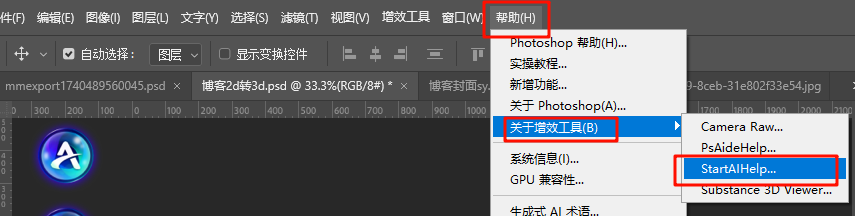
打开 PS ,顶部菜单栏找到 “增效工具”,点击后选择 StartAI 插件(插件兼容 PS CC2015 至最新版,Windows 和 Mac 系统都能用)
- 找到 “banana修图” 功能,点击进入,然后选择 “专业版pro”—— 这个模型能让修改后的文字和原图背景、光影保持一致,避免出现违和感;
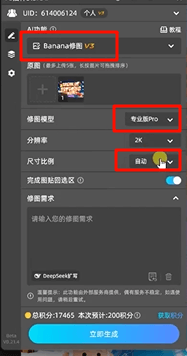
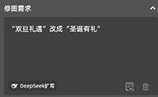
- 图片上传到插件页面,并输入提示词:“将文字‘双旦礼遇’改成‘圣诞有礼’”,点击生成按钮,等待几秒就能得到无痕修改后的图片,新文字和原图融合得特别自然。
Nano banana 改图文字的 3 大优势,适配新手与专业需求
不管是新手还是专业设计师,用 Nano banana 改图片文字都能受益。
①“精准度高”,AI 能捕捉原图的字体风格、颜色深浅和背景纹理,生成的新文字不会有 “贴上去” 的感觉;
②“效率高”,传统方法改一张图可能要半小时,用这个功能几分钟就能完成,批量修改也能快速搞定
③ “门槛低”,不用记复杂的 PS 快捷键,也不用反复调整参数,输入简单提示词就能操作,新手也能快速上手。
像很多电商团队用它改活动海报文字,效率比之前提升不少。
插件体验地址https://www.istarry.com.cn/,还能免费领取 100 积分
新手也能立马试试 AI 修图改文字的便捷,轻松解决图片文字修改难题。








