
做电商产品图、品牌宣传海报或者定制礼品设计时,“把logo抠出来贴到其他图片上”是高频需求——比如把品牌logo贴在产品主图上,或者套用到活动宣传图里。但很多人操作时要么logo抠得边缘毛躁,要么贴到新图上显得“浮着”不自然。今天就分享两种实用方案:适合不同基础的普通PS方法,以及StartAI banana修图功能的“懒人技巧”,最后用表格说清差距,帮你快速出效果。
一、普通PS:抠logo+跨图放置,分步骤稳操作
普通PS完成“抠logo+贴新图”,核心是“精准抠取logo”+“适配新图光影”,不同logo背景复杂度对应不同方法,咱们分两种常见情况说,新手跟着步骤走就行。
(一)场景1:logo背景纯色/简单(如白底、单色底)——快速选择工具(15分钟搞定)
这种是最省心的情况,比如官方提供的logo素材,背景干净,用快速选择工具就能搞定:
- 抠取logo:打开PS,导入带背景的logo图,按Ctrl+J复制图层(避免改坏原图);选左侧“快速选择工具”(快捷键W),调整画笔大小后,在logo上拖动选中主体,误选背景就按住Alt键取消;按Ctrl+Shift+I反选背景,按Delete删除,背景变灰白格子(透明效果),按Ctrl+Shift+S存为PNG格式(记住!必须是PNG才能保透明)。
- 贴到新图片:打开需要放logo的目标图片(如产品图、海报背景),直接把刚才存的透明logo拖进目标图片;按Ctrl+T调整logo大小,拖动到合适位置,按Enter确定。
- 适配新图:双击logo图层打开“图层样式”,勾选“投影”(不透明度30%-40%,距离2-5像素),让logo不悬空;再用“曲线”(Ctrl+M)轻微调整logo亮度,跟目标图光影匹配。
小提醒:如果logo边缘有点毛,选中logo后按Alt+Ctrl+R开“调整边缘”,勾“智能半径”,数值1-2像素,边缘会顺滑很多。
(二)场景2:logo背景复杂(如嵌在风景、文字里)——钢笔工具(适合有基础用户)
如果logo是从网页截图、宣传图里抠的,背景杂乱,就得用钢笔工具精准“描边”:
- 精细抠取:复制logo图层,选“钢笔工具”(快捷键P),顶部设“路径”模式;沿着logo边缘点锚点,曲线部分按住鼠标拖弧度(新手锚点可以多建,后期删多余的);闭合路径后按Ctrl+Enter转选区,反选背景删除,存为PNG。
- 贴图与优化:把logo拖进目标图,调整大小位置;若logo颜色跟新图不搭,按Ctrl+U调“色相/饱和度”,或改图层混合模式为“叠加”(适合深色背景),让融合更自然。
(三)普通方法的4个“拦路虎”,新手必踩
- 边缘不精准:复杂背景下,钢笔工具描边容易歪,logo边缘留“背景毛边”,贴新图后特别明显;
- 耗时太长:钢笔工具抠一张复杂logo要20-30分钟,新手可能更久,还得反复修边缘;
- 贴合度差:手动调光影、投影,很难跟目标图的光源方向完全匹配,logo像“贴上去的贴纸”;
- 批量操作累:如果要把同一个logo贴到10张不同产品图上,得反复调大小、光影,效率极低。
二、StartAI banana修图功能:一键抠logo+精准贴新图(新手秒会)
(一)具体操作:4步搞定,不用记快捷键
- 导入素材:打开PS,同时导入“带背景的logo图”和“目标图片”,都放在同一个PS文档里(方便操作)
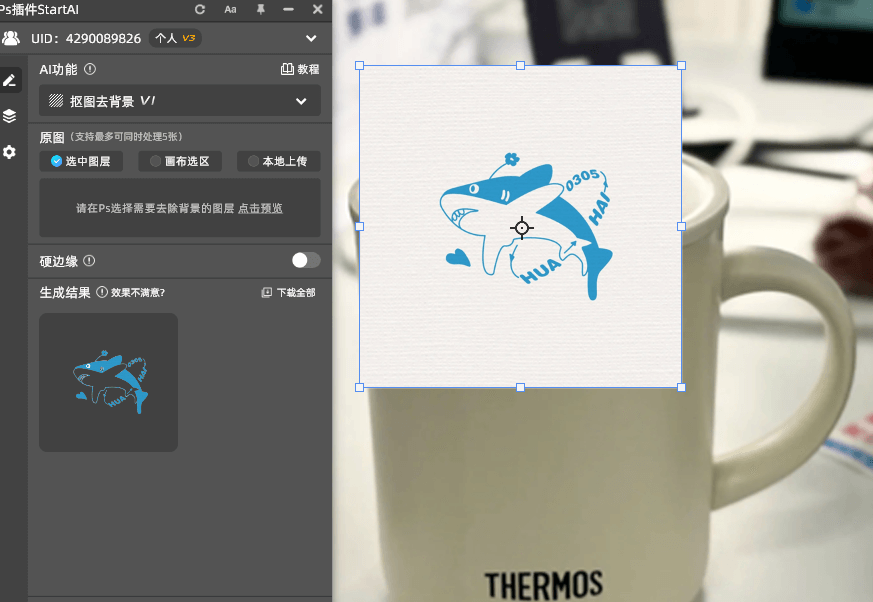
- AI抠取logo:选中logo图层,用抠图去背景功能把logo图抠出来。
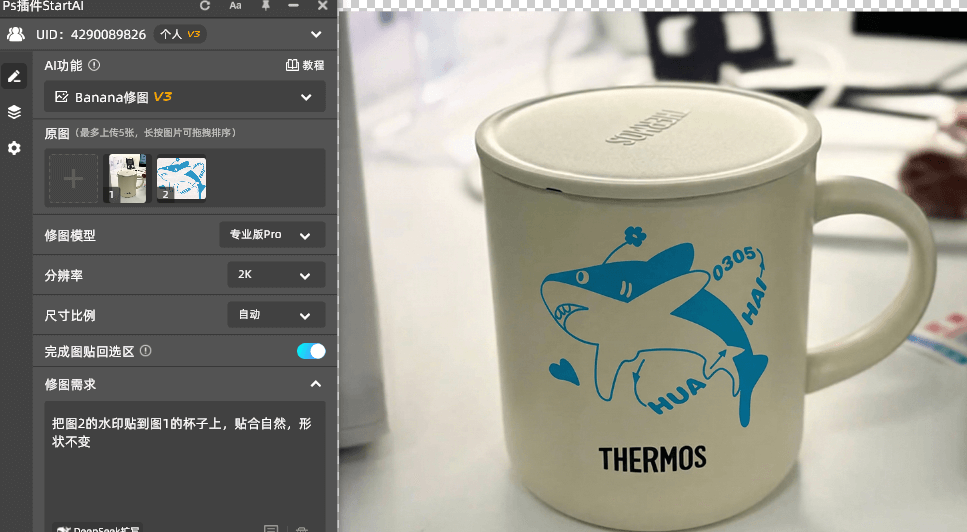
- 一键贴到新图:找到banana功能,将需要处理的图片导入,最后点击立即生成。
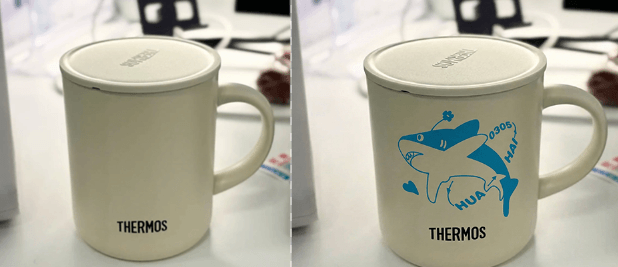
- 查看效果:与原图对比看看有没有什么区别,进行手动微调。
更多nanobanana功能的用法点击下方链接查看
https://v.douyin.com/9ZvAjrg1WDs
二)banana修图功能的核心优势:普通PS比不了
- 零门槛抠图:不用会钢笔工具,不用记快捷键,点两下就能抠出边缘干净的logo,第一次用也不会出错;
- 光影自动匹配:这是最香的点!AI能“看懂”目标图的光影逻辑,不用手动调投影、曲线,logo像“长在新图上”一样自然;
- 效率翻10倍:单张图从抠图到贴好5分钟搞定,批量操作更省心——选中所有目标图片图层,一键套用logo位置和效果,不用重复调整;
- 复杂背景也能抠:哪怕logo嵌在文字堆、风景里,AI也能精准识别主体,不会把背景杂色带出来,高清logo抠完还是高清。
三、普通PS方法vs StartAI banana修图功能:一张表看清差距
| 对比维度 | 普通PS方法(快速选择+钢笔工具) | StartAI banana修图功能 |
|---|---|---|
| 操作难度 | 中等-高,需掌握工具技巧,新手易出错 | 极低,点击操作,无需专业知识 |
| 单套图耗时(抠图+贴图) | 15-30分钟(视背景复杂度) | 5分钟内(含AI自动优化) |
| logo边缘精准度 | 一般,复杂背景易留毛边、漏抠 | 极高,像素级识别,细节无遗漏 |
| 新图融合自然度 | 一般,手动调光影易违和 | 极高,AI自动匹配光源和色调 |
| 批量处理能力 | 无,需逐张手动调整,效率低 | 支持,多图一键套用,效果统一 |
| 复杂背景适配 | 有限,文字/风景背景易抠错 | 全适配,所有背景类型都能精准抠取 |
| 新手友好度 | 低,需1-2天练习才能熟练 | 极高,首次使用就能出专业效果 |
四、总结:按需选对工具,省时间出好效果
如果只是偶尔抠1张简单背景的logo,且有时间练手,普通PS方法能满足基本需求;但要是新手想快速出效果,或者需要批量给产品图贴logo、做品牌宣传物料,StartAI的banana修图功能绝对是最优解——不用费脑学技巧,不用熬夜赶进度,AI就能把“抠logo+贴新图”这件事做得又快又自然。点击下方链接获取插件。
- 注册链接:https://www.istarry.com.cn/?sfrom=CT6xX4
- 邀请码:CT6xX4
查看更多「 Ps 抠图 」专题内容
轻松搞定毛发飞絮、半透明材质、复杂镂空饰品等各类精细抠图









