
刚刚上手Photoshop的新手,经常会遇到这种情况:打开软件想抠图,左侧熟悉的工具栏突然没了踪影;或者重启软件后,画笔、套索这些常用工具全“失踪”了。其实95%都是误操作导致的隐藏,3个简单方法就能快速调出来!此外,最后我还会给大家介绍一种轻松好用的PS插件,让新手也能快速上手PS操作!
一、Ps工具栏不见了怎么调出来
方法一:顶部菜单栏调出法
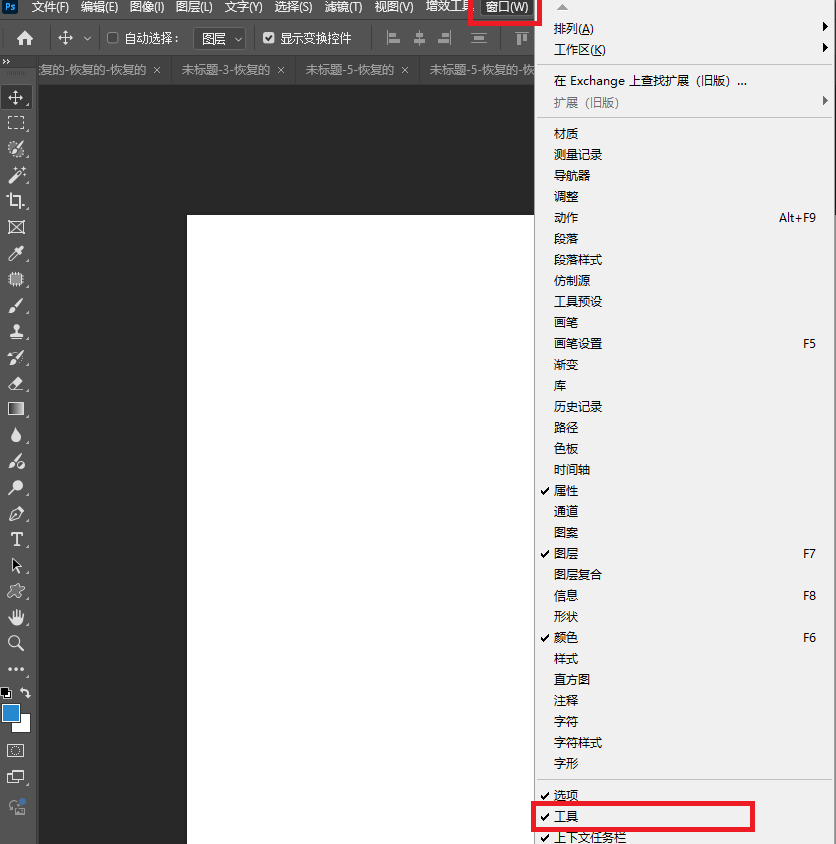
- 在PS软件,找到顶部最左侧的「窗口」选项,用鼠标点击展开下拉菜单;
- 在下拉菜单里往下翻,找到「工具」选项,注意看选项前面有没有打勾——如果没勾,说明工具栏被隐藏了;
- 点击「工具」选项,给它打上勾,左侧的工具栏会立刻显示出来,完美恢复默认位置。
方法二:快捷键调出法
1、一键恢复所有面板:直接按键盘上的「Tab」键,之前隐藏的工具栏、右侧图层栏会一起显示出来,这个快捷键是“隐藏/显示”切换键;
2、只恢复工具栏:如果只想显示工具栏,不想显示右侧面板,就按「Shift+Tab」组合键,这样只会调出左侧工具栏,右侧面板保持隐藏,适合需要精简界面的场景。
方法三:窗口设置复位
前两种方法如果还是没显示,大概率是工作区布局被改乱了,比如误删了工具栏又不小心保存了设置,这时候用“复位工作区”就能一键还原。
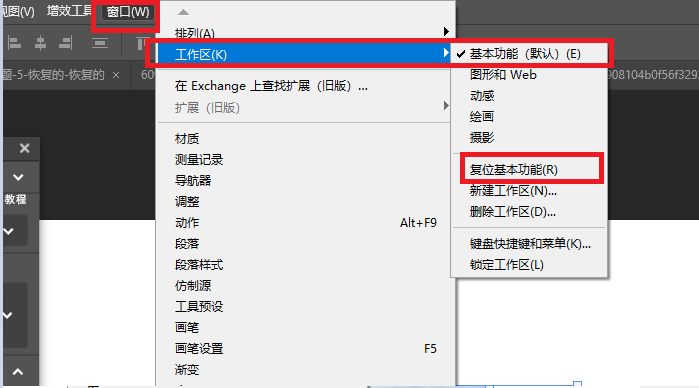
1、点击顶部「窗口」选项,在下拉菜单里找到「工作区」,鼠标悬停后会弹出子菜单;
2、子菜单里选择「基本功能(默认)」,如果之前选过其他工作区,就点击「复位基本功能」;
3、点击后PS会弹出提示“是否恢复默认布局”,选“是”,软件会自动重启界面,工具栏、图层栏等都会回到初始位置。
二、PS新手必备插件:StartAI
StartAI是一款深度适配PS的AI智能插件,能将复杂修图操作简化,AI去水印、AI去背景、智能抠图、扩图、万物迁移、Banana修图等几十种设计功能。头疼的水印问题,框选后点击按钮10秒即可无痕去除;给模特添加配饰这类操作,3步就能完成帽型匹配与光影融合,无需手动调整细节;更支持服装迁移、线稿上色等创意功能,满足设计入门者与自媒体运营者的多元需求。
插件下载地址:https://www.istarry.com.cn/?sfrom=giQHne
邀请码:giQHne
- 智能修图:覆盖修图高频需求,支持AI去水印、瑕疵修复、光影调整。框选水印区域点击“一键去除”即可无痕消除;人像修图时能自动识别皮肤纹理,优化瑕疵同时保留质感,避免过度磨皮的不自然感。
- 精准抠图:支持人像、物体、毛发等多场景抠图,无需手动勾勒路径。针对发丝、透明物体等难抠元素,AI可智能识别边缘并优化细节,抠图后直接生成带透明通道的图层,适配PS后续编辑。
- 素材生成与迁移:提供“文本生图”“万物迁移”功能,输入文字描述即可生成符合风格的素材;支持服装、配饰等元素迁移,将选定素材智能适配到主体上并匹配光影,快速实现创意效果。







