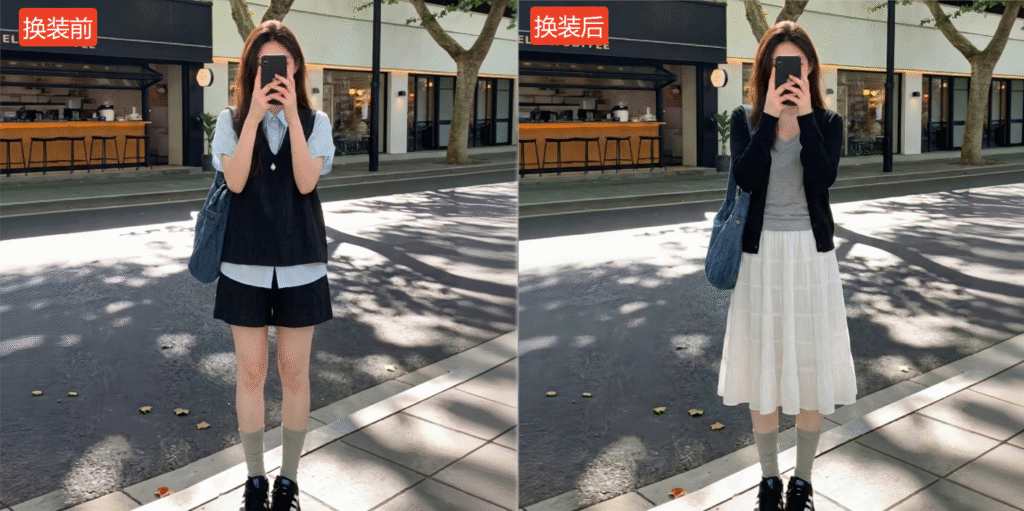
PS如何给模特换衣服?Nano Banana一键换装自然不违和

做电商服装美工、店铺运营的小伙伴,肯定都有过给模特换衣服的需求——想快速出不同穿搭的主图、详情页,又不想反复拍摄,节省时间和成本。但用原生PS手动给模特换衣服,真的是后期人的“噩梦”,耗时又考验技术,还很难做出自然逼真的效果。

很多人用原生PS换装,要抠图、液化、调褶皱、匹配光影,步骤繁琐到让人崩溃,新手很容易出现衣服变形、边缘生硬、光影不融合的问题,甚至会破坏模特身形和原图质感,一张图修大半天,最后还是不能商用。今天就给大家分享超实用的干货,用PS搭配StartAI内置的Nano Banana修图功能,一键就能给模特换装,操作简单、效果自然,彻底解决原生PS换装的所有痛点。

立即使用StartAI:【点此一键下载StartAI插件】

邀请码:TE8JWc,立领100积分,全部核心功能免费用!

一、原生PS给模特换衣服的核心痛点

不管是新手还是有一定基础的美工,用原生PS手动换装,都逃不开这几个难题,尤其适合服装电商场景,痛点尤为明显:

1. 操作繁琐,效率极低:从用钢笔/套索抠图、调整衣服版型,到液化适配模特身形、调光影融合,一套流程下来,单张换装图就要耗费十几分钟,批量换装根本跟不上店铺上新节奏。

2. 衣服易变形、细节丢失:手动调整很难精准贴合模特的人体曲线,尤其是连衣裙、针织衫等柔软面料,容易出现拉伸、扭曲,原本的衣服花纹、褶皱细节也会被破坏。

3. 光影不统一,假感很重:换上去的衣服和模特身体、背景的光线不匹配,看起来像“贴”在身上的,没有真实的褶皱和光影层次,一眼就能看出是后期处理的,影响电商主图转化率。

4. 新手门槛高,试错成本高:需要熟练掌握抠图、蒙版、液化、曲线调色等技巧,没有后期基础的新手,很难做出能商用的换装效果,反复修改反而更耗时。

而StartAI内置的Nano Banana修图功能,完美解决了这些问题,依靠AI智能识别,提前做好简单预处理,就能一键完成换装,自动适配版型、保留衣服细节、统一光影,新手也能秒上手。

二、PS+Nano Banana 模特换装详细操作步骤(新手必看,一步不落)

核心思路:先对模特原图做简单预处理(标记换装区域),再用Nano Banana Pro版,上传模特图和目标衣服图,输入简短提示词,一键生成,全程不用复杂操作。

1. 模特图预处理(关键一步,提升AI识别精度)

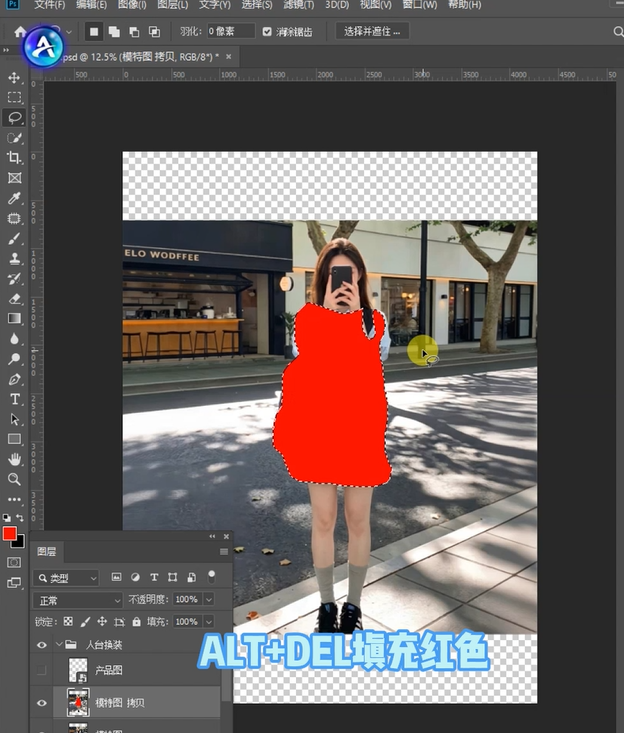
打开PS,导入需要换装的模特原图(图2),按Ctrl+J复制一层,保护原图不被修改;然后选择PS里的【套索工具】,将模特身上的原有穿搭完整圈选出来;最后把前景色设置为红色,按Alt+Delete填充红色,标记出需要替换的穿搭区域,保存预处理后的模特图。
2. 打开StartAI插件,选择对应功能

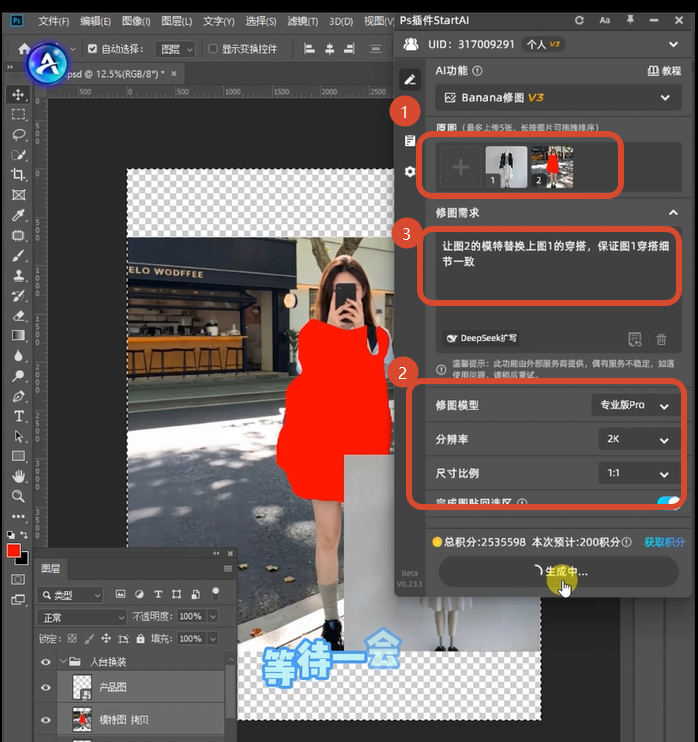
在PS中启动StartAI插件,找到【Nano Banana修图功能】,点击进入后,选择【Pro版】(Pro版识别更精准、换装更自然,适合商用电商图);生成比例选择【与产品图(目标衣服图)一致的比例】,避免换装后画面拉伸、变形。

3. 上传图片并输入提示词

在插件界面,依次上传两张图片:图1(准备好的目标穿搭图)、图2(做好红色标记的模特预处理图);然后在提示词框输入简短需求,不用过多赘述,清晰描述即可:

【让图2的模特替换上图1的穿搭,保证图1穿搭细节一致】
4. 点击生成,完成换装

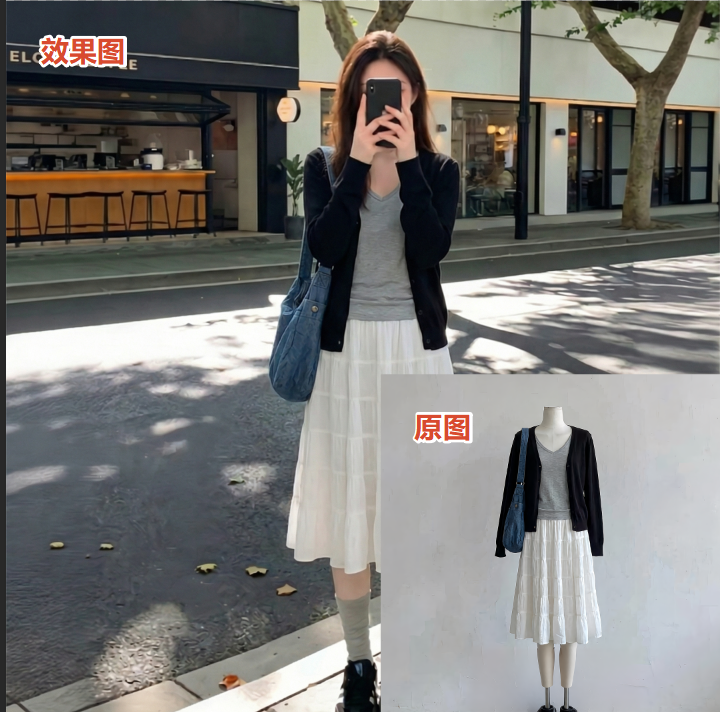
确认图片和提示词无误后,点击【生成】,等待30秒左右(根据图片清晰度略有差异),AI就会自动完成换装:精准识别红色标记区域,将图1的穿搭完美贴合到模特身上,自动适配模特身形和姿态,保留衣服的花纹、褶皱等细节,同时统一光影,让穿搭看起来自然不违和。生成完成后,直接应用到PS图层,保存即可用于电商主图、详情页。
三、Nano Banana换装常见问题与解决方法(避坑必看)

很多小伙伴第一次用AI换装,会遇到一些小问题,整理了最常见的3种情况,附上具体解决方法,新手直接照搬就能避坑:

问题1:换装后衣服变形、贴合不自然,甚至出现穿帮

原因:模特预处理时,红色标记区域不完整、不精准;或未选择Nano Banana Pro版;或生成比例与产品图不一致。

解决方法:重新用套索工具,完整、精准圈选模特原有穿搭,填充红色;切换到Nano Banana Pro版,确认生成比例与目标衣服图一致,重新生成。

问题2:生成后,目标穿搭的细节丢失(如花纹、褶皱不清晰)

原因:目标衣服图(图1)清晰度不够;或提示词未强调保留细节。

解决方法:更换高清的目标穿搭图,避免压缩过度的图片;提示词补充一句“保留图1穿搭的花纹、褶皱细节,质感不变”。

问题3:换装后,光影违和,衣服和模特、背景脱节

原因:提示词未强调光影统一;目标衣服图与模特图的光线差异过大。

解决方法:提示词补充“光影自然统一,穿搭贴合模特身形,与背景色调协调”;尽量选择与模特图光线风格接近的目标衣服图(如模特图是柔光,就选柔光拍摄的穿搭图)。

PS如何给模特换衣服?Nano Banana一键换装自然不违和

做电商服装美工、店铺运营的小伙伴,肯定都有过给模特换衣服的需求——想快速出不同穿搭的主图、详情页,又不想反复拍摄,节省时间和成本。但用原生PS手动给模特换衣服,真的是后期人的“噩梦”,耗时又考验技术,还很难做出自然逼真的效果。

很多人用原生PS换装,要抠图、液化、调褶皱、匹配光影,步骤繁琐到让人崩溃,新手很容易出现衣服变形、边缘生硬、光影不融合的问题,甚至会破坏模特身形和原图质感,一张图修大半天,最后还是不能商用。今天就给大家分享超实用的干货,用PS搭配StartAI内置的Nano Banana修图功能,一键就能给模特换装,操作简单、效果自然,彻底解决原生PS换装的所有痛点。

立即使用StartAI:【点此一键下载StartAI插件】

邀请码:TE8JWc,立领100积分,全部核心功能免费用!

一、原生PS给模特换衣服的核心痛点

不管是新手还是有一定基础的美工,用原生PS手动换装,都逃不开这几个难题,尤其适合服装电商场景,痛点尤为明显:

1. 操作繁琐,效率极低:从用钢笔/套索抠图、调整衣服版型,到液化适配模特身形、调光影融合,一套流程下来,单张换装图就要耗费十几分钟,批量换装根本跟不上店铺上新节奏。

2. 衣服易变形、细节丢失:手动调整很难精准贴合模特的人体曲线,尤其是连衣裙、针织衫等柔软面料,容易出现拉伸、扭曲,原本的衣服花纹、褶皱细节也会被破坏。

3. 光影不统一,假感很重:换上去的衣服和模特身体、背景的光线不匹配,看起来像“贴”在身上的,没有真实的褶皱和光影层次,一眼就能看出是后期处理的,影响电商主图转化率。

4. 新手门槛高,试错成本高:需要熟练掌握抠图、蒙版、液化、曲线调色等技巧,没有后期基础的新手,很难做出能商用的换装效果,反复修改反而更耗时。

而StartAI内置的Nano Banana修图功能,完美解决了这些问题,依靠AI智能识别,提前做好简单预处理,就能一键完成换装,自动适配版型、保留衣服细节、统一光影,新手也能秒上手。

二、PS+Nano Banana 模特换装详细操作步骤(新手必看,一步不落)

核心思路:先对模特原图做简单预处理(标记换装区域),再用Nano Banana Pro版,上传模特图和目标衣服图,输入简短提示词,一键生成,全程不用复杂操作。

1. 模特图预处理(关键一步,提升AI识别精度)

打开PS,导入需要换装的模特原图(图2),按Ctrl+J复制一层,保护原图不被修改;然后选择PS里的【套索工具】,将模特身上的原有穿搭完整圈选出来;最后把前景色设置为红色,按Alt+Delete填充红色,标记出需要替换的穿搭区域,保存预处理后的模特图。

2. 打开StartAI插件,选择对应功能

在PS中启动StartAI插件,找到【Nano Banana修图功能】,点击进入后,选择【Pro版】(Pro版识别更精准、换装更自然,适合商用电商图);生成比例选择【与产品图(目标衣服图)一致的比例】,避免换装后画面拉伸、变形。

3. 上传图片并输入提示词

在插件界面,依次上传两张图片:图1(准备好的目标穿搭图)、图2(做好红色标记的模特预处理图);然后在提示词框输入简短需求,不用过多赘述,清晰描述即可:

【让图2的模特替换上图1的穿搭,保证图1穿搭细节一致】

4. 点击生成,完成换装

确认图片和提示词无误后,点击【生成】,等待30秒左右(根据图片清晰度略有差异),AI就会自动完成换装:精准识别红色标记区域,将图1的穿搭完美贴合到模特身上,自动适配模特身形和姿态,保留衣服的花纹、褶皱等细节,同时统一光影,让穿搭看起来自然不违和。生成完成后,直接应用到PS图层,保存即可用于电商主图、详情页。

三、Nano Banana换装常见问题与解决方法(避坑必看)

很多小伙伴第一次用AI换装,会遇到一些小问题,整理了最常见的3种情况,附上具体解决方法,新手直接照搬就能避坑:

问题1:换装后衣服变形、贴合不自然,甚至出现穿帮

原因:模特预处理时,红色标记区域不完整、不精准;或未选择Nano Banana Pro版;或生成比例与产品图不一致。

解决方法:重新用套索工具,完整、精准圈选模特原有穿搭,填充红色;切换到Nano Banana Pro版,确认生成比例与目标衣服图一致,重新生成。

问题2:生成后,目标穿搭的细节丢失(如花纹、褶皱不清晰)

原因:目标衣服图(图1)清晰度不够;或提示词未强调保留细节。

解决方法:更换高清的目标穿搭图,避免压缩过度的图片;提示词补充一句“保留图1穿搭的花纹、褶皱细节,质感不变”。

问题3:换装后,光影违和,衣服和模特、背景脱节

原因:提示词未强调光影统一;目标衣服图与模特图的光线差异过大。

解决方法:提示词补充“光影自然统一,穿搭贴合模特身形,与背景色调协调”;尽量选择与模特图光线风格接近的目标衣服图(如模特图是柔光,就选柔光拍摄的穿搭图)。

产品

千鹿AI 千鹿Pr助手 千鹿AI助手 PsAide

专题广场

StartAI教程 产品精修 Ps抠图 Nano Banana Pro Ps2026 Ps去水印 Ps快捷键

服务

帮助中心 最新功能 服务条款 会员中心 Ps教程 官方博客

联系我们

info@istarry.com.cn