
用PS做设计、修图的朋友,肯定都遇到过这种情况:打开软件就看到主页堆着一堆最近使用的文件记录,要么怕分享屏幕时泄露隐私,要么看着杂乱影响操作心情。今天我们就分享3种方法给大家,新手也能一看就会!最后会给大家推荐一个新手非常适合的PS插件,让你快速上手,新手也能秒出专业效果!
PS删除最近使用项的三种方法
方法一:单个删除最近使用项
如果不想全部删除,只是想删除几个最近使用项,用这个方法最精准。
操作步骤:
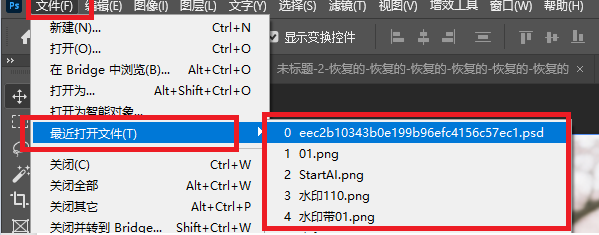
打开PS软件,点击顶部菜单栏的“文件”;在下拉菜单中找到“最近使用的文件”,鼠标移到要删除的文件名称上;此时文件右侧会出现一个小“X”图标(部分版本是“从列表中删除”选项),点击一下就能直接移除这条记录,其他文件不受影响。
方法二:批量删除最近使用项
要是最近使用项堆了几十条,想一次性清空,这个方法效率最高。操作步骤:
同样点击顶部“文件”菜单,选择“最近使用的文件”;下拉菜单拉到最底部,找到“清空最近使用的文件”选项;
点击后会弹出确认提示,选择“确定”,所有最近使用记录就会瞬间消失,主页直接恢复干净状态。

方法三:彻底关闭(永久隐藏,一劳永逸)
如果根本不想让PS显示最近使用项,直接关闭这个功能更省心。
操作步骤:
① 点击顶部“编辑”菜单,在下拉列表中选择“首选项”,再点击“文件处理”;
② 在弹出的首选项窗口中,找到“近期文件列表包含”选项,默认数值是20;
③ 把数值改成“0”,点击“确定”;重启PS后,主页就再也不会显示最近使用项了,彻底杜绝记录泄露问题。
PS插件:StartAI 专为设计师打造的效率神器
StartAI 是一款专为创意人群打造的 Photoshop AI 插件,无缝融入 PS 创作流程,既适配专业设计师的提效需求,也完全贴合新手的入门场景。
插件下载:点我下载
邀请码:giQHne
核心功能:一键抠图、智能去水印、商品精修、万物迁移(如模特换衣)、文生图、局部重绘、线稿上色等,只需简单操作就能 create 专业级图像效果,无论是快速处理素材、优化商品图,还是将创意想法具象化,都能轻松实现。







