
如何用Ps修改图片上的文字?零基础无痕改字详细教程

在日常的生活工作中,我们会经常会遇到需要修改图片上文字的场景——比如更正海报上的错别字、替换电商主图的产品价格、调整宣传图上的文案内容等。那么如何用Ps修改图片上的文字自然不生硬?今天详细分享PS修改图片文字步骤,同时推荐一款更高效的辅助工具——StartAI插件,帮你轻松解决改字难题。

一、如何用Ps修改图片上的文字

Photoshop能够精准实现图片文字的修改,思路是“先去除原有文字→修复背景→添加新文字并匹配原图风格”,全程实操性强,适合追求精细效果的用户。

第一步:在PS导入需要修改的图片

先在PS打开需要修改文字的图片,如果导入后,图片默认处于“背景图层”状态,此时无法直接编辑,需要双击背景图层,在弹出的对话框中点击“确定”,解锁图层。

第二步:去除图片上的原有文字

方法一:简单背景(比如纯色、渐变的背景):使用“矩形选框工具”或者“套索工具”,圈选需要删除的文字区域,然后执行“编辑-填充”,在弹出的窗口中选择“内容识别”,点击确定,PS会自动识别背景纹理,填充去除原文字,几乎无痕。
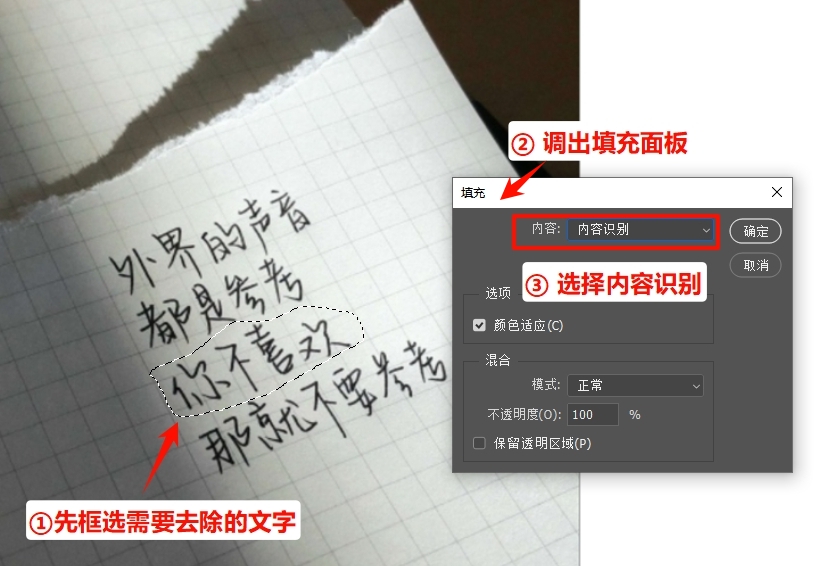
方法二:复杂背景(有纹理、图案):可以使用“仿制图章工具”去除原来的文字。选中左侧“仿制图章工具”(快捷键S),按住Alt键点击文字周边的背景区域取样,然后松开Alt键,在需要删除的文字上轻轻涂抹,逐步覆盖原有文字,涂抹时注意贴合背景的纹理和光影,避免出现断层,适合电商主图、风景图等复杂背景的文字删除。
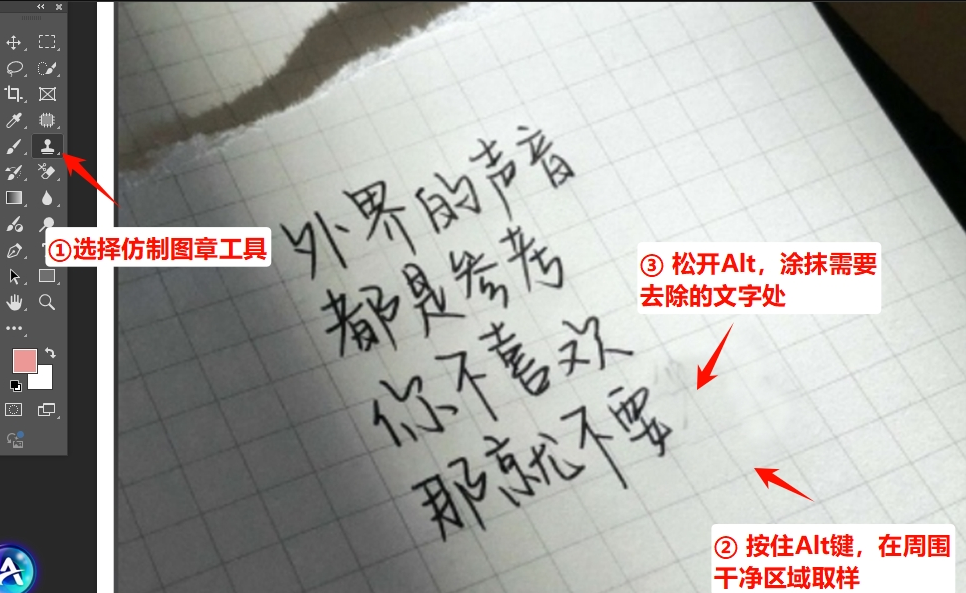
复杂背景去除图片原来文字的方法

第三步:添加新文字,匹配原图风格

1. 选中左侧“横排文字工具”(快捷键T),在原来文字的位置点击,输入新的文字内容,这一步要注意文字的位置与原有文字保持一致,避免偏移。

2. 匹配字体和大小:选中输入的新文字,在顶部选项栏中调整字体、字号,尽量选择与原图一致的字体。如果不知道原图字体,可使用在线字体识别工具,上传图片后智能识别字体并推荐相似款式,确保整体协调不违和。

3. 匹配颜色和光影:用“吸管工具”(快捷键I)吸取原图文字的颜色,应用到新文字上;若原图文字有投影、描边、立体感,右键文字图层选择“混合选项”,添加对应图层样式,让新文字与背景自然融合。

第四步:检查并导出图片

放大画布,仔细检查文字与背景的衔接处是否自然,确认无误后,点击顶部菜单栏“文件→存储为”,选择合适的格式导出。

二、StartAI插件:Banana修图一键无痕改字,新手零门槛上手

按照上面的步骤,我们确实能够完成图片文字的修改,但是整个过程需要掌握各种PS工具的使用技巧,还要花费时间调整字体、颜色和光影,上手难度比较高,而且耗费的时间很长。如果你想更快速、更轻松地修改图片文字,不妨试试StartAI插件Banana修图功能,大幅简化操作步骤,还能保证修改效果更自然。

StartAI插件:Banana修图一键无痕改字

StartAI插件修改图片文字的步骤:

StartAI是专为设计师打造的PS AI插件,安装后可直接在PS中使用,无需切换软件,其Banana修图功能主打“自然语言指令+一键操作”,无需掌握复杂的PS技能,具体步骤如下:

1. 安装并启动插件:在StartAI官网下载插件安装包,按照指引完成安装,安装完成后打开PS软件,在顶部菜单栏找到“窗口→增效工具”,找到StartAI插件并启动。

立即使用StartAI:【点此一键下载StartAI插件】

邀请码:【BFCJrW】,立领100积分,全部核心功能免费用!

2. 导入图片并选择功能:在PS打开需要修改文字的图片,选中图片后,在StartAI插件面板找到“Banana修图”功能,进入修图界面。
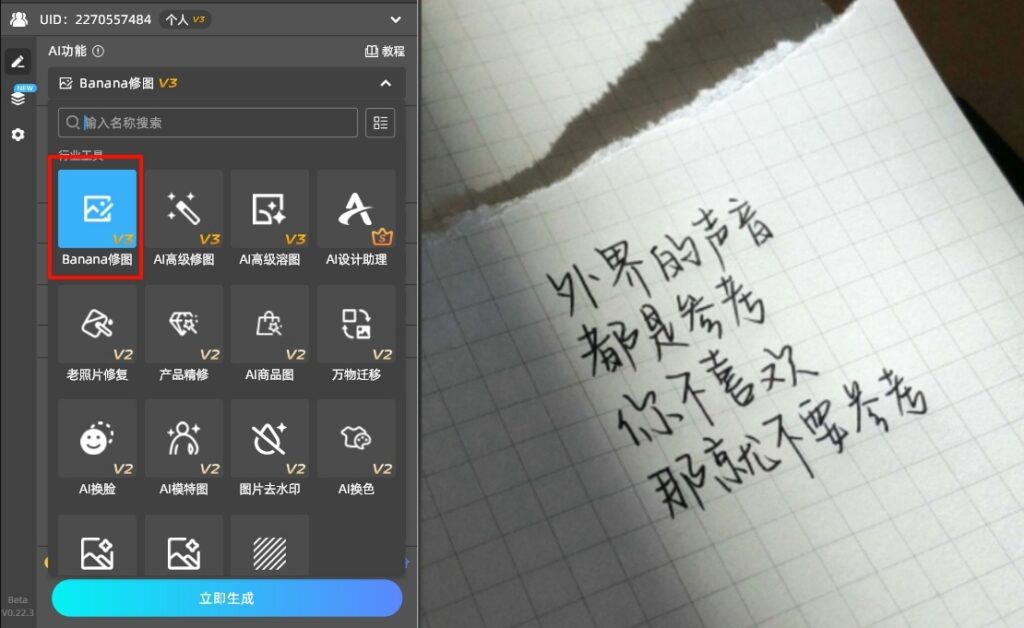
在PS打开图片,并在StartAI插件面板找到“Banana修图”功能

3. 输入提示词,一键修改文字:在Banana修图的“修图需求”,输入简单的提示词,比如“把图中的‘你不喜欢’修改成‘如果你不开心的话’”,指令越具体,修改效果越贴合预期;
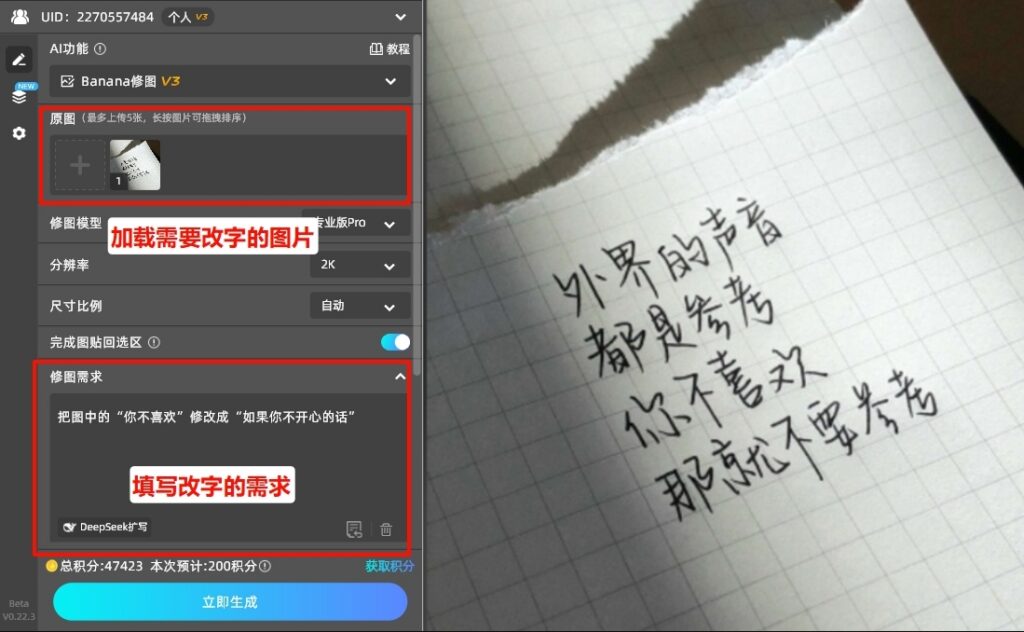
输入提示词,一键修改文字

4. 点击“立即生成”,AI会在10-30秒内完成修改,自动修复背景、匹配字体和光影,无需手动调整,全程操作简单,新手也能轻松上手。
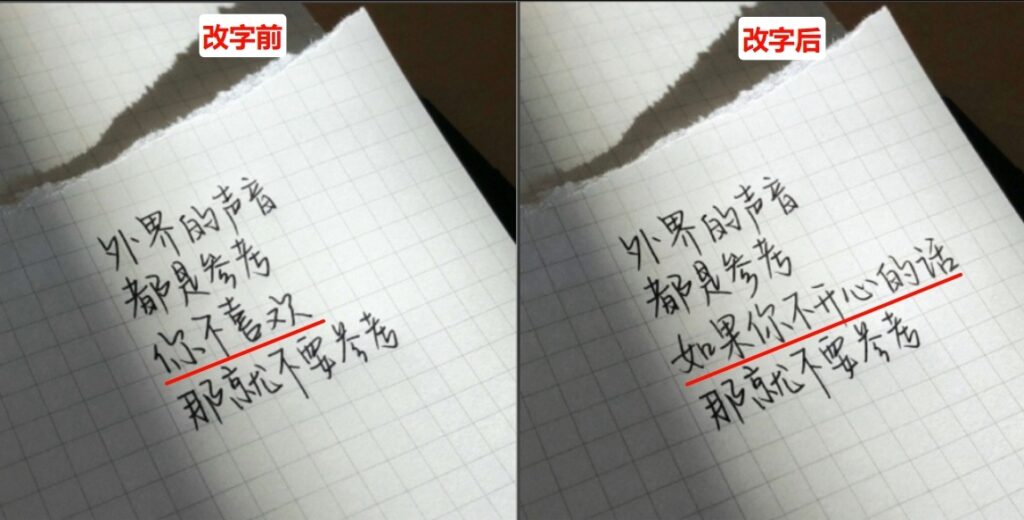
点击“立即生成”,AI会在10-30秒内完成图片改字

StartAI插件的核心优势

  • 零门槛上手,新手友好:无需掌握PS修图技巧,,只需输入日常语言指令,就能一键完成文字修改。
  • 高效省时,批量处理更便捷:单张图片改字仅需30秒,比PS手动修改节省80%的时间;支持批量导入多张图片,输入统一指令,一键完成所有图片的文字修改,适合电商美工、新媒体从业者等需要批量处理图片的人群,大幅提升工作效率。
  • 智能匹配,效果更自然:AI自动识别原图的字体、颜色、光影、纹理,修改后的文字与原图完美融合,不会出现字体不匹配、背景有痕迹、光影错位等问题。

三、总结:

PS修改图片文字适合追求精细效果、有一定PS基础的用户,比如专业设计师、需要精准调整细节的场景,能够满足复杂的修图需求,掌控每一个细节;而StartAI插件Banana修图适合新手、需要高效批量改字的用户,比如电商美工、新媒体运营、普通办公人群,无需专业技能,就能快速完成文字修改,兼顾效率和效果。


如何用Ps修改图片上的文字?零基础无痕改字详细教程

在日常的生活工作中,我们会经常会遇到需要修改图片上文字的场景——比如更正海报上的错别字、替换电商主图的产品价格、调整宣传图上的文案内容等。那么如何用Ps修改图片上的文字自然不生硬?今天详细分享PS修改图片文字步骤,同时推荐一款更高效的辅助工具——StartAI插件,帮你轻松解决改字难题。

一、如何用Ps修改图片上的文字

Photoshop能够精准实现图片文字的修改,思路是“先去除原有文字→修复背景→添加新文字并匹配原图风格”,全程实操性强,适合追求精细效果的用户。

第一步:在PS导入需要修改的图片

先在PS打开需要修改文字的图片,如果导入后,图片默认处于“背景图层”状态,此时无法直接编辑,需要双击背景图层,在弹出的对话框中点击“确定”,解锁图层。

第二步:去除图片上的原有文字

方法一:简单背景(比如纯色、渐变的背景):使用“矩形选框工具”或者“套索工具”,圈选需要删除的文字区域,然后执行“编辑-填充”,在弹出的窗口中选择“内容识别”,点击确定,PS会自动识别背景纹理,填充去除原文字,几乎无痕。

方法二:复杂背景(有纹理、图案):可以使用“仿制图章工具”去除原来的文字。选中左侧“仿制图章工具”(快捷键S),按住Alt键点击文字周边的背景区域取样,然后松开Alt键,在需要删除的文字上轻轻涂抹,逐步覆盖原有文字,涂抹时注意贴合背景的纹理和光影,避免出现断层,适合电商主图、风景图等复杂背景的文字删除。

复杂背景去除图片原来文字的方法

第三步:添加新文字,匹配原图风格

1. 选中左侧“横排文字工具”(快捷键T),在原来文字的位置点击,输入新的文字内容,这一步要注意文字的位置与原有文字保持一致,避免偏移。

2. 匹配字体和大小:选中输入的新文字,在顶部选项栏中调整字体、字号,尽量选择与原图一致的字体。如果不知道原图字体,可使用在线字体识别工具,上传图片后智能识别字体并推荐相似款式,确保整体协调不违和。

3. 匹配颜色和光影:用“吸管工具”(快捷键I)吸取原图文字的颜色,应用到新文字上;若原图文字有投影、描边、立体感,右键文字图层选择“混合选项”,添加对应图层样式,让新文字与背景自然融合。

第四步:检查并导出图片

放大画布,仔细检查文字与背景的衔接处是否自然,确认无误后,点击顶部菜单栏“文件→存储为”,选择合适的格式导出。

二、StartAI插件:Banana修图一键无痕改字,新手零门槛上手

按照上面的步骤,我们确实能够完成图片文字的修改,但是整个过程需要掌握各种PS工具的使用技巧,还要花费时间调整字体、颜色和光影,上手难度比较高,而且耗费的时间很长。如果你想更快速、更轻松地修改图片文字,不妨试试StartAI插件Banana修图功能,大幅简化操作步骤,还能保证修改效果更自然。

StartAI插件:Banana修图一键无痕改字

StartAI插件修改图片文字的步骤:

StartAI是专为设计师打造的PS AI插件,安装后可直接在PS中使用,无需切换软件,其Banana修图功能主打“自然语言指令+一键操作”,无需掌握复杂的PS技能,具体步骤如下:

1. 安装并启动插件:在StartAI官网下载插件安装包,按照指引完成安装,安装完成后打开PS软件,在顶部菜单栏找到“窗口→增效工具”,找到StartAI插件并启动。

立即使用StartAI:【点此一键下载StartAI插件】

邀请码:【BFCJrW】,立领100积分,全部核心功能免费用!

2. 导入图片并选择功能:在PS打开需要修改文字的图片,选中图片后,在StartAI插件面板找到“Banana修图”功能,进入修图界面。

在PS打开图片,并在StartAI插件面板找到“Banana修图”功能

3. 输入提示词,一键修改文字:在Banana修图的“修图需求”,输入简单的提示词,比如“把图中的‘你不喜欢’修改成‘如果你不开心的话’”,指令越具体,修改效果越贴合预期;

输入提示词,一键修改文字

4. 点击“立即生成”,AI会在10-30秒内完成修改,自动修复背景、匹配字体和光影,无需手动调整,全程操作简单,新手也能轻松上手。

点击“立即生成”,AI会在10-30秒内完成图片改字

StartAI插件的核心优势

  • 零门槛上手,新手友好:无需掌握PS修图技巧,,只需输入日常语言指令,就能一键完成文字修改。
  • 高效省时,批量处理更便捷:单张图片改字仅需30秒,比PS手动修改节省80%的时间;支持批量导入多张图片,输入统一指令,一键完成所有图片的文字修改,适合电商美工、新媒体从业者等需要批量处理图片的人群,大幅提升工作效率。
  • 智能匹配,效果更自然:AI自动识别原图的字体、颜色、光影、纹理,修改后的文字与原图完美融合,不会出现字体不匹配、背景有痕迹、光影错位等问题。

三、总结:

PS修改图片文字适合追求精细效果、有一定PS基础的用户,比如专业设计师、需要精准调整细节的场景,能够满足复杂的修图需求,掌控每一个细节;而StartAI插件Banana修图适合新手、需要高效批量改字的用户,比如电商美工、新媒体运营、普通办公人群,无需专业技能,就能快速完成文字修改,兼顾效率和效果。

产品

千鹿AI 千鹿Pr助手 千鹿AI助手 PsAide

专题广场

StartAI教程 产品精修 Ps抠图 Nano Banana Pro Ps2026 Ps去水印 Ps快捷键

服务

帮助中心 最新功能 服务条款 会员中心 Ps教程 官方博客

联系我们

info@istarry.com.cn



