
Ps镂空文字怎么做?设计海报、LOGO时,实心文字缺设计感?镂空文字自带通透质感,能让作品秒变高级,适配多种风格。新手不用怕复杂,掌握核心逻辑就能上手!下面分享3种PS实用方法,步骤清晰可直接照做,还会推荐AI插件提升效率~
一、3种PS镂空文字制作方法
1、图层样式描边法
详细步骤:
①用「横排文字工具(T)」输入文字,设置好字体、大小(建议字号≥48pt,避免镂空后模糊)。
②双击文字图层,打开「图层样式」对话框,勾选「描边」选项。大小设4-6px(字号越大描边可越粗),位置选「居中」,颜色选与背景对比强烈的颜色;
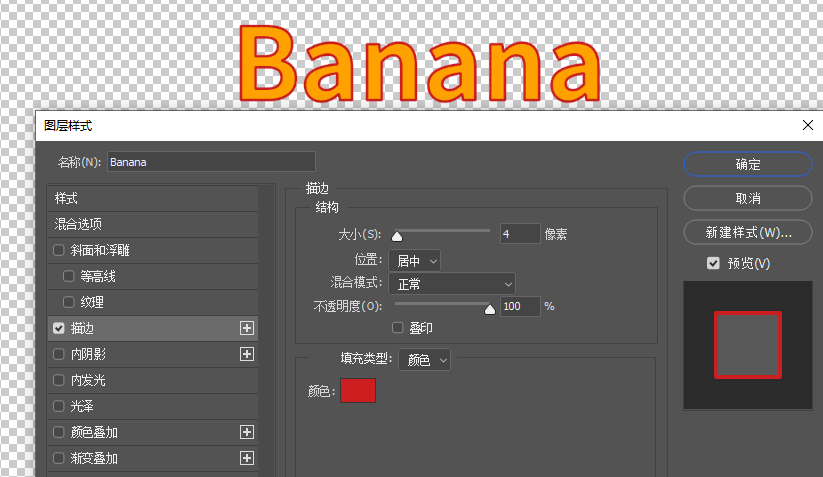
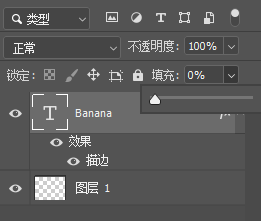
③再将图层的「填充不透明度」调为0%,此时文字就变成纯描边的镂空效果。
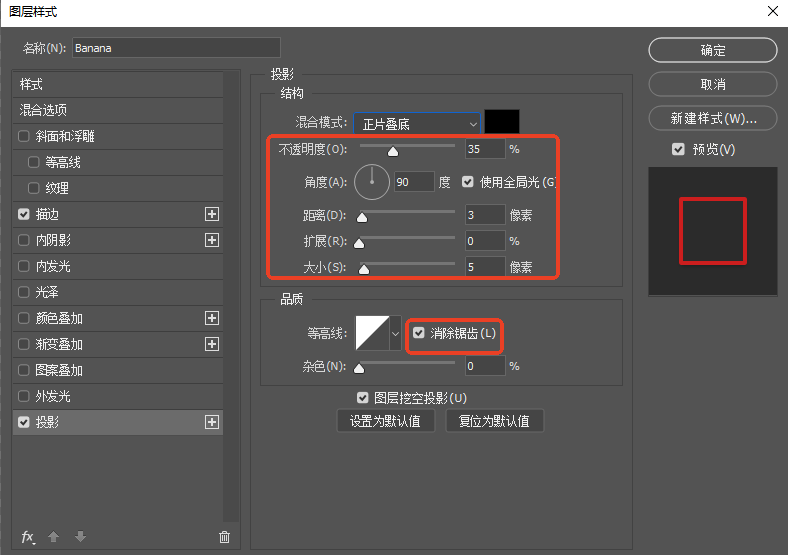
④可选增强:勾选「投影」,距离设3-5像素,大小设5像素,让镂空文字更有立体感;勾选「消除锯齿」,优化文字边缘顺滑度。
2、路径布尔运算法
适合制作带特殊镂空图案的文字,比如在文字内部镂空星星、圆形等元素,或制作不规则边缘的镂空效果,创意性更强。
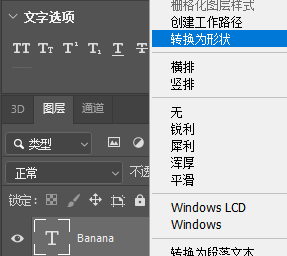
①输入文字后,右键点击文字图层,选择「转换为形状」,将文字转为可编辑的形状图层。
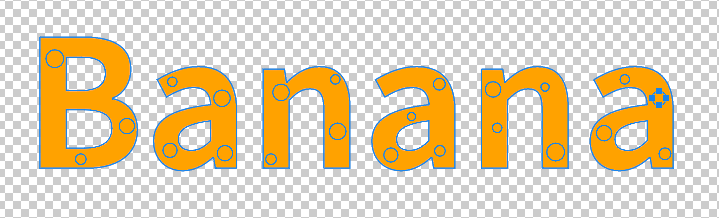
②选择「椭圆工具(U)」或「矩形工具(U)」,在顶部选项栏选择「路径」模式,在文字内部绘制想要镂空的形状(如多个小圆)。
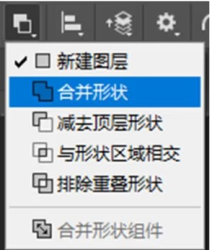
③按住Ctrl键(Mac系统按Command键)同时选中文字形状图层和绘制的路径图层,右键选择「合并形状」→「减去顶层形状」,顶层路径对应的区域就会从文字中镂空。
④双击合并后的形状图层,添加「描边」样式(参数参考方法一),填充设为0%,完成自定义镂空效果。
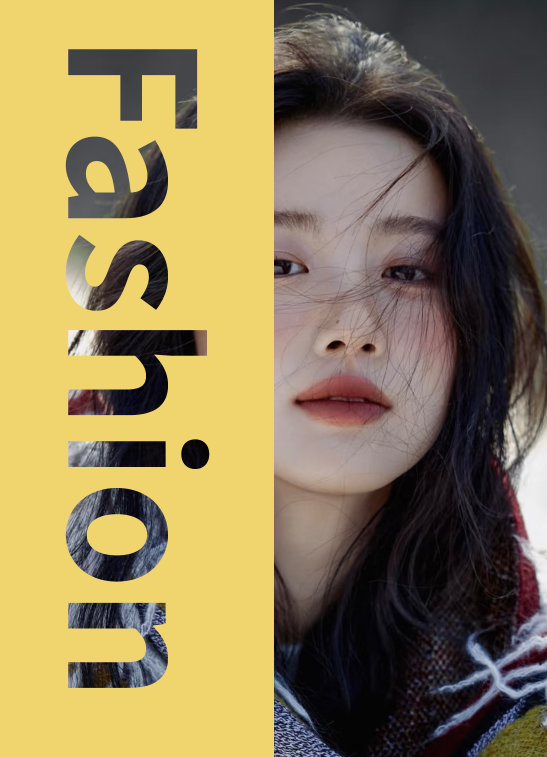
3、文字选区法
背景图案或颜色能自然穿透文字轮廓,适合制作与背景深度融合的创意设计,比如风景海报标题、人物肖像文字叠加效果。
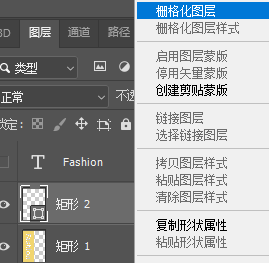
①新建画布后,将准备好的背景素材(如风景图、纹理图)拖入画布,新建矩形并栅格化。
②在背景图层上方新建文字图层,输入文字并调整位置和大小。
③将文字部分设为选区,文字边缘出现蚂蚁线。
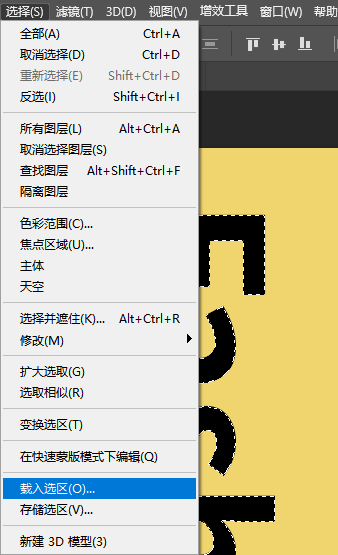
④然后回到矩形图层,点击删除文字并关掉文字图层就可以做出镂空效果。
二、新手避坑要点
- 别选细体字做镂空!细体字添加描边后容易拥挤模糊,优先选粗体无衬线字体(如思源黑体Bold),确保镂空轮廓清晰。
- 描边位置别乱选!新手建议默认「居中」,选「内部」或「外部」容易导致文字边缘断裂或溢出,影响美观。
- 高分辨率输出(如印刷海报)时,需按比例调整描边大小,避免边缘失真。
- 制作过程中建议复制文字图层备份,避免误操作后无法恢复原始文字。
三、高效设计加分:StartAI插件助力创作
PS原生方法能满足基础镂空文字需求,但面对批量制作不同风格镂空文字,快速生成带复杂图案的镂空效果,等专业设计场景时,操作繁琐且耗时。这时候可以试试与PS无缝集成的AI设计工具——StartAI,让设计全流程更高效。
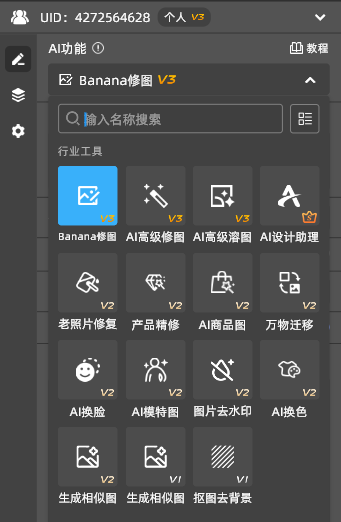
邀请码:Ec6mdH
插件链接: https://www.istarry.com.cn/?sfrom=Ec6mdH
- 功能全面,覆盖全链路需求:作为一站式图像处理工作站,集成30+实用功能,除一键生镂空文字外,还含AI修图、智能溶图、产品精修等,不局限于单一效果制作。
- 智能适配,精准匹配需求:依托深度学习算法,可智能推荐镂空文字的字体与描边参数,内置100+中文风格预设,适配电商主图、平面海报等国内高频设计场景。
- 操作便捷,零基础友好:深度融入PS工作流,无需切换软件;界面简洁直观,新手5分钟即可上手,跨平台兼容适配不同设备。
- 生态完善,提升创作价值:搭建智能市场与创作者生态,支持工作流分享复用,还能发布自制项目变现,全流程节省重复操作,聚焦创意产出。
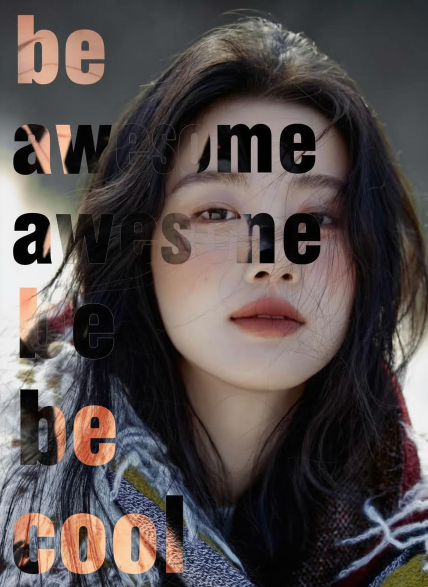
利用Banana修图功能做出来的文字镂空效果
总结
用PS做镂空文字,新手从图层样式描边法入手,创意造型选路径布尔运算法,融合背景用图层蒙版法,核心是选对字体、控好描边参数。想提升效率、覆盖全流程设计需求,StartAI插件的智能性与全面性可助力高效出图,适配各类商业场景。







