
在日常的平面设计、电商美工或创意合成中,将一张图片中抠出的元素(主体)完美地放置到另一张图片(背景)上,是核心的合成技能。无论是制作产品场景图、创意海报还是个人艺术创作,这个过程都考验着操作者对透视、光影和色彩融合的理解。
一、核心步骤解析:
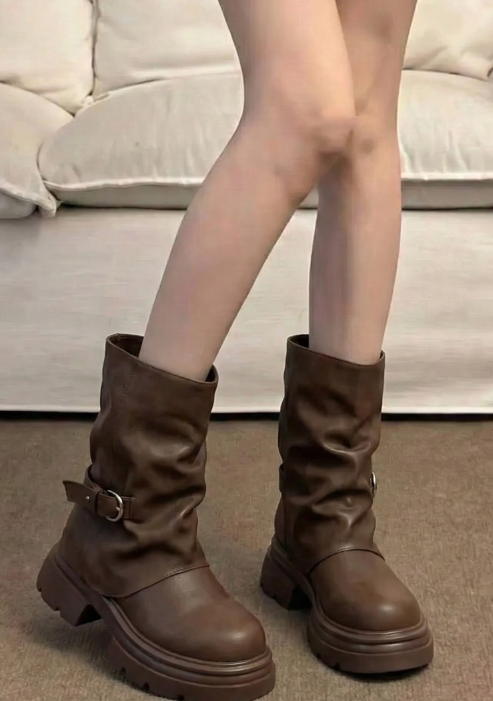
- 精准抠图是第一步:首先,你需要将目标物体(如女士皮靴)从原图中干净地分离出来。可以使用Ps【快速选区工具】进行抠图选区描绘,或利用“选择并遮住”功能处理边缘等复杂细节,确保抠图边缘干净利落,没有残留杂边。
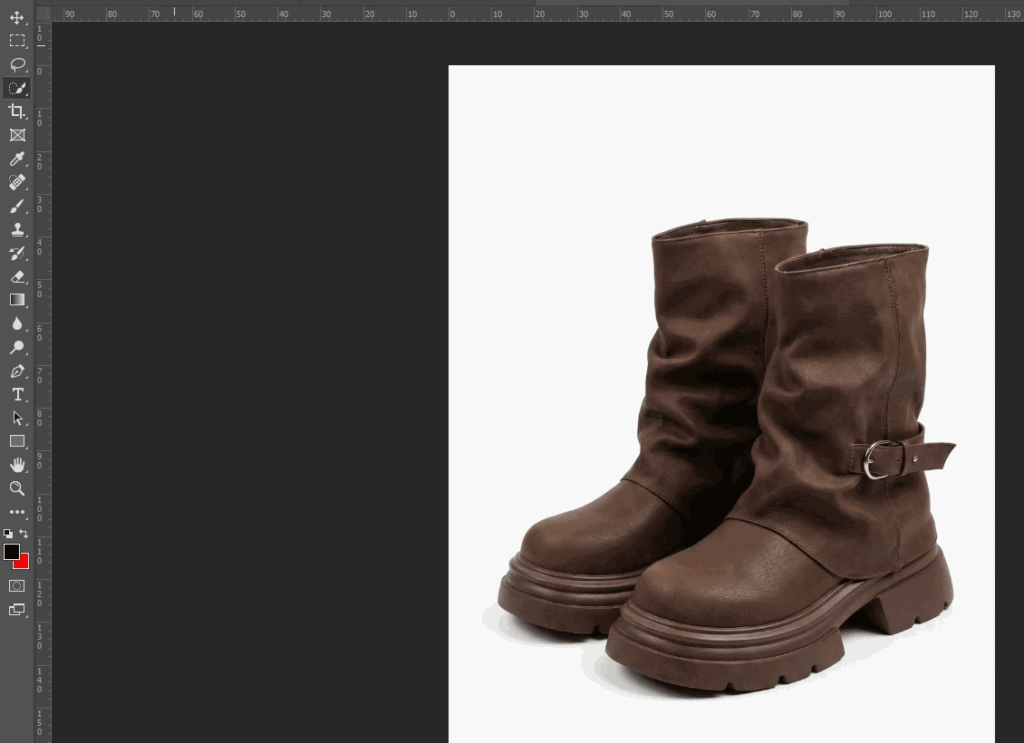
- 放置与初步调整:将抠好的女士皮靴图层拖入目标背景图片中。使用 自由变换工具(Ctrl+T) 调整其大小、角度和位置,使其符合新场景的透视关系。

- 光影与色彩的融合(关键步骤):
- 匹配光影:观察背景图的光源方向。为保温杯图层添加“曲线”或“亮度/对比度”调整图层(创建为剪贴蒙版),压暗背光面、提亮受光面,并可以使用“加深/减淡工具”在杯身上微调,使其光影与背景一致。
- 统一色调:添加“色彩平衡”或“照片滤镜”调整图层(同样创建剪贴蒙版),微调保温杯的色温与饱和度,让其仿佛“沐浴”在环境光中。
- 添加投影:在女士皮靴图层下方新建图层,用低硬度的黑色画笔绘制阴影,根据背景表面的材质调整阴影的虚实和模糊程度(高斯模糊)。
传统方法的挑战:这个过程需要较强的美术基础和耐心调试,对于复杂光影或多物体合成尤其耗时。
二、更高效的智能解决方案:StartAI “Banana修图”
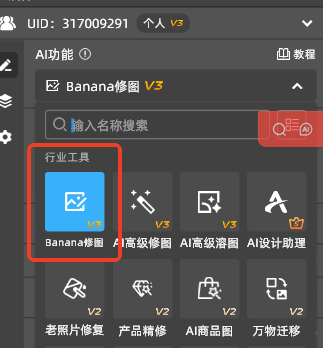
如果您希望跳过繁琐的调色和光影匹配,可以尝试StartAI插件的“banana修图”功能。它不仅仅是简单的“复制粘贴”:
- StartAI banana修图:在PS中,将扣鞋子商品图与目标背景图中的模特完美融合;在PS界面中打开准备好图。
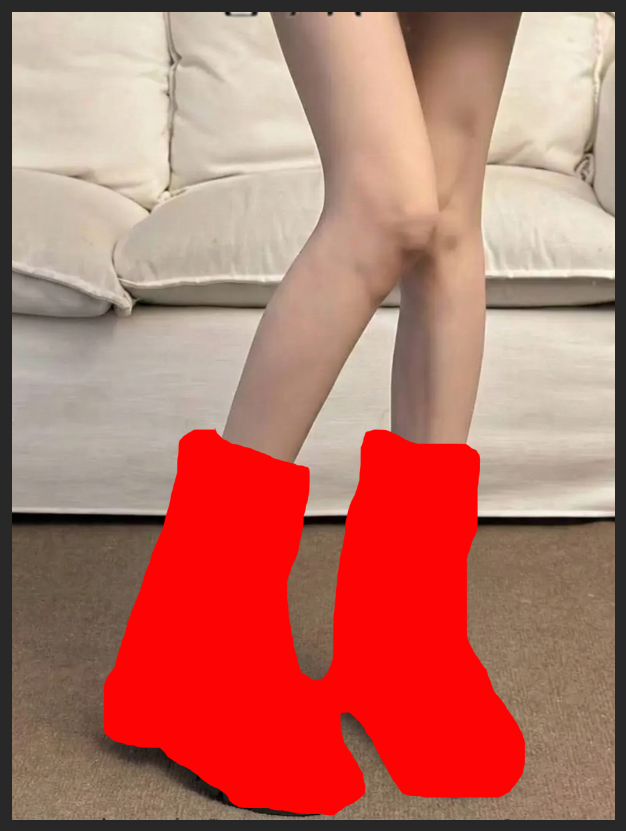
- 用Ps的套索工具给模特穿的鞋进行一个涂红处理,这样可以更好辅助AI对图片溶图产品的定位识别。
- 通过指令(如:“给图1的模特换上图2的鞋子,保证图2鞋子的一致性”),AI不仅能将物体放入场景,更会自动分析背景的光源、色调和材质,智能调整物体的光影、色彩,并生成匹配的投影,实现一键智能融合,一键换装,极大提升效率与真实感。
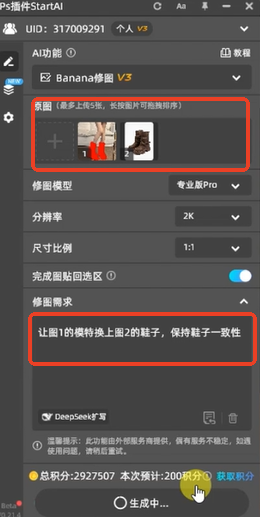
通过掌握基础原理,并结合像StartAI这样的智能工具,无论是新手还是专业人士,都能更高效、高质量地完成图片合成任务。
立即体验:https://www.istarry.com.cn/?sfrom=TE8JWc
邀请码:TE8JWc
查看更多「 Ps 抠图 」专题内容
轻松搞定毛发飞絮、半透明材质、复杂镂空饰品等各类精细抠图








