
作为设计和摄影爱好者,谁没遇到过PS图层栏突然“失踪”的情况?刚想修图调色,却发现核心的图层栏没了踪影,瞬间卡壳又着急。其实绝大部分不是PS出现了问题,而是误操作或设置变动导致的,今天就把亲测有效的PS图层栏恢复技巧分享给大家,还会给大家分享一款PS插件“StartAI”,可谓是新手的辅助神器!
PS图层栏为啥会不见?
(1)误触鼠标关闭了面板;
(2)快捷键按错导致隐藏,新手很容易误按组合键;
(3)工作区布局被打乱,拖移面板时把图层栏“藏”到了角落;
(4)软件临时卡顿,面板加载失败,这个时候重启就解决了。
Ps图层栏不见了怎么调出来?
方法一:菜单栏调取图层栏
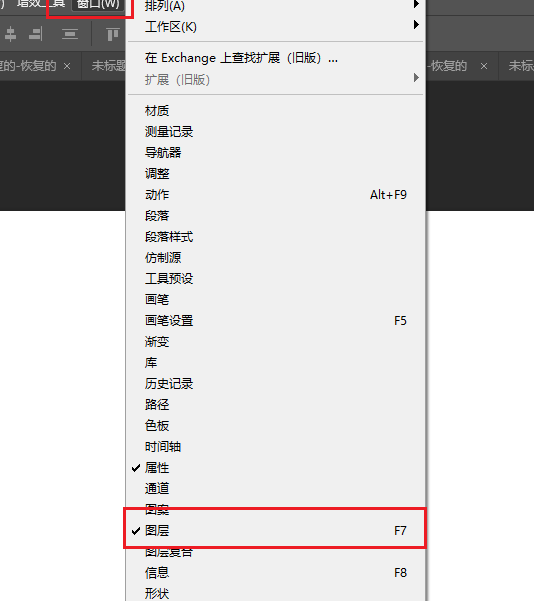
- 打开你的Ps软件,找到顶部菜单栏中的【窗口】,点击展开下拉菜单;
- 在下拉菜单中找到【图层】选项,此时该选项前通常没有勾选标记;
- 点击【图层】选项,勾选标记出现的同时,图层栏会立即在软件界面右侧(默认位置)显示出来。
方法二:快捷键唤醒图层栏
- 打开PS,保证正在正常运行;
- 直接按下键盘上的【F7】键(部分笔记本电脑需同时按下【Fn+F7】组合键);
- 按下后,隐藏的图层栏会立即显示,若原本已显示,按下后会隐藏,可反复切换。
温馨提示:建议牢记【F7】这个Ps图层操作的核心快捷键,不仅能快速调出图层栏,后续编辑时还能灵活切换图层栏的显示/隐藏状态,适配不同编辑场景
方法三:工作区重置打开图层栏(针对布局混乱)
要是不小心乱拖面板,导致整个界面布局混乱,图层栏被藏得找不到,直接重置工作区更省心。
操作步骤:
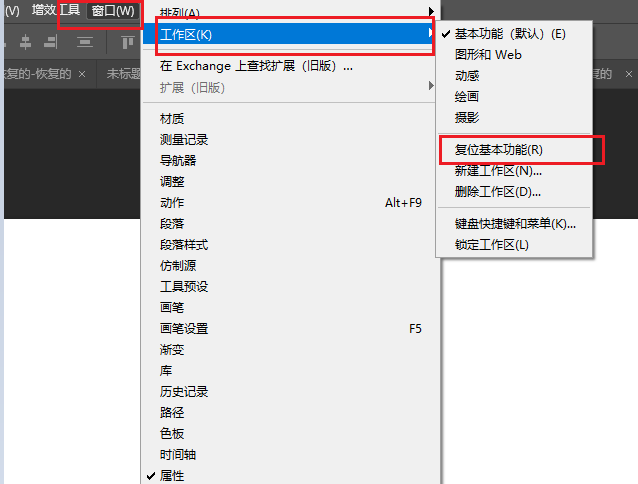
点击顶部“窗口”,在下拉菜单里找到“工作区”,然后选择“复位基本功能”;确认后PS会恢复默认界面布局,图层栏、工具栏等都会回到原始位置,连其他错乱的面板也一并修正了。
Ps图层栏不见常见问题解
Q1:Ps图层栏显示了但找不到图层?
A:并非图层栏未显示,可能是没有创建图层或图层被隐藏。
解决办法:①新建图层(快捷键【Ctrl+Shift+N】);②查看图层栏中的“眼睛”图标,点击显示隐藏的图层;③确认当前打开的文档正确(避免误打开空白文档)。
Q2:Mac系统下Ps图层栏不见了怎么调?
A:操作逻辑与Windows系统一致,可通过【窗口-图层】勾选调出,或按下【F7】快捷键,重置工作区的方法也完全通用。
Q3:Ps 2024版本图层栏不见了,方法适用吗?
A:适用!本文分享的所有方法均适配Ps 2024、2023等最新版本,以及CS6、CC等旧版本,Ps图层栏的调出逻辑在各版本中未发生核心变化。
PS专属插件:StartAI,新手也能出专业效果
降低技术门槛并激发创意StartAI(点我下载)。它支持 PS CC 2015 及以上版本,Windows 和 Mac 双平台兼容,安装后直接在 PS 界面内运行,无需切换软件。

AI 智能抠图
- 发丝级精准识别:自动处理毛发、透明材质等复杂边缘,10 秒完成传统 1 小时工作量
- 魔法抠图:一键生成透明背景,无需手动调整选区
智能修图与美化
- 人像精修:一键磨皮、美白、五官微调,保留质感不失真StartAI
- AI 换色:衣服、头发颜色一键更换,保留原有纹理和质感
创意设计神器
- 文生图:输入文字描述,1 分钟生成原创设计,提供 100 + 预设风格StartAI
- 线稿上色:自动为黑白线稿填充丰富色彩,支持多种绘画风格
- 艺术融合:一键将不同艺术风格(如油画、水彩)应用到作品中







