Ps如何做电商详情页,3步打造餐具摄影风展示图

想为餐具套装制作一套精美的电商详情页,却苦于没有摄影棚、不懂排版设计?
使用 StartAI插件 的 Banana修图专业版Pro,从白底产品图到摄影风场景图,再到完整详情页套图,三步即可高效完成!

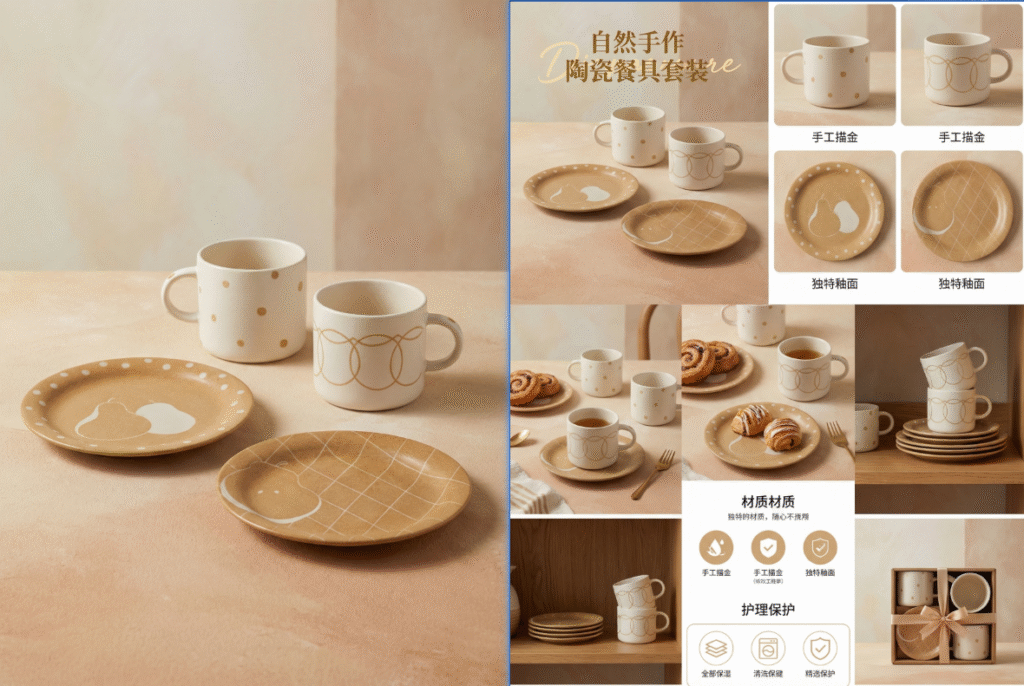
本教程目标: 将两套餐具白底图,融合生成一张摄影风展示图,再基于此生成一套完整的淘宝风格电商详情页。

立即使用StartAI:【点此一键下载StartAI插件】

邀请码:TE8JWc,立领100积分,全部核心功能免费用!

做电商详情页,摄影风展示图

第一部分:制作摄影风电商展示图

将白底餐具图,智能融合进一个统一的、有氛围感的摄影场景中,让产品展示更具吸引力。

第一步:上传餐具白底图

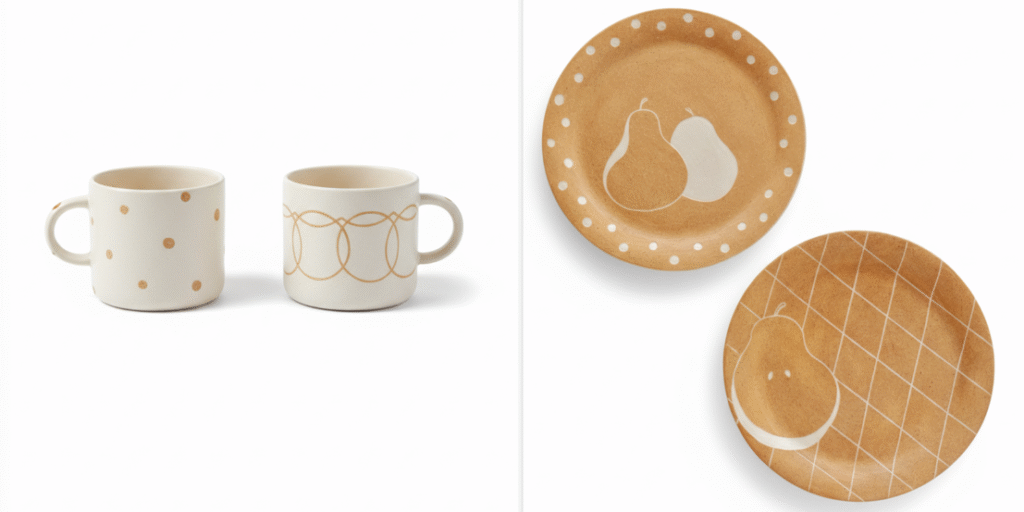
  1. 准备素材: 准备好两套餐具的白底产品图。
准备好两套餐具的白底产品图,在PS中打开并上传
  1. 在PS中打开并上传:
    • 在Photoshop中打开两套餐具图。
    • 在StartAI的「Banana修图」功能中,通过 「图层上传」 或 「本地上传」 的方式,上传你的白底产品图。
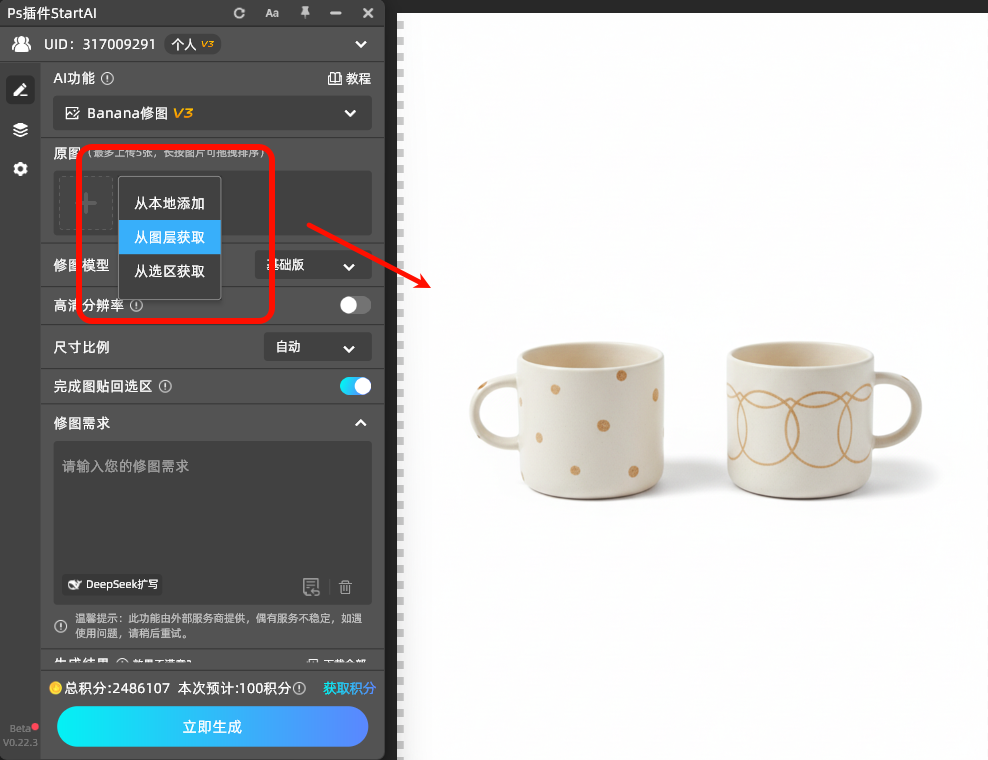
在StartAI的「Banana修图」功能中,通过 「图层上传」 或 「本地上传」 的方式

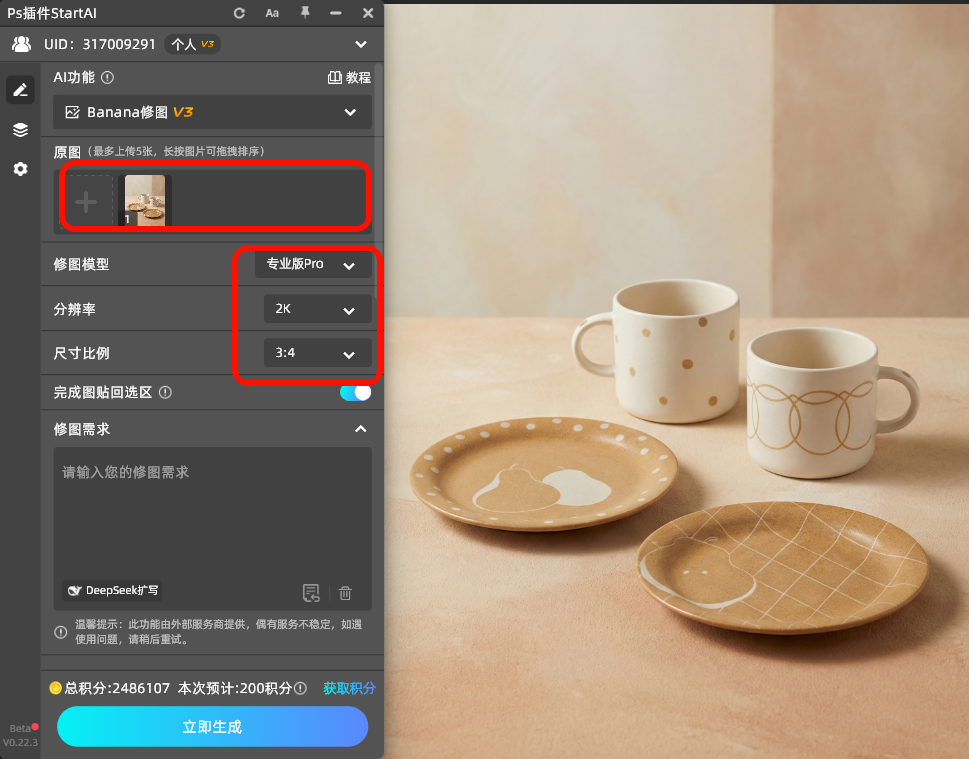
第二步:配置专业融合模型参数

  1. 选择专业版Pro模型:
    • 在「修图模型」中,选择 「专业版 Pro」
    • 该模型对产品材质(陶瓷光泽、金属质感)、光影融合和场景氛围的理解最为精准。
  2. 选择优化分辨率:
    • 分辨率选择 「2K」。足够呈现餐具的细腻纹理和光影质感,同时保证生成效率。
  3. 指定输出比例:
    • 尺寸比例选择 「3:4」。这是电商详情页主图的黄金比例,纵向构图更适合展示餐具套装,也方便后续详情页排版。
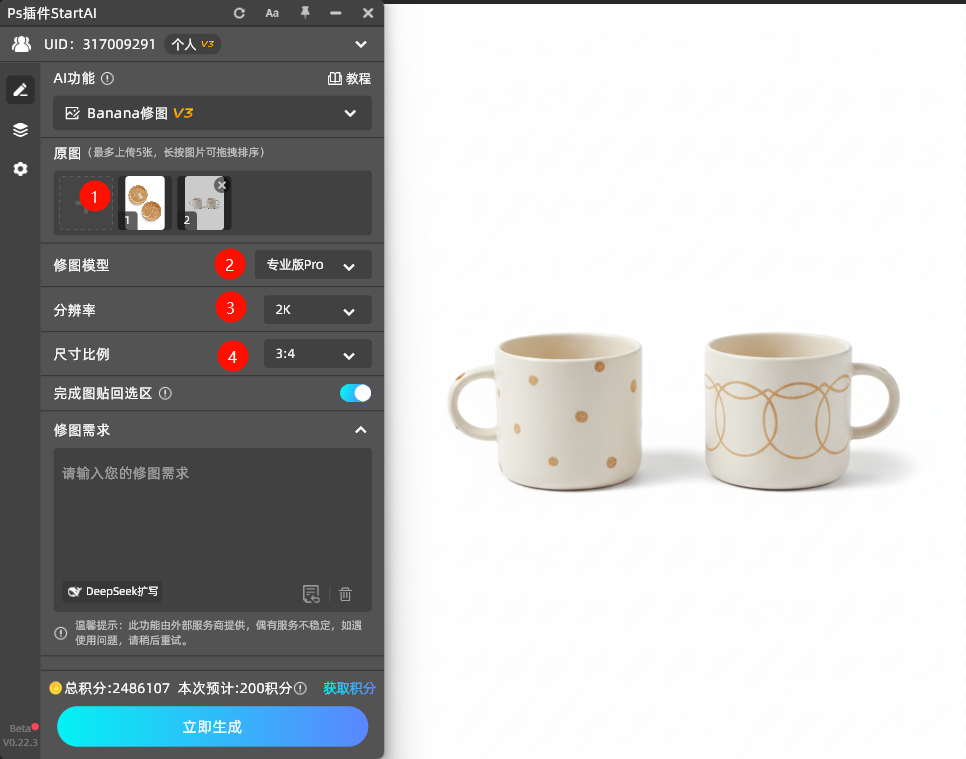
配置专业融合模型参数

第三步:输入融合指令,生成摄影风展示图

  • 点击「生成」: AI将智能分析两套餐具的色调和风格,为其匹配一个统一的、色彩呼应的摄影场景,并生成一张具有高级感的商品展示图。
  • 效果图示例:
    • 生成结果: 两套餐具错落有致地摆放在一个简约餐桌上,背景配色(如米白、亚麻、浅木色)与餐具颜色相呼应,光影柔和自然,宛如专业摄影棚拍摄。
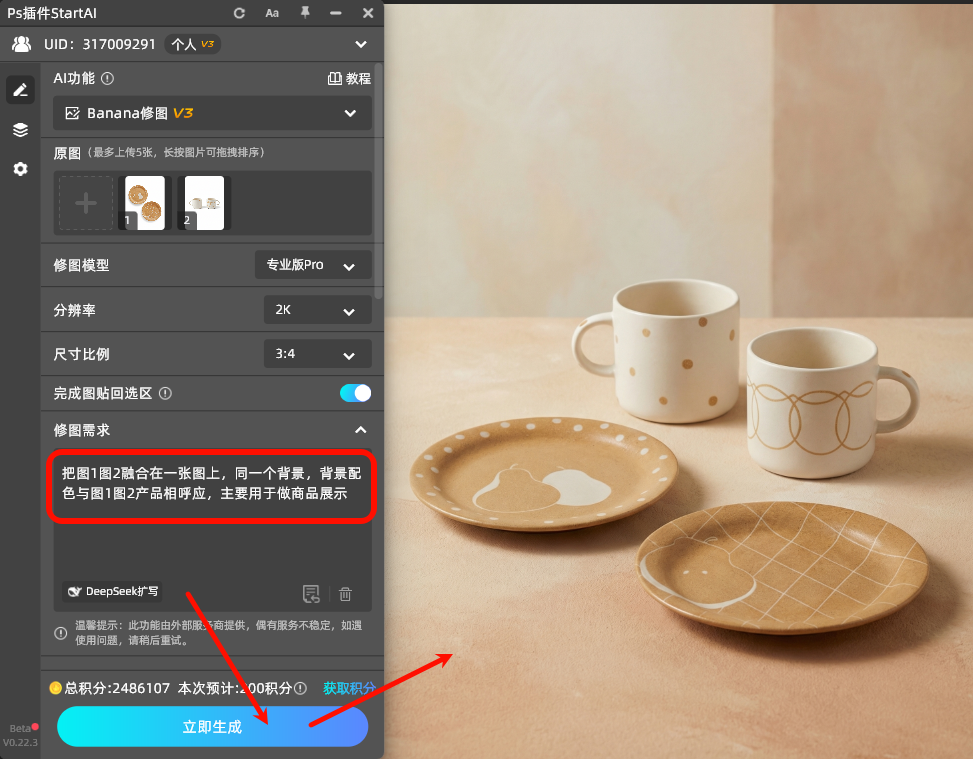
输入融合指令,生成摄影风展示图

第二部分:制作电商详情页套图

基于刚刚生成的摄影风展示图,一键扩展为一套完整的电商详情页。

第一步:上传摄影风展示图作为参考

  1. 准备参考图: 使用刚刚生成的摄影风展示图作为风格参考。
  2. 上传至AI:
    • 在StartAI的「Banana修图」功能中,通过 「本地上传」 或 「图层上传」 的方式,上传这张参考图。

第二步:配置详情页生成参数

  1. 选择专业版Pro模型:
    • 继续使用 「专业版 Pro」,确保详情页设计质量。
  2. 选择合适分辨率:
    • 分辨率选择 「2K」 或 「4K」。详情页需要清晰展示产品细节和文案信息。
  3. 尺寸比例选择:
    • 可选择 「3:4」 或 「9:16」,根据详情页常见尺寸灵活选择。
制作电商详情页套图,配置详情页生成参数

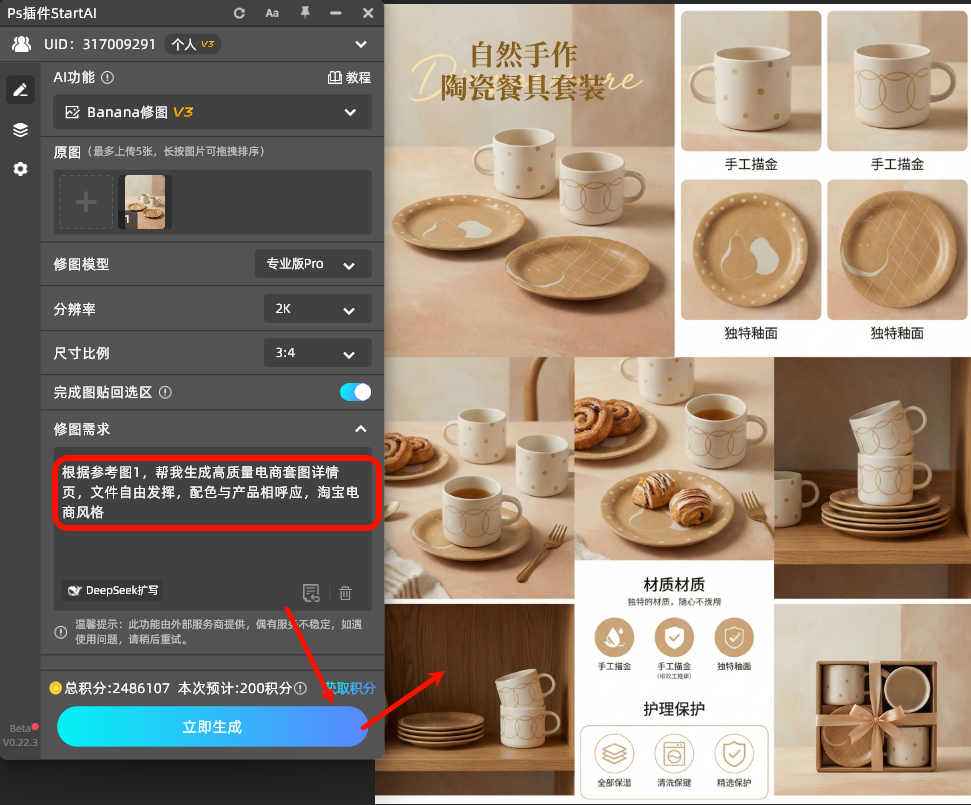
第三步:输入详情页生成指令,多次抽卡选择最佳

输入详情页生成指令,多次抽卡选择最佳
  • 核心技巧: 此提示词可以进行 多次抽卡生成,每次点击生成都会产出不同布局的详情页设计,你可以:
    • 生成3-5次,挑选最满意的版本
    • 将不同版本中喜欢的模块(如A版的卖点设计、B版的场景排版)截图拼合
    • 在PS中对生成结果进行微调,添加品牌Logo、调整文案等
  • 点击「生成」: AI将根据参考图的配色和风格,自动生成一套完整的电商详情页套图
  • 效果图示例:
    • 生成结果: 一套完整的纵向长图详情页,配色与餐具风格统一,排版专业,信息层级清晰,可直接用于淘宝/天猫/京东等电商平台上传。
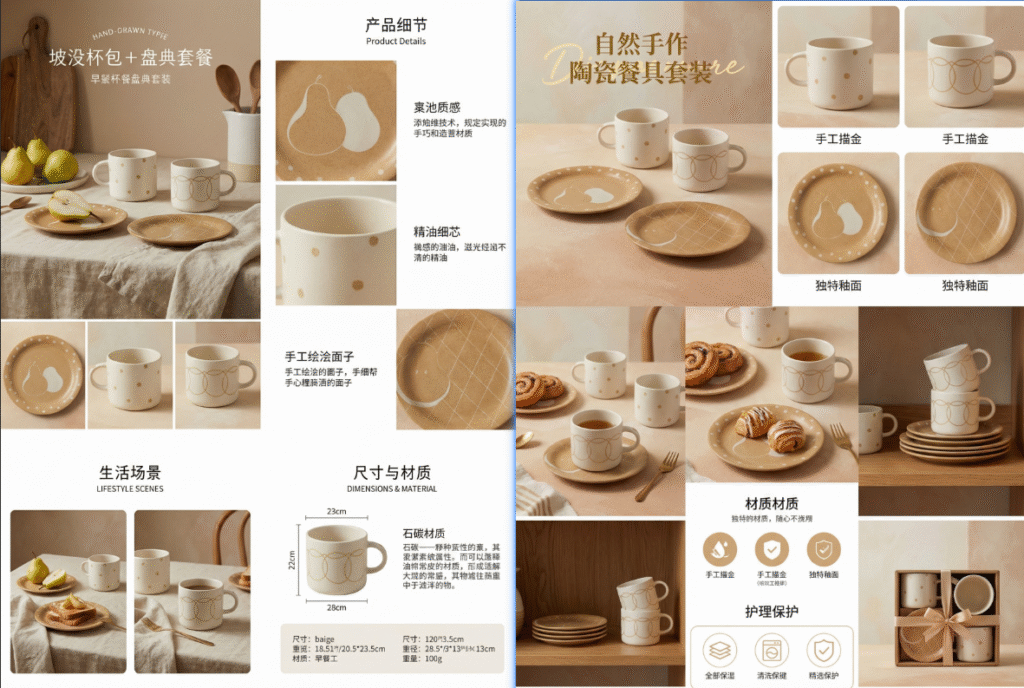
根据参考图的配色和风格,自动生成一套完整的电商详情页套图

【操作精要】如何获得最佳详情页效果?

环节关键技巧作用
主图生成提示词强调“背景配色与产品呼应”确保后续详情页色调统一
多次抽卡同一个提示词生成5-10次获取多种排版方案,择优选用
尺寸选择主图用3:4,详情页用9:16适配不同平台的展示规范
模块化思维不追求一次性完美,可截取不同版本的好模块灵活组合,个性化定制

电商详情页的PS后期优化流程

AI生成详情页后,你可以在Photoshop中进行以下优化:

  1. 品牌元素植入:
    • 添加品牌Logo
    • 统一字体(品牌专属字体)
    • 调整配色为品牌色
  2. 文案替换与优化:
    • 替换产品参数为真实数据
    • 优化卖点文案,符合品牌调性
  3. 图片质量提升:
    • 使用StartAI的「4K超分」功能提升模糊模块的清晰度
    • 使用「去水印」功能清理多余水印
  4. 模块重组:
    • 截取不同版本的好模块,拼合成一套
    • 调整模块顺序,优化浏览动线

【专业版Pro vs 基础2.0】电商设计场景怎么选?

对比维度基础2.0专业版Pro
产品融合基础融合精准光影匹配,材质真实
场景氛围简单背景复杂场景、氛围感强
详情页设计基础排版专业电商布局,模块丰富
推荐场景单产品快速换背景整套详情页设计、多产品融合
积分消耗最高5折正常消耗

商业应用场景

  1. 新品快速上线: 白底图 → 摄影风展示图 → 完整详情页,一天内完成新品详情页制作。
  2. A/B测试: 多次抽卡生成不同风格的详情页,测试哪一版转化率更高。
  3. 多平台适配: 生成基础版详情页,在PS中微调适配淘宝、京东、小红书等不同平台规范。
  4. 品牌升级: 批量生成新品牌风格的主图和详情页,统一品牌视觉。

Ps如何做电商详情页,3步打造餐具摄影风展示图

想为餐具套装制作一套精美的电商详情页,却苦于没有摄影棚、不懂排版设计?
使用 StartAI插件 的 Banana修图专业版Pro,从白底产品图到摄影风场景图,再到完整详情页套图,三步即可高效完成!

本教程目标: 将两套餐具白底图,融合生成一张摄影风展示图,再基于此生成一套完整的淘宝风格电商详情页。

立即使用StartAI:【点此一键下载StartAI插件】

邀请码:TE8JWc,立领100积分,全部核心功能免费用!

做电商详情页,摄影风展示图

第一部分:制作摄影风电商展示图

将白底餐具图,智能融合进一个统一的、有氛围感的摄影场景中,让产品展示更具吸引力。

第一步:上传餐具白底图

  1. 准备素材: 准备好两套餐具的白底产品图。
准备好两套餐具的白底产品图,在PS中打开并上传
  1. 在PS中打开并上传:
    • 在Photoshop中打开两套餐具图。
    • 在StartAI的「Banana修图」功能中,通过 「图层上传」 或 「本地上传」 的方式,上传你的白底产品图。
在StartAI的「Banana修图」功能中,通过 「图层上传」 或 「本地上传」 的方式

第二步:配置专业融合模型参数

  1. 选择专业版Pro模型:
    • 在「修图模型」中,选择 「专业版 Pro」
    • 该模型对产品材质(陶瓷光泽、金属质感)、光影融合和场景氛围的理解最为精准。
  2. 选择优化分辨率:
    • 分辨率选择 「2K」。足够呈现餐具的细腻纹理和光影质感,同时保证生成效率。
  3. 指定输出比例:
    • 尺寸比例选择 「3:4」。这是电商详情页主图的黄金比例,纵向构图更适合展示餐具套装,也方便后续详情页排版。
配置专业融合模型参数

第三步:输入融合指令,生成摄影风展示图

  • 点击「生成」: AI将智能分析两套餐具的色调和风格,为其匹配一个统一的、色彩呼应的摄影场景,并生成一张具有高级感的商品展示图。
  • 效果图示例:
    • 生成结果: 两套餐具错落有致地摆放在一个简约餐桌上,背景配色(如米白、亚麻、浅木色)与餐具颜色相呼应,光影柔和自然,宛如专业摄影棚拍摄。
输入融合指令,生成摄影风展示图

第二部分:制作电商详情页套图

基于刚刚生成的摄影风展示图,一键扩展为一套完整的电商详情页。

第一步:上传摄影风展示图作为参考

  1. 准备参考图: 使用刚刚生成的摄影风展示图作为风格参考。
  2. 上传至AI:
    • 在StartAI的「Banana修图」功能中,通过 「本地上传」 或 「图层上传」 的方式,上传这张参考图。

第二步:配置详情页生成参数

  1. 选择专业版Pro模型:
    • 继续使用 「专业版 Pro」,确保详情页设计质量。
  2. 选择合适分辨率:
    • 分辨率选择 「2K」 或 「4K」。详情页需要清晰展示产品细节和文案信息。
  3. 尺寸比例选择:
    • 可选择 「3:4」 或 「9:16」,根据详情页常见尺寸灵活选择。
制作电商详情页套图,配置详情页生成参数

第三步:输入详情页生成指令,多次抽卡选择最佳

输入详情页生成指令,多次抽卡选择最佳
  • 核心技巧: 此提示词可以进行 多次抽卡生成,每次点击生成都会产出不同布局的详情页设计,你可以:
    • 生成3-5次,挑选最满意的版本
    • 将不同版本中喜欢的模块(如A版的卖点设计、B版的场景排版)截图拼合
    • 在PS中对生成结果进行微调,添加品牌Logo、调整文案等
  • 点击「生成」: AI将根据参考图的配色和风格,自动生成一套完整的电商详情页套图
  • 效果图示例:
    • 生成结果: 一套完整的纵向长图详情页,配色与餐具风格统一,排版专业,信息层级清晰,可直接用于淘宝/天猫/京东等电商平台上传。
根据参考图的配色和风格,自动生成一套完整的电商详情页套图

【操作精要】如何获得最佳详情页效果?

环节关键技巧作用
主图生成提示词强调“背景配色与产品呼应”确保后续详情页色调统一
多次抽卡同一个提示词生成5-10次获取多种排版方案,择优选用
尺寸选择主图用3:4,详情页用9:16适配不同平台的展示规范
模块化思维不追求一次性完美,可截取不同版本的好模块灵活组合,个性化定制

电商详情页的PS后期优化流程

AI生成详情页后,你可以在Photoshop中进行以下优化:

  1. 品牌元素植入:
    • 添加品牌Logo
    • 统一字体(品牌专属字体)
    • 调整配色为品牌色
  2. 文案替换与优化:
    • 替换产品参数为真实数据
    • 优化卖点文案,符合品牌调性
  3. 图片质量提升:
    • 使用StartAI的「4K超分」功能提升模糊模块的清晰度
    • 使用「去水印」功能清理多余水印
  4. 模块重组:
    • 截取不同版本的好模块,拼合成一套
    • 调整模块顺序,优化浏览动线

【专业版Pro vs 基础2.0】电商设计场景怎么选?

对比维度基础2.0专业版Pro
产品融合基础融合精准光影匹配,材质真实
场景氛围简单背景复杂场景、氛围感强
详情页设计基础排版专业电商布局,模块丰富
推荐场景单产品快速换背景整套详情页设计、多产品融合
积分消耗最高5折正常消耗

商业应用场景

  1. 新品快速上线: 白底图 → 摄影风展示图 → 完整详情页,一天内完成新品详情页制作。
  2. A/B测试: 多次抽卡生成不同风格的详情页,测试哪一版转化率更高。
  3. 多平台适配: 生成基础版详情页,在PS中微调适配淘宝、京东、小红书等不同平台规范。
  4. 品牌升级: 批量生成新品牌风格的主图和详情页,统一品牌视觉。

产品

千鹿AI 千鹿Pr助手 千鹿AI助手 PsAide

专题广场

StartAI教程 产品精修 Ps抠图 Nano Banana Pro Ps2026 Ps去水印 Ps快捷键

服务

帮助中心 最新功能 服务条款 会员中心 Ps教程 官方博客

联系我们

info@istarry.com.cn