
手机截图ps无痕改字,零基础也能学会无痕改字方法

在现如今,手机截图已成为我们分享信息的重要方式,然而,截图中的敏感信息、需要调整的内容,常常让我们面临”改字”的需求。传统的PS改字方法虽然强大,但操作复杂、门槛高,让许多普通用户望而却步,今天一篇文章教你手机截图PS无痕改字的完整方法。

一、PS手机截图无痕改字常用方法

方法1:基础无痕改字方法(适合纯色背景截图)

适合微信、QQ纯文字聊天截图、简单工作通知截图,操作门槛低,无需复杂参数调试。

导入截图:打开PS软件,将需要改字的手机截图导入,快捷键Ctrl+J复制图层;

清除旧文字:选择左侧“修补工具”,长按文字区域建立选区,将选区拖动到附近干净的背景处,PS会自动匹配背景颜色和纹理,快速清除原有文字;
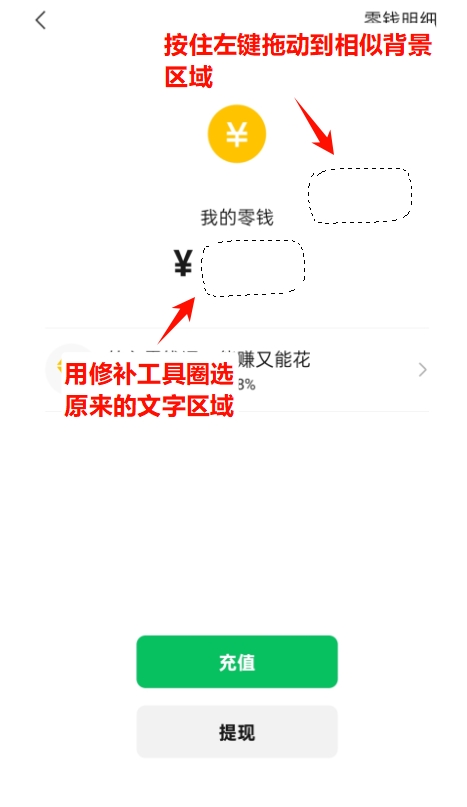
在PS中使用修补工具清除旧文字

添加新文字:选择“横排文字工具”,在原来的文字位置输入新内容,调整字体、字号、颜色——尽量匹配截图原有字体,用“吸管工具”吸取截图背景颜色,微调文字不透明度(一般90%-95%),避免文字过于生硬;
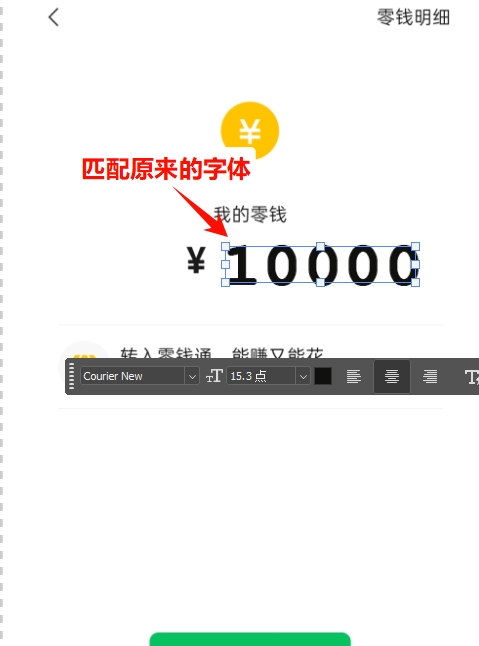
添加新文字,匹配原来的字体

无痕融合:选中文字图层,右键选择“混合选项”,添加轻微阴影,让文字贴合背景,最后保存为高清格式(PNG/JPG),完成手机截图PS无痕改字。

方法2:进阶无痕改字方法(适合复杂背景截图,如带纹理的手机截图)

适合APP界面截图、带水印的截图、有复杂背景纹理的截图,需要兼顾背景修复的精细度。

复制图层:同样先复制原图图层,做好备份,避免破坏原图;

精准清除旧文字:选择“仿制图章工具”,快捷键S,按住Alt键在文字附近干净的背景处取样,之后松开Alt键,轻轻涂抹文字区域,逐步覆盖旧文字,多次更换取样点,避免背景纹理重复、出现涂抹痕迹;
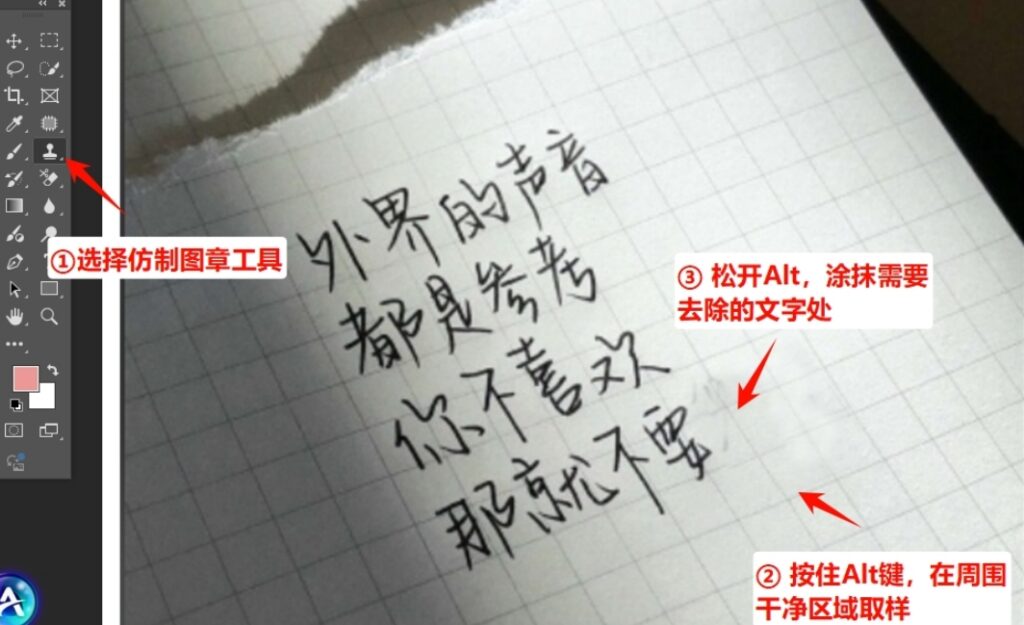
使用PS仿制图章工具精准清除旧文字

匹配字体与光影:输入新文字后,借助在线字体识别工具,上传截图文字片段,识别原有字体并下载安装,确保新文字字体与原图一致;同时观察截图的光影走向,给新文字添加对应光影效果,比如截图有轻微逆光,可降低文字亮度,让文字融入光影环境;

细节微调:放大图片至100%,检查文字边缘是否有锯齿、背景是否有修复痕迹,用“模糊工具”轻轻处理文字边缘,让文字与背景过渡更自然。

二、PS手机截图无痕改字的难点

  • 字体匹配难,改完生硬突兀——手机截图的字体五花八门,有系统默认字体、APP专属字体,还有特殊字体,手动找字体耗时久,甚至找不到完全匹配的,新文字与原图字体差异大,一眼就能看出被修改过;
  • 背景修复易留痕——纯色背景还好,若截图有纹理、图标、渐变,用仿制图章、修补工具手动修复,很容易出现颜色不均、纹理断裂、涂抹痕迹等,哪怕反复调整,也很难做到与原图完全一致;
  • 操作繁琐,耗时久——PS改字需要掌握多种工具的使用技巧,还要调试参数、匹配光影,新手往往需要折腾1-2小时,才能做出勉强能看的效果,熟练者改一张复杂背景的截图也需要10-15分钟;

三、StartAI插件:新手零门槛,30秒轻松无痕改字

StartAI插件是PS的一款AI辅助修图工具,插件自带的Banana修图功能,可以轻松修改图片中的文字,省去PS原生操作中繁琐的背景修复、字体匹配、参数调试步骤。不管是简单纯色背景还是复杂纹理背景,都能一键完成改字,效果比手动操作更自然,效率提升10倍以上,是职场人、学生党、新手的必备修图插件。

PS如何安装StartAI插件?

前往StartAI官方网站,下载对应操作系统的插件安装包,按照指引完成安装后,重启PS软件,即可在PS工具栏附近看到StartAI插件图标。

立即使用StartAI:【点此一键下载StartAI插件】

邀请码:【BFCJrW】,立领100积分,全部核心功能免费用!

StartAI插件无痕改字操作步骤

使用StartAI插件改字,无需掌握PS复杂工具,不用手动修复背景、匹配字体,只需简单3步,就能实现无痕改字。

导入截图并启动插件:打开PS,导入需要改字的手机截图,然后打开StartAI插件,找到“Banana修图”功能,点击进入;
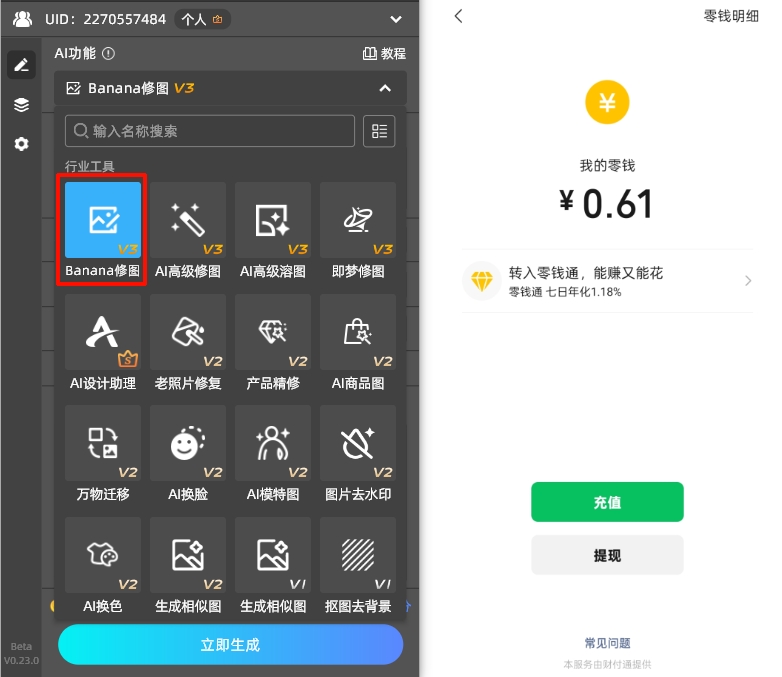
打开StartAI插件,找到“Banana修图”功能

输入改字提示词:在Banana修图面板中,加载需要改字的截图,在下方“修图需求”框中,输入简单的改字指令,例如:“把“转入零钱通,能赚又能花”改成“好好学习,天天向上”,匹配原图字体、颜色和光影”;
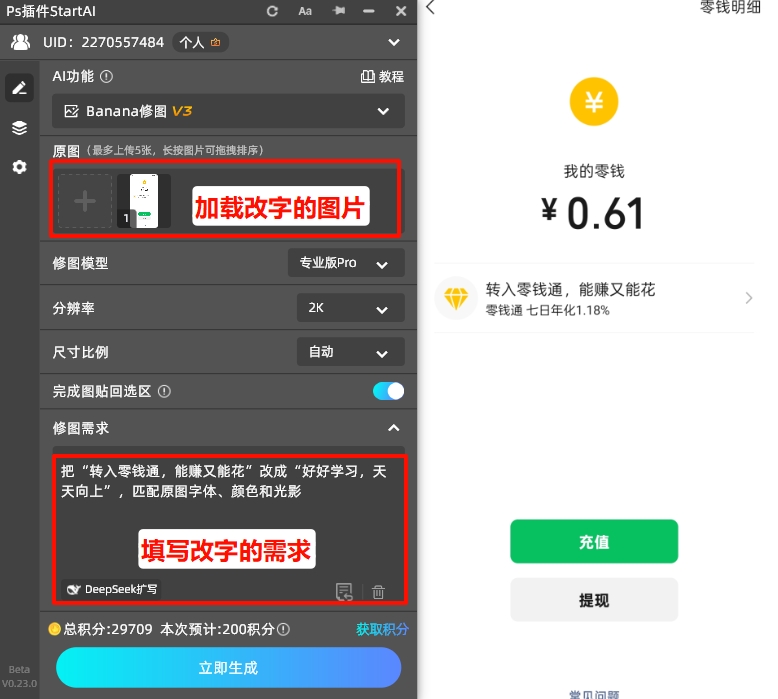
加载需要改字的截图,填写改字提示词

一键生成,完成改字:输入提示词后,点击“立即生成”按钮,等待30秒左右,AI会自动去除原有文字、修复背景,同时生成匹配原图字体、颜色、光影、纹理的新文字,全程无需手动调整。
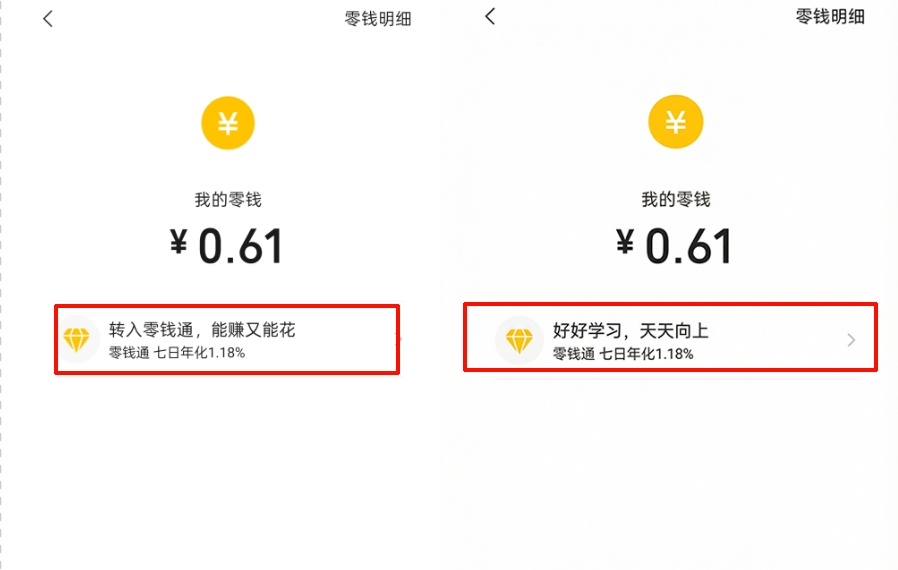
一键生成,完成改字

StartAI插件的核心优势:

  • 操作零门槛,新手秒上手——无需掌握PS复杂工具和快捷键,不用调试参数、不用手动修复背景,只需输入简单的改字提示词,一键生成,哪怕是完全不会PS的新手,也能快速做出专业级无痕改字效果;
  • 高效省时,30秒出图——PS手动改一张复杂背景的手机截图,至少需要10-15分钟,新手甚至需要1-2小时,而StartAI插件全程仅需30秒左右,效率提升10倍以上;
  • 无痕自然,细节拉满——生成的新文字会自动匹配原图的字体、颜色、光影,甚至能还原纸质纹理、屏幕显示效果、印刷晕染感,放大数倍也难寻改字痕迹,比PS手动操作更自然、更精细;
  • 兼容性强——不管是纯色背景、复杂纹理背景,StartAI插件都能完美适配,改字后可以直接在PS中进行后续的修图调整,不用切换软件,兼顾便捷性和专业性。

免费体验测图

四、总结:

如果是有PS基础、追求极致精细,且只需要修改少量手机截图文字,PS原生方法完全可以满足需求,但需要花费较多时间打磨细节;如果是新手、需要批量改字,或者不想被PS繁琐操作困扰,想快速实现手机截图无痕改字,StartAI插件绝对是最佳选择。

StartAI插件不仅简化了操作流程,解决了PS改字的所有痛点,还能保证改字效果的专业性和无痕性,让手机截图改字不再是“技术活”,不管是职场人快速处理工作截图,还是学生党修改课程截图,都能节省大量时间,轻松搞定。现在安装StartAI插件,还能领取免费积分,全部核心功能免费用!


手机截图ps无痕改字,零基础也能学会无痕改字方法

在现如今,手机截图已成为我们分享信息的重要方式,然而,截图中的敏感信息、需要调整的内容,常常让我们面临”改字”的需求。传统的PS改字方法虽然强大,但操作复杂、门槛高,让许多普通用户望而却步,今天一篇文章教你手机截图PS无痕改字的完整方法。

一、PS手机截图无痕改字常用方法

方法1:基础无痕改字方法(适合纯色背景截图)

适合微信、QQ纯文字聊天截图、简单工作通知截图,操作门槛低,无需复杂参数调试。

导入截图:打开PS软件,将需要改字的手机截图导入,快捷键Ctrl+J复制图层;

清除旧文字:选择左侧“修补工具”,长按文字区域建立选区,将选区拖动到附近干净的背景处,PS会自动匹配背景颜色和纹理,快速清除原有文字;

在PS中使用修补工具清除旧文字

添加新文字:选择“横排文字工具”,在原来的文字位置输入新内容,调整字体、字号、颜色——尽量匹配截图原有字体,用“吸管工具”吸取截图背景颜色,微调文字不透明度(一般90%-95%),避免文字过于生硬;

添加新文字,匹配原来的字体

无痕融合:选中文字图层,右键选择“混合选项”,添加轻微阴影,让文字贴合背景,最后保存为高清格式(PNG/JPG),完成手机截图PS无痕改字。

方法2:进阶无痕改字方法(适合复杂背景截图,如带纹理的手机截图)

适合APP界面截图、带水印的截图、有复杂背景纹理的截图,需要兼顾背景修复的精细度。

复制图层:同样先复制原图图层,做好备份,避免破坏原图;

精准清除旧文字:选择“仿制图章工具”,快捷键S,按住Alt键在文字附近干净的背景处取样,之后松开Alt键,轻轻涂抹文字区域,逐步覆盖旧文字,多次更换取样点,避免背景纹理重复、出现涂抹痕迹;

使用PS仿制图章工具精准清除旧文字

匹配字体与光影:输入新文字后,借助在线字体识别工具,上传截图文字片段,识别原有字体并下载安装,确保新文字字体与原图一致;同时观察截图的光影走向,给新文字添加对应光影效果,比如截图有轻微逆光,可降低文字亮度,让文字融入光影环境;

细节微调:放大图片至100%,检查文字边缘是否有锯齿、背景是否有修复痕迹,用“模糊工具”轻轻处理文字边缘,让文字与背景过渡更自然。

二、PS手机截图无痕改字的难点

  • 字体匹配难,改完生硬突兀——手机截图的字体五花八门,有系统默认字体、APP专属字体,还有特殊字体,手动找字体耗时久,甚至找不到完全匹配的,新文字与原图字体差异大,一眼就能看出被修改过;
  • 背景修复易留痕——纯色背景还好,若截图有纹理、图标、渐变,用仿制图章、修补工具手动修复,很容易出现颜色不均、纹理断裂、涂抹痕迹等,哪怕反复调整,也很难做到与原图完全一致;
  • 操作繁琐,耗时久——PS改字需要掌握多种工具的使用技巧,还要调试参数、匹配光影,新手往往需要折腾1-2小时,才能做出勉强能看的效果,熟练者改一张复杂背景的截图也需要10-15分钟;

三、StartAI插件:新手零门槛,30秒轻松无痕改字

StartAI插件是PS的一款AI辅助修图工具,插件自带的Banana修图功能,可以轻松修改图片中的文字,省去PS原生操作中繁琐的背景修复、字体匹配、参数调试步骤。不管是简单纯色背景还是复杂纹理背景,都能一键完成改字,效果比手动操作更自然,效率提升10倍以上,是职场人、学生党、新手的必备修图插件。

PS如何安装StartAI插件?

前往StartAI官方网站,下载对应操作系统的插件安装包,按照指引完成安装后,重启PS软件,即可在PS工具栏附近看到StartAI插件图标。

立即使用StartAI:【点此一键下载StartAI插件】

邀请码:【BFCJrW】,立领100积分,全部核心功能免费用!

StartAI插件无痕改字操作步骤

使用StartAI插件改字,无需掌握PS复杂工具,不用手动修复背景、匹配字体,只需简单3步,就能实现无痕改字。

导入截图并启动插件:打开PS,导入需要改字的手机截图,然后打开StartAI插件,找到“Banana修图”功能,点击进入;

打开StartAI插件,找到“Banana修图”功能

输入改字提示词:在Banana修图面板中,加载需要改字的截图,在下方“修图需求”框中,输入简单的改字指令,例如:“把“转入零钱通,能赚又能花”改成“好好学习,天天向上”,匹配原图字体、颜色和光影”;

加载需要改字的截图,填写改字提示词

一键生成,完成改字:输入提示词后,点击“立即生成”按钮,等待30秒左右,AI会自动去除原有文字、修复背景,同时生成匹配原图字体、颜色、光影、纹理的新文字,全程无需手动调整。

一键生成,完成改字

StartAI插件的核心优势:

  • 操作零门槛,新手秒上手——无需掌握PS复杂工具和快捷键,不用调试参数、不用手动修复背景,只需输入简单的改字提示词,一键生成,哪怕是完全不会PS的新手,也能快速做出专业级无痕改字效果;
  • 高效省时,30秒出图——PS手动改一张复杂背景的手机截图,至少需要10-15分钟,新手甚至需要1-2小时,而StartAI插件全程仅需30秒左右,效率提升10倍以上;
  • 无痕自然,细节拉满——生成的新文字会自动匹配原图的字体、颜色、光影,甚至能还原纸质纹理、屏幕显示效果、印刷晕染感,放大数倍也难寻改字痕迹,比PS手动操作更自然、更精细;
  • 兼容性强——不管是纯色背景、复杂纹理背景,StartAI插件都能完美适配,改字后可以直接在PS中进行后续的修图调整,不用切换软件,兼顾便捷性和专业性。
免费体验测图

四、总结:

如果是有PS基础、追求极致精细,且只需要修改少量手机截图文字,PS原生方法完全可以满足需求,但需要花费较多时间打磨细节;如果是新手、需要批量改字,或者不想被PS繁琐操作困扰,想快速实现手机截图无痕改字,StartAI插件绝对是最佳选择。

StartAI插件不仅简化了操作流程,解决了PS改字的所有痛点,还能保证改字效果的专业性和无痕性,让手机截图改字不再是“技术活”,不管是职场人快速处理工作截图,还是学生党修改课程截图,都能节省大量时间,轻松搞定。现在安装StartAI插件,还能领取免费积分,全部核心功能免费用!

产品

千鹿AI 千鹿Pr助手 千鹿AI助手 PsAide

专题广场

StartAI教程 产品精修 Ps抠图 Nano Banana Pro Ps2026 Ps去水印 Ps快捷键

服务

帮助中心 最新功能 服务条款 会员中心 Ps教程 官方博客

联系我们

info@istarry.com.cn



