
将平面原画转化为立体手办效果图,是许多设计师和角色爱好者面临的挑战。传统的3D建模需要大量时间和专业技能,而现在,通过StartAI插件的Nano Banana功能,配合精准的提示词编写,就能快速实现这一转化过程。本文将深入解析如何通过Nano Banana提示词的编写技巧,获得理想的手办转化效果。
核心操作流程
步骤一:素材准备与功能启动
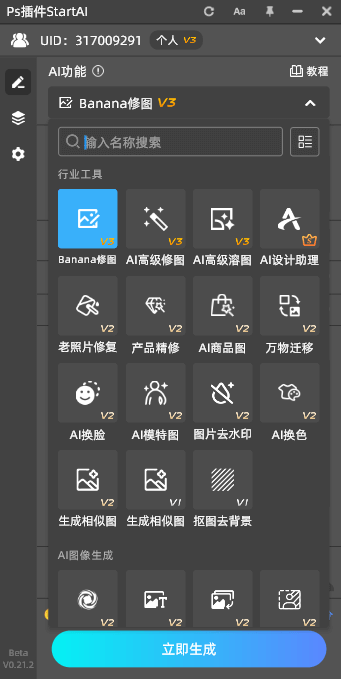
在Photoshop中打开需要转化的原画图片,确保图像清晰、角色特征明显。通过增效工具菜单启动StartAI插件,选择Nano Banana功能模块。建议先将原画图层复制备份,以便后续对比调整。
步骤二:精准提示词编写与输入
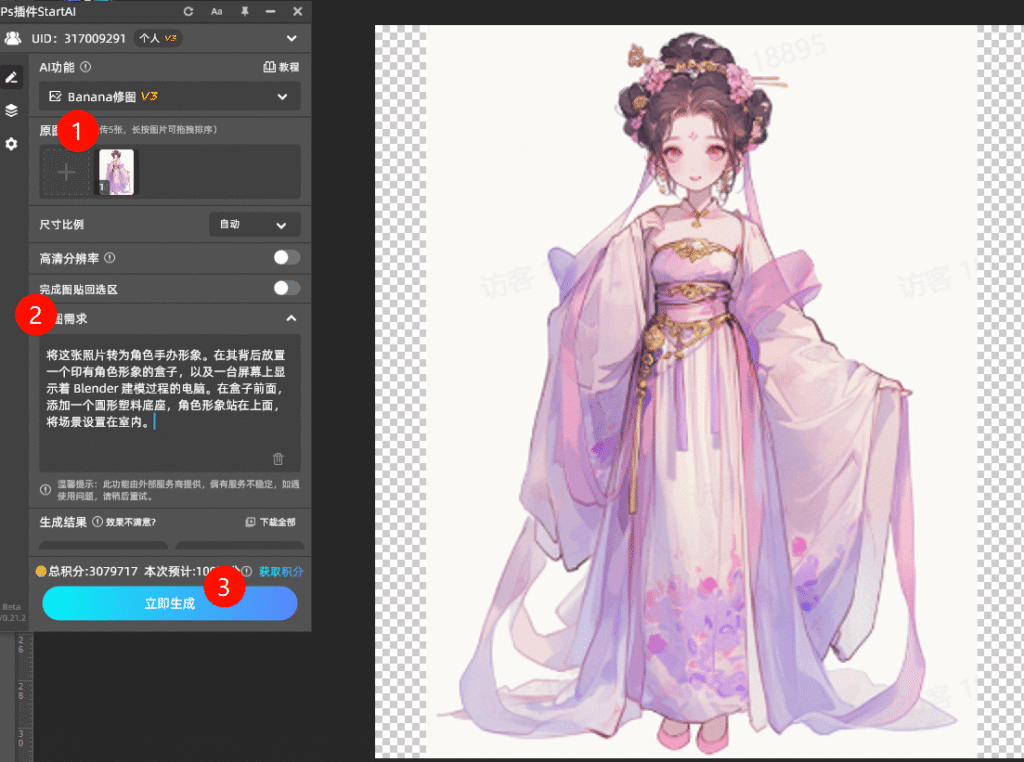
在提示词框中输入以下精心设计的指令:
“将这张照片转为角色手办形象。在其背后放置一个印有角色形象的盒子,以及一台屏幕上显示着 Blender 建模过程的电脑。在盒子前面,添加一个圆形塑料底座,角色形象站在上面,将场景设置在室内。”
步骤三:智能生成与效果优化
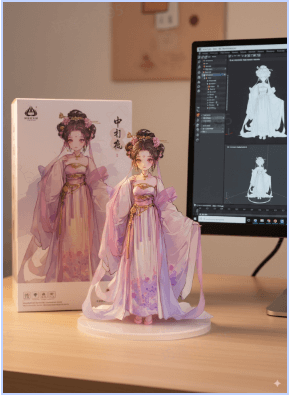
点击生成后,Nano Banana会在20-30秒内完成传统需要数小时的建模渲染工作。系统将自动生成包含手办、包装盒、展示底座等完整要素的效果图。
Nano Banana提示词编写核心技巧
1. 主体明确原则
首先清晰定义核心需求:”转为角色手办形象”直接指明转化方向,避免AI产生歧义。
2. 场景构建技巧
通过”背后放置…盒子”、”添加圆形塑料底座”等具体描述,构建完整展示场景,增强画面丰富度。
3. 细节补充策略
“印有角色形象的盒子”、”屏幕上显示着Blender建模过程”等细节描述,为AI提供更具体的创作指引。
4. 环境设定要点
“场景设置在室内”限定了光影条件和环境氛围,确保生成效果符合预期。
进阶提示词模板库
基础手办转化模板:
“将角色转化为可动手办,保留原画色彩特征,添加透明支撑架,背景为纯色摄影棚风格”
场景化展示模板:
“游戏角色手办化,站在游戏场景地台上,背景加入同系列其他角色手办,营造收藏展示效果”
特效增强模板:
“转化为发光手办,加入LED灯效,底座带有动态光影,背景暗色突显光效”
PS后期优化技巧
生成效果图后,可运用以下PS技巧进行精修:
- 使用”曲线调整”优化整体对比度
- 通过”色彩平衡”微调手办色调
- 借助”锐化滤镜”增强细节表现
- 利用”镜头光晕”添加特效光影
常见问题解决方案
生成效果不理想?
- 检查原画清晰度,确保角色特征明显
- 简化提示词,先实现基础转化再添加细节
- 分步骤生成:先转化角色,再添加场景元素
细节表现不足?
- 在提示词中具体描述需要强化的细节特征
- 生成后使用PS的”混合器画笔”进行局部优化
- 尝试更高分辨率生成选项
光影效果生硬?
- 在提示词中明确光源方向和强度要求
- 使用PS的”加深减淡”工具进行手动优化
- 添加环境光反射描述提升真实感
专业提示词编写要点
- 结构层次清晰
从主体到背景,从主要元素到细节特征,按重要性顺序描述 - 材质明确指定
明确标注”塑料质感”、”金属涂装”、”透明部件”等材质要求 - 视角统一协调
保持角色、底座、背景的透视关系一致 - 风格用词准确
使用”动漫风格”、”写实渲染”、”Q版造型”等明确风格指向词
效果优化建议
通过多次生成对比,积累适合特定风格的Nano Banana提示词组合。建议建立个人提示词库,记录每次成功案例的关键词组合。同时,保持对生成结果的理性预期,将AI生成作为创作基础,再通过PS进行精细化调整。
下载链接:
StartAI插件下载:https://www.istarry.com.cn/?sfrom=TE8JWc
兼容PS 2015及以上版本,提供详细视频教程
(掌握Nano Banana提示词编写技巧,将大幅提升手办效果图的生成质量,建议结合实际需求灵活调整关键词组合)








