
过去重要瞬间的照片画质模糊,想修复却找不到简单好用的工具?今天给大家分享一款零门槛神器——NanoBanana,不管是老照片修复还是模糊照高清化,跟着这篇教程走,新手也能轻松上手!
NanoBanana高清修复照片教程,Ps照片模糊怎么修复高清?
一、前期准备:
工欲善其事,必先利其器。前期做好这2个准备,修复过程会顺畅很多,尤其适合新手小白。
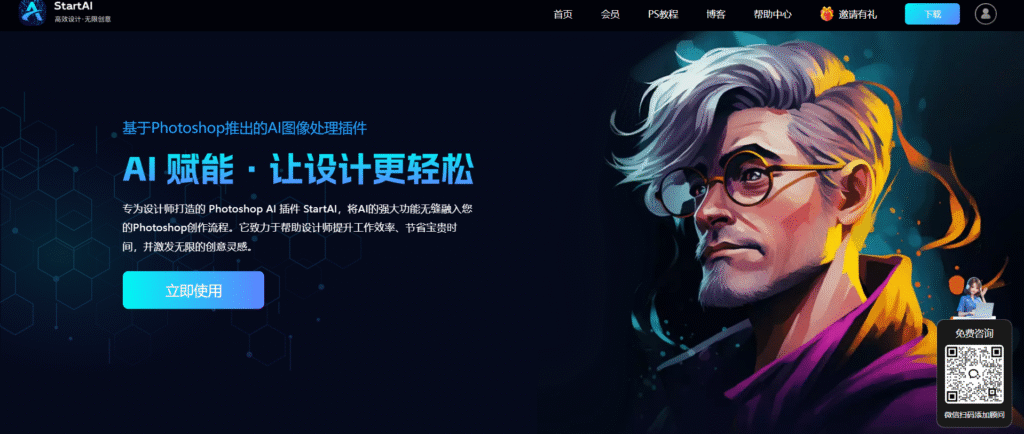
1. 下载安装StartAI插件(内置NanoBanana功能)
从官方网站下载StartAI插件,避免下载到仿冒软件,不仅修复效果差,还可能泄露照片。
电脑端(Windows/Mac):打开浏览器搜索「StartAI官方网站」,进入首页后进行下载安装,重启PS后就可以进行使用。
插件地址:https://www.istarry.com.cn/?sfrom=giQHne
邀请码:giQHne
2. 准备需要修复的照片素材
素材准备得好,修复效果能大大的提升,记住要点:
① 优先用原始照片:如果是电子照片,尽量找最初保存的版本,避免用经过多次转发、压缩的照片;
② 实体老照片:如果是纸质老照片,先用扫描仪扫描(没有扫描仪的话,用手机高清模式拍摄),拍摄时注意光线均匀,避免反光和阴影,尽量让照片平铺在平整的桌面上,镜头和照片保持平行。

二、NanoBanana高清修复详细步骤
步骤1:导入需要修复的照片
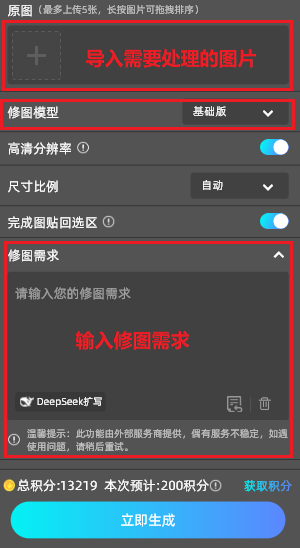
打开PS导入我们需要高修修复的图片,在左侧找到StartAI插件面板,选择「Banana修图」功能。
步骤2:选择修图模型和修图需求
在「Banana修图」面板,导入需要修复的图片,选择修图模型“基础版”或“专业版Pro”(效果更好),输入修图需求,例如”高清修复“:
步骤3:生成结果
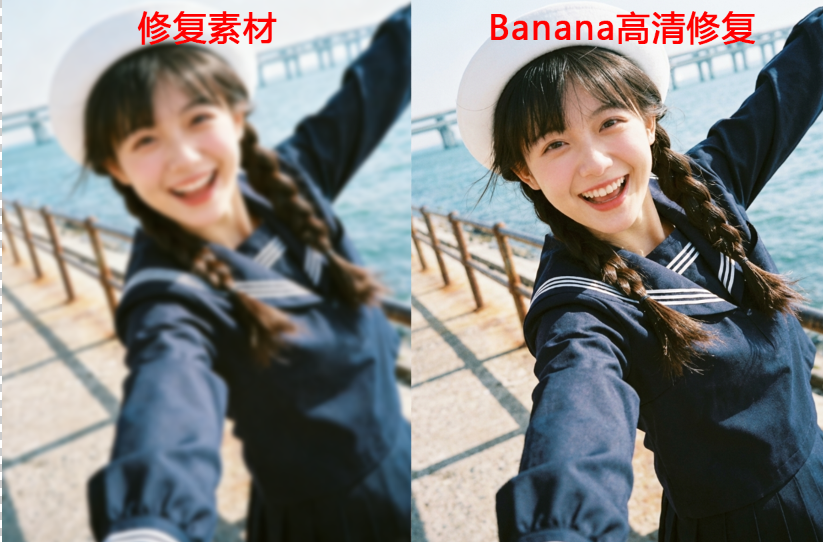
点击”立即生成“,等待10~20秒,即可生成高清修复后的图片,光影自然,图像不失真。
注意事项:避免踩坑的4个关键提醒
1. 保护原始照片:修复前建议先备份原始照片,避免覆盖后无法恢复;
2. 网络要求:NanoBanana修复功能需要联网,建议在稳定的WiFi环境下使用;
3. 照片大小限制:单张照片不宜过大,超过20MB的照片需要压缩后再导入;
4. 避免过度修复:不要反复多次修复同一张照片,过度修复会导致照片失真、有塑料感;
以上就是NanoBanana高清修复照片的完整教程,从前期准备到核心操作,再到进阶技巧和注意事项,全程都是实操干货。不管是修复家里的老照片,还是优化手机拍糊的照片,用StartAI的NanoBanana都能轻松搞定。
获取插件:https://www.istarry.com.cn/?sfrom=giQHne
邀请码:giQHne








