
Ps(Photoshop) 常用快捷键大全 新手快速上手PS技巧

对于刚接触 Ps的新手而言,熟练掌握快捷键不仅能大幅减少对鼠标的依赖,而且还能让工作流程更加流程,提高我们的工作效率。今天就依据我过往从事设计工作的经验,整理了这份常用的 PS 快捷键清单,,不管是新手入门还是设计师提升效率都非常适用。

一、PS 基础操作快捷键

基础操作快捷键是 PS 使用的 “敲门砖”,类似日常文件新建、保存、撤销等操作全靠它们,新手优先牢记这组最实用!

  • 新建文件:Ctrl + N,快速调出新建文档窗口,可以设置设置画布尺寸、分辨率和颜色模式,几乎每次都要使用。
  • 打开文件:Ctrl + O,弹出文件选择对话框,支持批量选中多个素材同时打开,适合处理多图合成场景。
  • 保存文件:Ctrl + S,一键保存当前编辑进度,避免因意外导致作品丢失,建议养成随时保存的习惯。
  • 另存为:Ctrl + Shift + S,可更改文件格式(如 JPG、PNG、PSD)或存储路径,适合作品导出备份或提交不同格式需求。
  • 撤销操作:Ctrl + Z,快速返回上一步编辑状态,错误操作时必备的 “救命键”。
  • 多步撤销:Ctrl + Alt + Z,按编辑顺序回退多个历史步骤,比单步撤销更灵活,处理复杂修改时超实用。

二、PS 图层管理快捷键

图层是 PS 的核心功能,不管是海报设计、图片修图还是素材合成,都离不开图层管理,这些快捷键能帮你摆脱繁琐操作:

  • 新建图层:Ctrl + Shift + N,弹出新建图层设置窗口,可调整图层名称、不透明度和混合模式。
  • 复制图层:Ctrl + J,快速复制选中的图层,无需手动拖拽,适合制作对称效果或保留原始素材备份。
  • 合并可见图层:Ctrl + Shift + E,将所有未隐藏的图层合并为一个,减少文件体积,方便后续导出或整体调整。
  • 显示 / 隐藏图层:Alt + 点击图层眼睛图标,仅显示当前选中图层,其他图层自动隐藏,方便单独编辑某个设计元素。
  • 移动图层上下:Ctrl + ] 让图层上移一层,Ctrl + [ 让图层下移一层,精准调整图层叠加顺序,实现理想的视觉效果。

三、PS 选择与变换工具快捷键

图像编辑中,选区创建和对象变换是高频操作,掌握这组快捷键,精准度和效率双提升:

  • 矩形选框工具:M,快速创建方形或矩形选区,适合裁剪图片、绘制边框等规则区域选择。
  • 套索工具:L,自由绘制不规则选区边界,比如抠取轮廓复杂的物体,新手多练习就能掌握精准度。
  • 魔棒工具:W,根据颜色的相似度选择区域,适合处理背景单一、颜色对比强烈的图片(如纯色背景抠图)。
  • 全选画面:Ctrl + A,一键选中整个画布范围,适合整体缩放、填充颜色或添加滤镜效果。
  • 取消选择:Ctrl + D,清除当前活动选区,避免选区干扰后续编辑操作。
  • 自由变换:Ctrl + T,对选中的图层或选区进行缩放、旋转、扭曲等调整,按住 Shift 键还能保持比例不变,新手必学。

四、PS 绘图与修饰工具快捷键

不管是原创绘画还是图片修复,绘图与修饰工具都是核心,这些快捷键让细节处理更高效:

  • 画笔工具:B,进入自由绘制模式,可调整画笔大小、硬度,适合添加手绘元素、修补细节。
  • 橡皮擦工具:E,擦除图层上的像素内容,支持调整橡皮擦大小和透明度,精准去除多余元素。
  • 填充前景色:Alt + Delete,用预设的前景色快速填充选区,适合统一颜色或制作纯色背景。
  • 填充背景色:Ctrl + Delete,用预设的背景色填充选区,与前景色填充搭配使用,效率更高。
  • 仿制图章工具:S,按住 Alt 键取样后,可复制图像中的纹理、图案或细节,适合修复瑕疵、去除水印。
  • 模糊工具:R,局部柔化图像边缘或区域,降低画面锐度,营造柔和氛围或突出主体。

五、PS 视图与面板切换快捷键

处理复杂项目时,灵活切换视图比例和显示模式,能让操作更顺畅,这组快捷键新手容易忽略但超实用:

  • 放大视图:Ctrl + 加号 (+),逐步拉近画布,清晰观察图像细节,方便精细修改。
  • 缩小视图:Ctrl + 减号 (-),逐步拉远画面,查看整体设计效果,避免局部修改影响全局。
  • 实际像素大小:Ctrl + 1,以 100% 比例显示图像,还原作品真实尺寸,适合检查导出效果。
  • 适合屏幕显示:Ctrl + 0,自动缩放图像至窗口适配尺寸,无需手动调整,节省操作时间。
  • 切换显示模式:F,循环切换标准模式、全屏模式(带菜单栏)、纯全屏模式,根据工作场景选择更舒适的视角。
  • 隐藏所有面板:Tab,临时收起左右侧工具栏与属性面板,扩大画布显示空间,专注于图像编辑。

六、借助 StartAI 插件:让 PS 效率再升级

对于 PS 新手来说,记住快捷键并不是一个一蹴而就的事情,需要在使用的过程中慢慢记忆的事情,而 StartAI 插件内置了PS快捷键查询功能,恰好能解决新手 “记不住、用不对” 的痛点,同时凭借超多实用 AI 辅助功能覆盖设计全流程,从电商修图到创意生成,全方位降低操作门槛、提升创作效率,是新手入门 PS 的绝佳搭档。

插件地址:https://www.istarry.com.cn/?sfrom=giQHne(点击即可)
邀请码:giQHne
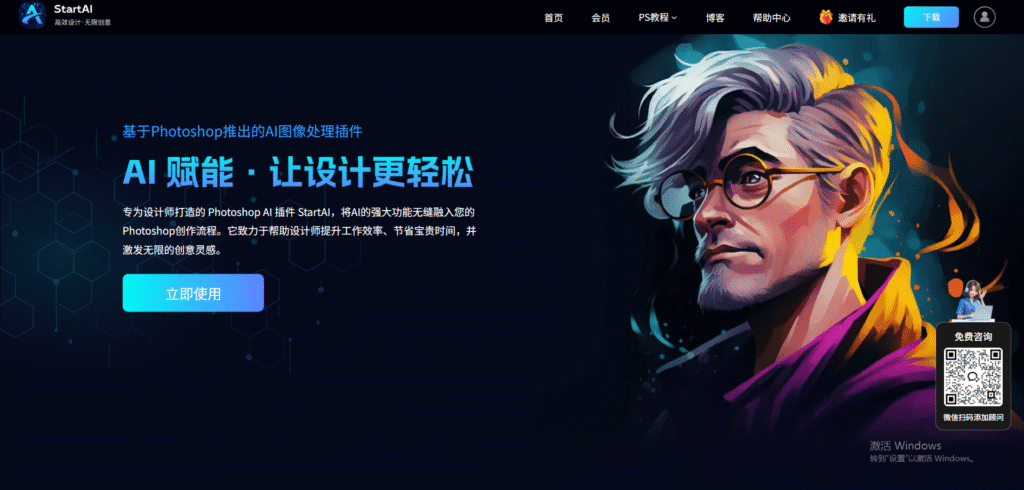
借助 StartAI 插件:让 PS 效率再升级

1. 内置快捷键查询:

StartAI 插件内置 PS 快捷键一键查询功能,无需翻找手册或网页。忘记 “多步撤销” 的组合键、混淆 “合并图层” 与 “新建图层” 的快捷键时,打开插件面板输入 “撤销”“合并”“填充” 等关键词,对应的快捷键会即时显示,随查随用,帮助新手快速熟悉操作,逐步形成肌肉记忆。
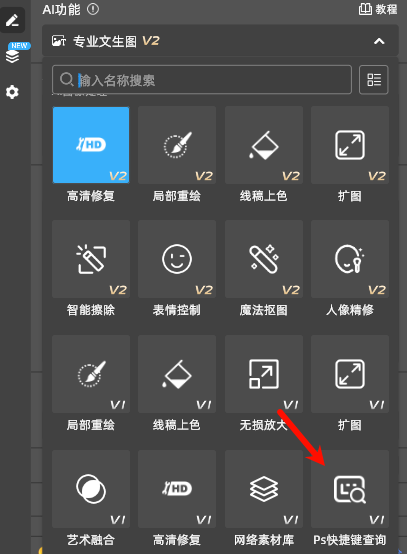
在插件内一键查询Ps(Photoshop) 常用快捷键

2. 电商专属 AI 功能:高效搞定商品图

  • AI 抠图去背景:采用深度学习技术,一键精准分离主体与背景,哪怕是毛发、透明物体(如玻璃、纱裙)也能保留细腻轮廓。
  • 万物迁移:将抠好的商品(如服装、3C 产品)一键融入预设场景(海滩、客厅、工作室等),智能适配光影和透视,快速打造有代入感的营销图。
  • AI 换色:自动识别商品主体(如衣服、包包),一键切换颜色或自定义色值,轻松生成多色 SKU 展示图,无需重复拍摄和修图。
  • 产品精修:一键去除商品表面瑕疵(划痕、污渍)、提升细节质感(如金属反光、布料纹理)新手也能快速输出高清精修商品图。
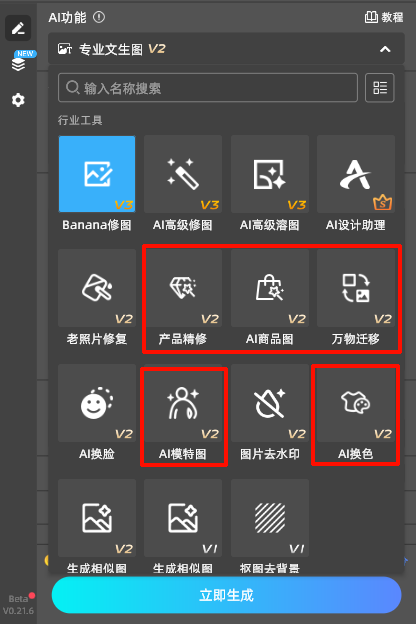
 插件中电商专属 AI 功能,高效搞定商品图

3. 创意生成 AI 功能:激发设计灵感

  • 文生图:输入关键词,即可生成与产品匹配的创意背景图。
  • 生成相似图:上传一张参考图(如海报版式、插画风格),插件会自动生成一系列同风格设计方案。
  • 线稿上色:导入手绘线稿(如 LOGO、插画线稿),AI 会自动识别线条并填充协调色彩,支持调整色调风格(清新、复古、科技感),省去手动上色的耗时过程。
  • 扩图:当图片边缘留白不足或需要延伸场景时,AI 能智能识别画面内容扩充图片范围。

4. 修图优化 AI 功能:细节处理更省心

  • AI 高级修图:用文字描述修改需求,AI 自动识别区域并完成修改,无需手动调整色阶、曲线,操作门槛极低。
  • 智能擦除:一键去除图片中的多余元素(水印、文字、杂物),擦除后背景会自动补全,不留痕迹。
  • 无损放大:放大图片(如将小尺寸素材放大 2-4 倍)时,AI 能保留细节、避免模糊,适合处理低分辨率素材,确保导出图片清晰达标。

对于 PS 新手而言,掌握上述核心快捷键,再搭配 StartAI 的快捷键查询和全流程 AI 功能,既能快速摆脱 “鼠标依赖”,又能降低创作难度、提升作品质量,真正实现 “高效学 PS、轻松做设计”


Ps(Photoshop) 常用快捷键大全 新手快速上手PS技巧

对于刚接触 Ps的新手而言,熟练掌握快捷键不仅能大幅减少对鼠标的依赖,而且还能让工作流程更加流程,提高我们的工作效率。今天就依据我过往从事设计工作的经验,整理了这份常用的 PS 快捷键清单,,不管是新手入门还是设计师提升效率都非常适用。

一、PS 基础操作快捷键

基础操作快捷键是 PS 使用的 “敲门砖”,类似日常文件新建、保存、撤销等操作全靠它们,新手优先牢记这组最实用!

  • 新建文件:Ctrl + N,快速调出新建文档窗口,可以设置设置画布尺寸、分辨率和颜色模式,几乎每次都要使用。
  • 打开文件:Ctrl + O,弹出文件选择对话框,支持批量选中多个素材同时打开,适合处理多图合成场景。
  • 保存文件:Ctrl + S,一键保存当前编辑进度,避免因意外导致作品丢失,建议养成随时保存的习惯。
  • 另存为:Ctrl + Shift + S,可更改文件格式(如 JPG、PNG、PSD)或存储路径,适合作品导出备份或提交不同格式需求。
  • 撤销操作:Ctrl + Z,快速返回上一步编辑状态,错误操作时必备的 “救命键”。
  • 多步撤销:Ctrl + Alt + Z,按编辑顺序回退多个历史步骤,比单步撤销更灵活,处理复杂修改时超实用。

二、PS 图层管理快捷键

图层是 PS 的核心功能,不管是海报设计、图片修图还是素材合成,都离不开图层管理,这些快捷键能帮你摆脱繁琐操作:

  • 新建图层:Ctrl + Shift + N,弹出新建图层设置窗口,可调整图层名称、不透明度和混合模式。
  • 复制图层:Ctrl + J,快速复制选中的图层,无需手动拖拽,适合制作对称效果或保留原始素材备份。
  • 合并可见图层:Ctrl + Shift + E,将所有未隐藏的图层合并为一个,减少文件体积,方便后续导出或整体调整。
  • 显示 / 隐藏图层:Alt + 点击图层眼睛图标,仅显示当前选中图层,其他图层自动隐藏,方便单独编辑某个设计元素。
  • 移动图层上下:Ctrl + ] 让图层上移一层,Ctrl + [ 让图层下移一层,精准调整图层叠加顺序,实现理想的视觉效果。

三、PS 选择与变换工具快捷键

图像编辑中,选区创建和对象变换是高频操作,掌握这组快捷键,精准度和效率双提升:

  • 矩形选框工具:M,快速创建方形或矩形选区,适合裁剪图片、绘制边框等规则区域选择。
  • 套索工具:L,自由绘制不规则选区边界,比如抠取轮廓复杂的物体,新手多练习就能掌握精准度。
  • 魔棒工具:W,根据颜色的相似度选择区域,适合处理背景单一、颜色对比强烈的图片(如纯色背景抠图)。
  • 全选画面:Ctrl + A,一键选中整个画布范围,适合整体缩放、填充颜色或添加滤镜效果。
  • 取消选择:Ctrl + D,清除当前活动选区,避免选区干扰后续编辑操作。
  • 自由变换:Ctrl + T,对选中的图层或选区进行缩放、旋转、扭曲等调整,按住 Shift 键还能保持比例不变,新手必学。

四、PS 绘图与修饰工具快捷键

不管是原创绘画还是图片修复,绘图与修饰工具都是核心,这些快捷键让细节处理更高效:

  • 画笔工具:B,进入自由绘制模式,可调整画笔大小、硬度,适合添加手绘元素、修补细节。
  • 橡皮擦工具:E,擦除图层上的像素内容,支持调整橡皮擦大小和透明度,精准去除多余元素。
  • 填充前景色:Alt + Delete,用预设的前景色快速填充选区,适合统一颜色或制作纯色背景。
  • 填充背景色:Ctrl + Delete,用预设的背景色填充选区,与前景色填充搭配使用,效率更高。
  • 仿制图章工具:S,按住 Alt 键取样后,可复制图像中的纹理、图案或细节,适合修复瑕疵、去除水印。
  • 模糊工具:R,局部柔化图像边缘或区域,降低画面锐度,营造柔和氛围或突出主体。

五、PS 视图与面板切换快捷键

处理复杂项目时,灵活切换视图比例和显示模式,能让操作更顺畅,这组快捷键新手容易忽略但超实用:

  • 放大视图:Ctrl + 加号 (+),逐步拉近画布,清晰观察图像细节,方便精细修改。
  • 缩小视图:Ctrl + 减号 (-),逐步拉远画面,查看整体设计效果,避免局部修改影响全局。
  • 实际像素大小:Ctrl + 1,以 100% 比例显示图像,还原作品真实尺寸,适合检查导出效果。
  • 适合屏幕显示:Ctrl + 0,自动缩放图像至窗口适配尺寸,无需手动调整,节省操作时间。
  • 切换显示模式:F,循环切换标准模式、全屏模式(带菜单栏)、纯全屏模式,根据工作场景选择更舒适的视角。
  • 隐藏所有面板:Tab,临时收起左右侧工具栏与属性面板,扩大画布显示空间,专注于图像编辑。

六、借助 StartAI 插件:让 PS 效率再升级

对于 PS 新手来说,记住快捷键并不是一个一蹴而就的事情,需要在使用的过程中慢慢记忆的事情,而 StartAI 插件内置了PS快捷键查询功能,恰好能解决新手 “记不住、用不对” 的痛点,同时凭借超多实用 AI 辅助功能覆盖设计全流程,从电商修图到创意生成,全方位降低操作门槛、提升创作效率,是新手入门 PS 的绝佳搭档。

插件地址:https://www.istarry.com.cn/?sfrom=giQHne(点击即可)
邀请码:giQHne

借助 StartAI 插件:让 PS 效率再升级

1. 内置快捷键查询:

StartAI 插件内置 PS 快捷键一键查询功能,无需翻找手册或网页。忘记 “多步撤销” 的组合键、混淆 “合并图层” 与 “新建图层” 的快捷键时,打开插件面板输入 “撤销”“合并”“填充” 等关键词,对应的快捷键会即时显示,随查随用,帮助新手快速熟悉操作,逐步形成肌肉记忆。

在插件内一键查询Ps(Photoshop) 常用快捷键

2. 电商专属 AI 功能:高效搞定商品图

  • AI 抠图去背景:采用深度学习技术,一键精准分离主体与背景,哪怕是毛发、透明物体(如玻璃、纱裙)也能保留细腻轮廓。
  • 万物迁移:将抠好的商品(如服装、3C 产品)一键融入预设场景(海滩、客厅、工作室等),智能适配光影和透视,快速打造有代入感的营销图。
  • AI 换色:自动识别商品主体(如衣服、包包),一键切换颜色或自定义色值,轻松生成多色 SKU 展示图,无需重复拍摄和修图。
  • 产品精修:一键去除商品表面瑕疵(划痕、污渍)、提升细节质感(如金属反光、布料纹理)新手也能快速输出高清精修商品图。
 插件中电商专属 AI 功能,高效搞定商品图

3. 创意生成 AI 功能:激发设计灵感

  • 文生图:输入关键词,即可生成与产品匹配的创意背景图。
  • 生成相似图:上传一张参考图(如海报版式、插画风格),插件会自动生成一系列同风格设计方案。
  • 线稿上色:导入手绘线稿(如 LOGO、插画线稿),AI 会自动识别线条并填充协调色彩,支持调整色调风格(清新、复古、科技感),省去手动上色的耗时过程。
  • 扩图:当图片边缘留白不足或需要延伸场景时,AI 能智能识别画面内容扩充图片范围。

4. 修图优化 AI 功能:细节处理更省心

  • AI 高级修图:用文字描述修改需求,AI 自动识别区域并完成修改,无需手动调整色阶、曲线,操作门槛极低。
  • 智能擦除:一键去除图片中的多余元素(水印、文字、杂物),擦除后背景会自动补全,不留痕迹。
  • 无损放大:放大图片(如将小尺寸素材放大 2-4 倍)时,AI 能保留细节、避免模糊,适合处理低分辨率素材,确保导出图片清晰达标。

对于 PS 新手而言,掌握上述核心快捷键,再搭配 StartAI 的快捷键查询和全流程 AI 功能,既能快速摆脱 “鼠标依赖”,又能降低创作难度、提升作品质量,真正实现 “高效学 PS、轻松做设计”

产品

千鹿AI 千鹿Pr助手 千鹿AI助手 PsAide

专题广场

Nano Banana Pro Ps抠图 Ps去水印

服务

帮助中心 最新功能 服务条款 会员中心 Ps教程 官方博客

联系我们

info@istarry.com.cn



