
图片太大上传失败?做海报尺寸不合规?别愁!Ps调整图片大小是新手必学的基础修图技能,掌握对方法就能精准控尺寸、不损画质。下面把2种实用调整方法拆成清晰步骤,附新手避坑要点,顺带推荐一款能省一半力的StartAI插件,轻松搞定各类修图需求~
一、PS调整图片大小的2种方法
不管是单张图精准调整、反复修改,还是快速粗略缩放,下面方法都能覆盖,核心是“控尺寸、保画质、不变形”:
1. 基础精准调整法(推荐!适合单张图、固定尺寸需求)
1、打开图片后,先按「Ctrl+J」复制背景图层,避免操作失误改坏原图,这是Ps修图的基础习惯;
2、 按快捷键「Alt+Ctrl+I」打开「图像大小」对话框,这里能直接看到当前图片的像素尺寸;
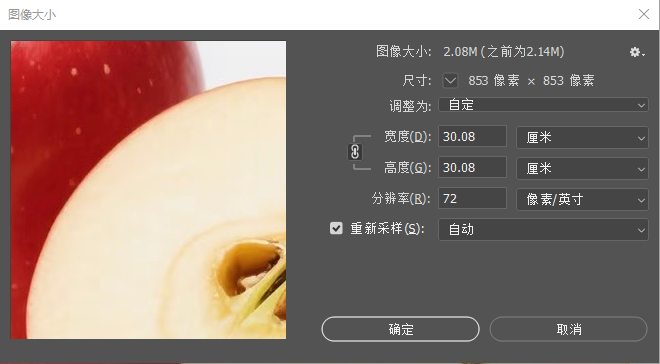
3、务必勾选「约束比例」(锁链图标闭合状态),这样修改宽度时高度会自动同步,避免图片变形;然后输入目标尺寸,单位选“像素”即可;
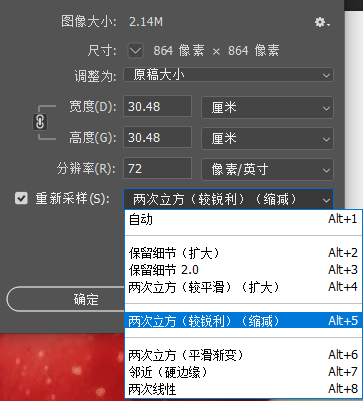
4、勾选「重新采样」,按需求选算法:缩小图片选「两次立方(较锐利)」,能保留更多细节;放大图片选「保留细节(扩大)」,减少模糊锯齿感;最后点击「确定」完成调整。
2. 智能对象缩放法(适合反复调整、怕损画质)
若需要多次修改图片大小,优先用这个方法:
1、右键点击图层面板的目标图层,选择「转换为智能对象」;
2、按「Ctrl+T」调出自由变换框,直接拉角点变大小(若按住「Shift」键拖动角点缩放会改变比例),按「Enter」确认即可。智能对象会保留原始图像数据,反复缩放也不会累积画质损失。
二、新手必看:Ps调整图片大小避坑要点
1、别忘勾「约束比例」!这是避免图片变形的关键,新手很容易忽略;
2、重采样算法别乱选!缩小用「两次立方(较锐利)」,放大用「保留细节(扩大)」,选错容易导致图片模糊;
3、尽量避免过度放大!图片像素是固定的,过度放大只会拉伸像素,导致画面模糊,优先从高像素图缩小到目标尺寸。
三、批量调整/高效修图?StartAI插件来助力
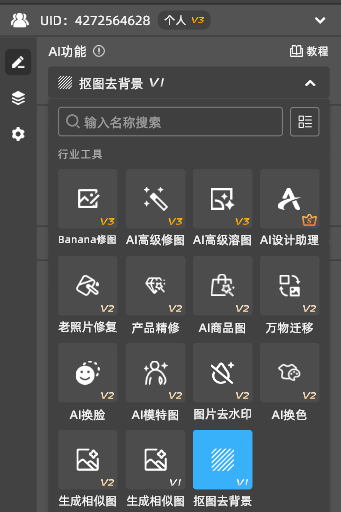
PS虽是专业图像处理软件,但AI功能并非面面俱到,尤其是复杂场景抠图、批量精修等需求,仅靠原生功能仍需花费较多时间。这里推荐一款专为PS打造的AI图像处理插件——StartAI,它能无缝融入PS工作流,让图片处理更高效、更专业,新手和高频修图党都能直接用。
邀请码:Ec6mdH
链接: https://www.istarry.com.cn/?sfrom=Ec6mdH
| 优势维度 | 具体说明 |
| 功能全面 | 涵盖去水印、精准抠图、背景替换、AI溶图等全流程修图功能 |
| 批量高效 | 一键批量处理图片,支持批量抠图/风格化,适配电商、宣传图等场景 |
| AI保画质 | 智能优化细节、抑制噪点,修图/放大过程中精准还原画质 |
| 无缝衔接Ps | Ps内直接调用,不打断修图流程,新手1分钟上手 |
| 功能协同强 | 各功能无缝联动,支持文字指令,精准匹配创意需求 |
| 操作简单 | 界面清晰,无需专业经验,降低学习和时间成本 |
总结
Ps够应对单张图调整,3种方法按需选择——精准调整用基础法、反复修改用智能对象法、临时预览用自由变换法,新手跟着步骤练1-2次就能掌握。
而面对更复杂的修图需求时,搭配功能全面的StartAI插件更省心。它能一站式解决抠图、修图、创意设计等问题,进一步提高效率,让不管是发社交平台、做工作图还是电商设计的修图需求,都能轻松解决~








