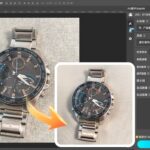
在设计海报、电商产品图、素材合成时,给物品加阴影是提升立体感的关键一步 —— 合适的阴影能让物品 “扎根” 在画面中,避免悬浮感。但很多人用 PS 加阴影时,要么参数调不对导致阴影生硬,要么手动绘制耗时又不均。今天就分享 2 种普通 PS 加阴影的方法,再教大家用 StartAI 一键生成自然阴影,新手也能轻松拿捏,效率直接翻倍!
一、普通 PS 给物品加阴影的 2 种实用方法(适合有基础用户)
普通 PS 加阴影主要靠手动调整参数或绘制,适合简单场景,步骤清晰易操作,大家可以根据物品复杂度选择:
(一)方法 1:图层样式加阴影(最常用,适合规则形状物品)
这是 PS 自带的快速加阴影方式,适合矩形产品、logo、图标等边缘整齐的物品,步骤超简单:
- 打开 PS,导入需要加阴影的物品图(建议物品背景已透明,方便后续调整),选中物品所在图层;
- 右键点击图层面板中的图层,选择 “混合选项”,或双击图层空白处(避开图层缩略图),打开 “图层样式” 窗口;
- 在左侧勾选 “投影”,右侧会出现参数调整栏:
- 混合模式:默认 “正片叠底”(阴影最自然的模式);
- 不透明度:设为 30%-60%(数值越低阴影越淡,根据画面亮度调整);
- 角度:默认 120 度(模拟自然光方向,可按需旋转);
- 距离:设为 5-15 像素(阴影与物品的距离,数值越大距离越远);
- 扩展:设为 0-10%(阴影边缘扩散程度,规则物品建议 0%);
- 大小:设为 5-20 像素(阴影模糊程度,数值越大越柔和);
- 调整时实时预览效果,觉得阴影自然后点击 “确定”,就能看到物品下方出现阴影;
- 优点:操作快、可修改性强;缺点:阴影容易 “贴地”,缺乏层次感,不规则物品(如毛绒玩具、不规则摆件)效果生硬。
(二)方法 2:画笔工具手动绘制阴影(适合不规则形状物品)
如果物品是不规则的(如水果、人像、手工制品),图层样式阴影会显得呆板,手动绘制更自然:
- 选中物品图层,点击图层面板底部 “添加图层蒙版”(避免阴影画到物品上);
- 新建一个图层,命名为 “阴影”,将图层拖到物品图层下方;
- 选择左侧 “画笔工具”(快捷键 B),设置前景色为深灰色(#333333),画笔硬度调为 0%(柔边画笔),不透明度设为 20%-40%;
- 按住 Alt 键缩小画笔(快捷键 [),沿着物品底部轮廓轻轻涂抹,模拟阴影形状 —— 靠近物品的地方涂得深一点(多涂两次),远离物品的地方涂得浅一点(轻涂一次);
- 若阴影太浓,降低 “阴影” 图层的不透明度;若边缘太硬,执行 “滤镜 – 模糊 – 高斯模糊”,数值设为 2-5 像素;
- 优点:阴影贴合物品形状,自然度高;缺点:耗时久,新手难控制阴影深浅和范围,容易画得不均匀,还可能弄脏背景。
二、StartAI 一键加阴影:新手也能快速出专业效果
普通方法要么效果生硬,要么操作繁琐,而StartAI 插件自带的 “Banana修图功能”,完美解决这些问题 ——自动识别物品形状、画面光影,一键生成自然阴影,步骤简单到离谱:
- 打开图片并打开Banana修图功能:和原生的PS方法一样,打开原图后,在图层面板选中图层,打开Banana修图面板。
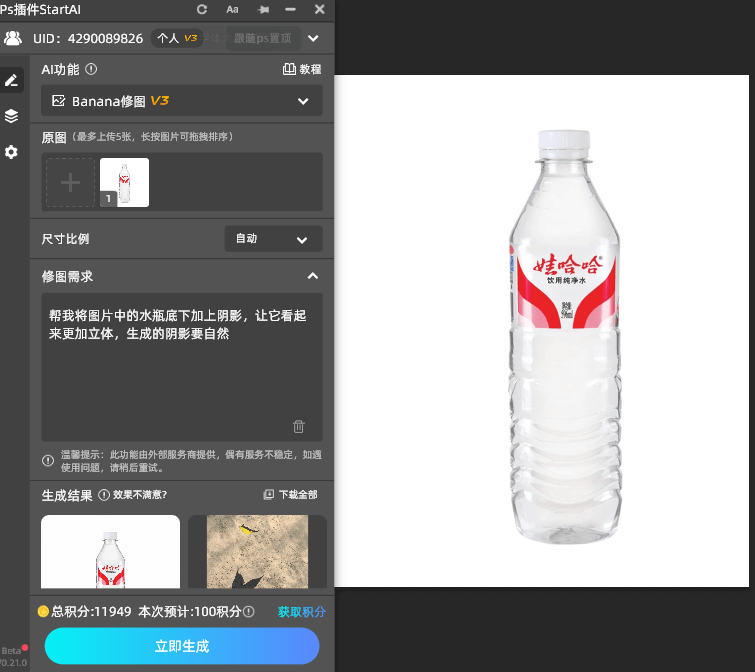
- 输入提示词,并且生成:在Banana修图的功能页面,输入我们所需要的需求,例如“帮我给图1的水瓶底下加上阴影,阴影要自然”,如果想要更多的需求也可以添加,然后点击立即生成按钮。
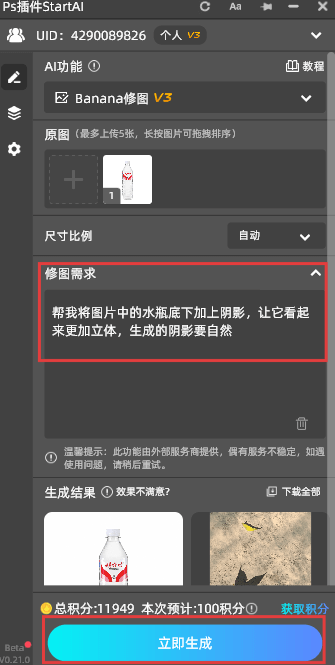
- 查看生成效果:查看生成的效果是否满意,不满意的话检查提示词是否贴切,若对效果有细节要求,可拖动面板中的“阴影强度”“模糊程度”滑块(0-100%)微调,无需关注复杂参数,直观调整至满意效果。
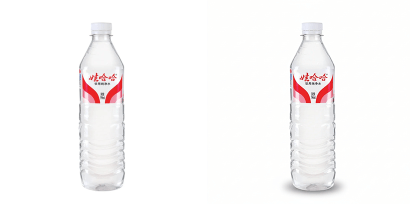
更多banana功能的用法点击下方链接查看
https://v.douyin.com/9ZvAjrg1WDs
三、StartAI 加阴影的核心优势(碾压普通方法)
- 新手零门槛:不用记参数、不用练画笔技巧,一键生成,完全不用懂 PS 原理;
- 阴影超自然:AI 模拟真实光影规律,阴影有深浅过渡,不会贴地或生硬,不规则物品也能精准贴合轮廓;
- 效率翻倍:普通方法调参数 + 修改要 5-10 分钟,StartAI1 秒生成,还能批量处理多张图片;
- 不损伤原图:阴影生成在独立图层,后续想修改或删除都不影响物品本身,灵活度高;
- 适配所有物品:无论是规则产品、不规则摆件,还是带透明质感的物品(如玻璃制品),都能生成匹配的阴影,兼容性强。
四、、普通 PS 方法 vs StartAI 方法:一张表看清差距
| 对比维度 | 普通 PS 方法(图层样式 + 画笔) | StartAI 智能加阴影功能 |
|---|---|---|
| 操作难度 | 中等(需记参数、练技巧) | 极低(一键生成,无需专业知识) |
| 耗时情况 | 5-15 分钟 / 张(调整 + 修改) | 1 秒 / 张(批量处理更高效) |
| 阴影自然度 | 一般(规则物品尚可,不规则物品生硬) | 极高(贴合光影逻辑,深浅过渡自然) |
| 新手友好度 | 低(容易调错参数、画坏阴影) | 极高(零基础也能出专业效果) |
| 物品适配性 | 有限(规则物品效果好,不规则 / 透明物品差) | 全适配(所有形状、材质物品都能精准匹配) |
| 可修改性 | 强(参数可反复调整) | 极强(独立图层 + 滑块微调,灵活度更高) |
| 是否损伤原图 | 不损伤(但画笔绘制可能弄脏背景) | 完全不损伤(阴影独立图层,可随时删除) |
五、总结:加阴影选对工具,效率和效果双在线
如果只是应急处理简单的规则物品,普通 PS 图层样式足够用;但如果是电商设计、海报制作等需要高质量阴影,或者要批量处理图片,StartAI 绝对是最优解 —— 不用费脑调参数,不用耗时画阴影,一键就能生成自然、有层次感的阴影,新手也能轻松达到专业设计师的效果。
用 StartAI 给物品加阴影,让设计少走弯路,把更多时间花在创意上,而不是纠结参数和绘制细节!点击下方链接获取插件。
- 邀请链接:https://www.istarry.com.cn/?sfrom=CT6xX4
- 邀请码:CT6xX4