
拍人像最头疼的就是皱纹抢镜——闺蜜写真里的眼尾纹、爸妈纪念照的额头横纹、证件照上的法令纹,明明人很精神,照片却显老十岁。很多新手想学PS去皱纹,一看到“高低频”“线性光”就打退堂鼓,要么修完皮肤像塑料,要么皱纹没除净还修歪五官。今天这份保姆级教程,把PS手动去皱的细节拆到“傻瓜式”,再附上StartAI banana修图的“偷懒技巧”,附对比表,新手跟着做,半小时就能出自然好片。
一、PS人像去皱纹教程:分纹下“药”,自然不翻车
先划重点:人像去皱不是“全磨平”,而是“藏起瑕疵,留住皮肤纹路”。新手别一上来就用磨皮滤镜,根据皱纹深浅选对工具,比瞎调参数管用10倍。我之前跟影楼修图师偷学的这套方法,连长辈脸上的细碎纹路都能修自然,还不丢真实质感。
教程1:浅皱纹(鱼尾纹、干纹、唇周纹)——修复画笔工具,10分钟搞定
像笑起来的鱼尾纹、熬夜熬出的眼下干纹、涂口红卡的唇周纹,这些“浮在皮肤表面”的浅纹,用修复画笔工具最精准,连毛孔都能保住,步骤超简单:
- 第一步:做“安全防护”,修坏也能救 打开照片后,按Ctrl+J复制两层原图,一层改名叫“修纹层”,另一层叫“质感层”。先把“质感层”点一下眼睛隐藏,所有操作只在“修纹层”上动——这步是新手保命符,万一修砸了,删掉“修纹层”就行,原图丝毫不影响。
- 第二步:调对画笔参数,避免留“补丁” 左边工具栏找到“修复画笔工具”(快捷键J,和污点修复是一个组,长按就能切换),顶部设置里:硬度拉到15%(软边笔头不会有生硬边缘),不透明度25%(宁淡勿浓,多涂两次比一次涂重好改),一定要勾选“样本-当前图层”,不然会把“质感层”的内容混进来。
- 第三步:取样+修复,小范围轻扫是关键 按住键盘Alt键,在皱纹旁边1毫米内“颜色、光滑度完全一样”的皮肤上点一下(比如修眼尾纹,就取眼尾下方没皱纹的皮肤),这叫“取样”。松开Alt键,用画笔轻轻扫过皱纹——注意是“小范围来回扫”,别一笔从眼角拉到太阳穴,不然眼睫毛、眉毛都能给你修没,表情就僵了。
- 第四步:找回皮肤质感,告别“陶瓷脸” 修完皱纹后,把“质感层”的眼睛再点开,然后右键“质感层”,把混合模式改成“柔光”,不透明度拉到18%左右——瞬间就能看到皮肤的细小纹路、毛孔全回来了,摸起来的“真实感”一下就有了,这步千万别省!
新手避坑:别用“污点修复工具”修浅纹!它会把周围1厘米的皮肤都磨模糊,连纹理带毛孔一起吞掉,远不如修复画笔可控。我第一次修闺蜜写真就踩过这坑,把她的眼下皮肤修得像块白豆腐,尴尬到抠脚。
教程2:深皱纹(法令纹、额头横纹、颈纹)——高低频+液化,新手也能学
像卡粉的深法令纹、爸妈额头的横纹、模特脖子上的堆叠颈纹,这些“陷进皮肤里”的深纹,单纯用画笔修会留“凹陷印”,得用“高低频磨皮法”——听着专业,其实就是“分层修皮肤”:一层负责把凹陷填平整,一层负责把纹理留下来,最后轻液化微调,修完又自然又显精神:
- 第一步:建“高低频”双图层,分工明确 复制原图后,给这层加“高斯模糊”(顶部菜单:滤镜-模糊-高斯模糊,数值6-8像素,照片清晰就选8,模糊就选6),这层叫“低频层”——作用是把皮肤的凹陷、凸起填平整;再新建一个空白图层,混合模式改成“线性光”,命名“高频层”——专门负责保留毛孔、细纹这些真实质感,然后按住Alt键点击图层蒙版图标,用黑色蒙版把“高频层”藏起来(蒙版是黑色就看不见了)。
- 第二步:精准填纹,不丢质感 选白色软边画笔(硬度0%,不透明度30%),在深皱纹上轻轻涂——神奇的是,“高频层”会像“隐形腻子”一样把凹陷填平,但因为有“低频层”打底,毛孔和皮肤纹理完全不会被磨掉,这就是“保质感”的核心秘诀。涂的时候别贪多,一条皱纹分2-3段涂,边缘过渡更自然。
- 第三步:轻液化微调,别下重手 按Shift+Ctrl+X打开液化面板,用“向前变形工具”(左边第一个图标),顶部大小调80像素,压力20。对着深纹的边缘轻轻推一下——比如法令纹就往上推1-2毫米,额头纹就往中间推一点。记住“轻推一下就松开鼠标”,推多了脸会肿成发面馒头,爸妈的慈祥神态全没了,我爸第一次看我修的图,说“这是谁家胖小子”,尴尬到不行。
必看!新手修纹最容易犯的4个错
- 磨皮过度 高斯模糊数值拉太高,皮肤磨得像玻璃,连老人特有的细腻纹路都没了,比有皱纹还假;
- 液化变形 为了修纹把眼角推吊、嘴角推歪,修完照片里的人“脸熟但认不出”;
- 肤色脱节 修纹区域没调肤色,比周围白一个度,远看像贴了块胶布;
- 细节全丢 修完没锐化,眉毛、睫毛都虚了,脸像浮在照片上,不真实。
二、StartAI banana修图:3步去皱纹,比PS简单10倍
上面的PS教程虽然详细,但新手练个2-3次才能熟练,要是赶时间修合照、出片,根本等不及。后来我被影楼朋友安利了StartAI的banana修图功能,才发现“去皱纹”能这么省事——AI直接“看懂”哪里是皱纹、哪里是皮肤纹理,不用记快捷键,不用调参数,1分钟出片,效果比我用PS修的还自然。
(一)教程:StartAI banana去皱纹,新手也能秒会
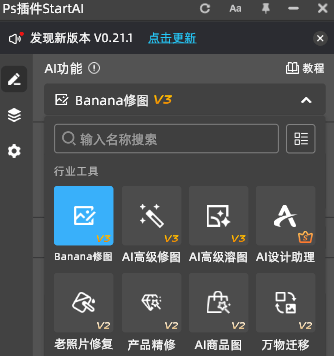
- 打开图片并打开Banana修图功能:和原生的PS方法一样,打开原图后,在图层面板选中图层,打开Banana修图面板。
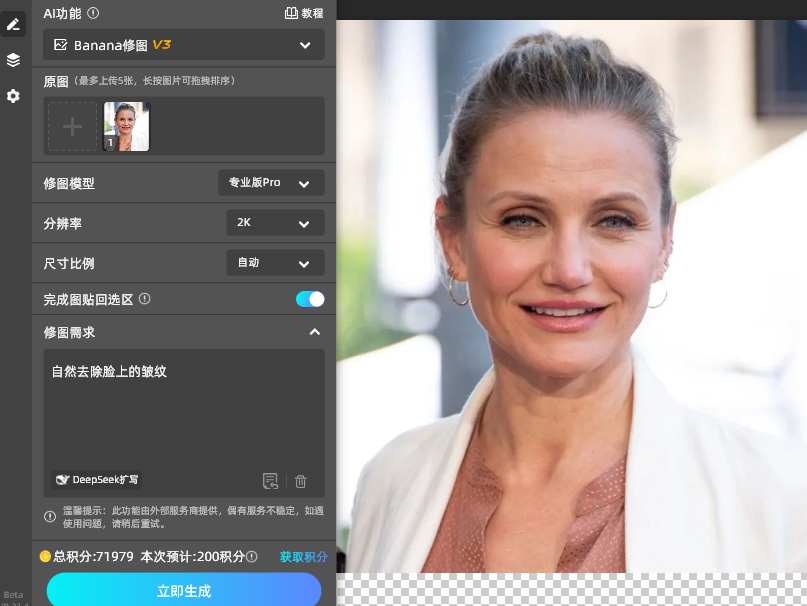
- 输入提示词,并且生成:在Banana修图的功能页面,输入我们所需要的需求,例如“轻微去除脸上的皱纹”,如果想要更多的需求也可以添加,然后点击立即生成按钮。
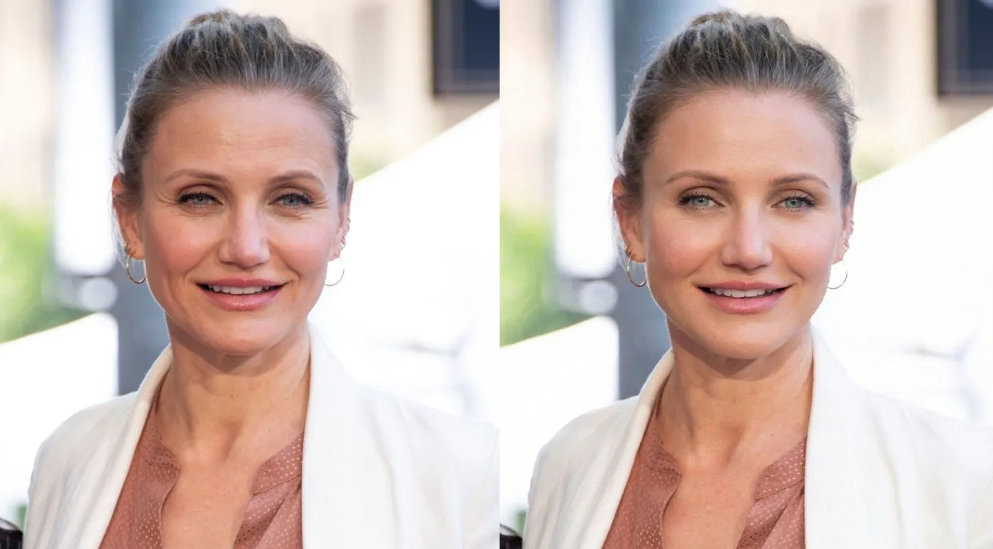
- 查看生成效果:查看生成的效果是否满意,不满意的话检查提示词是否贴切,直观调整至满意效果。
更多banana功能的用法点击下方链接查看
https://v.douyin.com/9ZvAjrg1WDs
(二)StartAI banana的核心优势,PS真比不了
- 新手零门槛 不用记“高低频”“线性光”这些绕口词,我妈看我操作一次,就学会给外婆修纪念照了,全程没问过我任何参数;
- 质感不丢失 AI能精准区分“皱纹”和“皮肤纹理”,只修掉凹陷的瑕疵,毛孔、细小纹路全保留,比我用PS修得还自然;
- 神态不跑偏 不管修法令纹还是额头纹,AI都不会碰五官轮廓,长辈的笑容、模特的眼神这些细节全保住,亲切感一点没少;
- 效率翻10倍 单张图1分钟搞定,批量修图更省心,上次班级毕业照30多张,用它不到20分钟全弄完,换PS得修一下午;
- 全场景适配 不管是日常自拍、写真大片,还是证件照、长辈纪念照,都能精准去皱,效果统一不出错。
三、PS手动修图vs StartAI banana:一张表选对工具
| 新手学习成本 | 高,需记工具/参数/图层逻辑,练2-3次才熟练 | 极低,一键启动,看一次就会 |
| 单张图耗时 | 浅纹10分钟,深纹30分钟+ | 1分钟内,深浅纹速度一致 |
| 修图自然度 | 看技术,新手易出“补丁脸” | 极高,AI匹配肤色纹理,像原生好皮 |
| 皮肤质感保留 | 低,新手易磨掉毛孔/纹路 | 极高,只去瑕疵,不碰皮肤肌理 |
| 五官神态保护 | 低,液化不当易推歪眼角/嘴角 | 极高,只修皱纹,不碰五官轮廓 |
| 批量处理能力 | 无,逐张手动修,效率极低 | 支持批量操作,多图效果统一 |
| 写真/证件照适配 | 需精细调整,不然易不自然被拒 | 专属优化,符合专业出片要求 |
四、总结:根据需求选对工具,修图更高效
如果你想深耕修图、做专业后期,那PS手动去皱的技巧必须掌握,能精准控制每一处细节;但如果是普通人——不管是给自己修自拍、给朋友修合照,还是给长辈修纪念照,StartAI banana修图功能才是性价比之王。它不用你啃复杂教程,不用耗时间试参数,AI直接帮你把“去皱”和“保质感”两件事都做好,既省事儿又出效果。
点击下方链接获取插件!
- 邀请链接:https://www.istarry.com.cn/?sfrom=CT6xX4
- 邀请码:CT6xX4








