
Photoshop 2024作为Adobe推出的最新图像处理软件,在功能升级的同时,对电脑硬件配置也提出了相应要求。无论是专业设计师进行大型合成创作,还是普通用户日常照片修图,匹配合适的配置都能大幅提升操作流畅度。本文将详细拆解PS2024的电脑配置要求,分享实用的软件设置优化技巧,同时推荐一款能提升效率的AI插件,并解答常见问题,助力大家轻松驾驭PS2024。
一、Ps 2024电脑配置要求详细表
| 配置项 | 官方最低要求 | 推荐配置(流畅操作) | 实际测试建议 |
|---|---|---|---|
| 操作系统 | Windows 10 (64位) macOS Monterey 12 | Windows 11 / macOS Sonoma 14+ | Win11对多核优化更好,Mac建议M1芯片起 |
| 处理器(CPU) | Intel 第6代 AMD Ryzen 1000 | Intel i7-12700 / AMD Ryzen 7 5800X 或 Apple M2/M3 | 多图层+AI滤镜吃CPU,建议8核以上 |
| 内存(RAM) | 8GB | 32GB(强烈推荐) | 8GB可以勉强启动,16GB处理大文件会卡,32GB是最合适的 |
| 显卡(GPU) | 2GB VRAM,支持 DirectX 12 | NVIDIA RTX 3060 / AMD RX 6700 XT / Apple M系列集成显卡 | GPU加速影响“神经滤镜”“3D渲染”等AI功能 |
| 存储空间 | 4GB 可用空间 | 1TB NVMe SSD(系统盘)+ 2TB 机械/SSD(素材盘) | Ps2024缓存大,SSD可以大幅度提升加载速度 |
| 显示器 | 1280×800 | 分辨率 ≥ 1920×1080,色域 ≥ 100% sRGB | 设计工作务必用专业屏,避免色差 |
二、Ps2024设置优化技巧,让操作更流畅
除了电脑配置要符合要求外,合理优化PS2024的软件设置,也能在现有硬件基础上提升性能。下面是不同场景的实用优化方法:
1. 基础设置优化
打开PS2024,点击顶部菜单栏「编辑」-「首选项」-「性能」,进入性能设置界面:
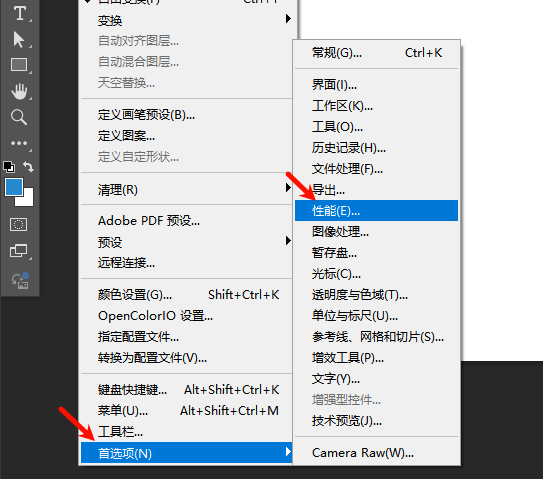
调整内存分配:默认情况下PS会占用系统70%的内存,可根据实际需求调整,建议保留20%系统内存。
调整缓存设置:历史记录步数:从默认 50 步调整为 20 步(减少内存占用);缓存级别:4K 及以下图片选 4 级,8K 及以上图片选 8 级。
暂存盘设置:点击「暂存盘」选项卡,将暂存盘设置为空间充足的硬盘,优先选择SSD。
2. 图形处理器与显示设置优化
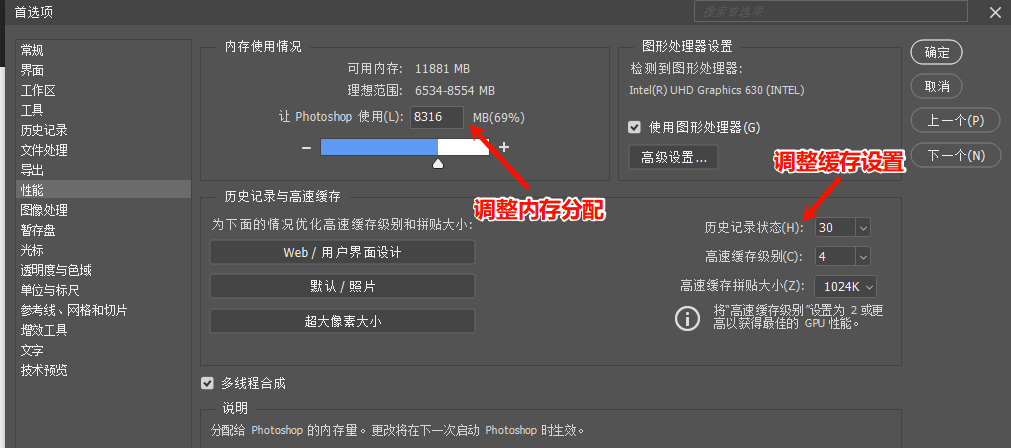
在「首选项」-「性能」界面,勾选「使用图形处理器」,点击「高级设置」:图形处理器模式选择「基本」或「正常」,若电脑显卡性能较强,可选择「高级」,开启GPU加速功能。
3. 导出与文件设置优化:
日常分享图片:选择「文件」-「导出」-「导出为」,格式选JPEG,质量设置为80-85,可大幅减小文件体积且不影响视觉效果。
专业印刷文件:选择「文件」-「存储为」,格式选TIFF,压缩方式选LZW(无损),颜色模式转换为CMYK,分辨率设置为300ppi,确保印刷质量。
三、搭配StartAI插件,提升Ps2024创作效率
优化完设置后,搭配一款实用的AI插件,可以让Ps2024的创作效率再上一个台阶。StartAI插件作为专为PS设计的AI图像处理工具,完美兼容PS2024版本,无论是新手还是专业设计师都能轻松驾驭。
StartAI插件将AI功能无缝融入PS创作流程,能解决很多操作的痛点,比如AI一键抠图,毛发、透明物体抠图都不在华夏,节省80%以上时间;线稿自动上色,支持100+风格选择;批量生图、无损放大功能,将1000张图的处理时间从3天压缩到8小时。

StartAI安装与使用方法
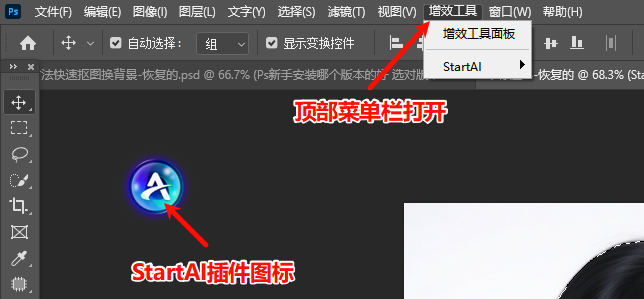
① 从官网下载插件安装包,安装完成后,如果PS处于打开转态需要重启PS,然后在工具栏旁边即可看到StartAI图标;
②如果找不到图标,点击Ps顶部菜单栏「增效工具」-「StartAI插件」即可启动使用(PS23.4.1及以下版本需通过「窗口」-「关于增效工具」-「StartAI插件」启动)。
插件地址:点我获取插件;
邀请码:giQHne
StartAI插件功能介绍
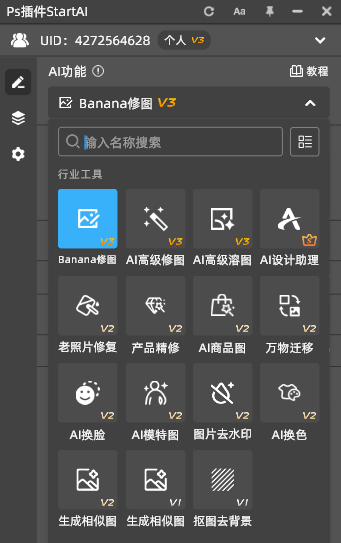
- Banana修图 :谷歌的NanoBanana Pro,智能处理图片细节与质感的新一代修图工具。
- AI高级修图 :精准去瑕疵、重塑光影层次、增修复画面畸变
- AI高级溶图:将不同元素或者是图片无缝融合到同一画面中。
- 老照片修复:修复老旧照片的褪色、破损、模糊问题,还原人脸轮廓、纹理细节
- 产品精修:AI智能调整产品光泽、去除表面瑕疵、突出材质质感、统一色调
- AI商品图:快速生成或优化适用于电商平台的商品主图。
- 万物迁移:将图片中的物体智能迁移到另一背景或位置。
- AI模特图:生成或替换服装展示的虚拟模特图片。
- 图片去水印:智能识别并去除图片上不需要的水印或瑕疵。
- AI换色:一键更改图片中特定物体的颜色。
- 生成相似图:根据原图风格与内容生成类似的图像。








