
网上找的素材、工作用的图片,常常被满屏水印 “霸占”,要么是密集文字叠加,要么是半透明图案覆盖,普通裁剪、涂抹不仅去不干净,还容易破坏背景纹理。今天就来分享几种方法,解决PS去除全屏水印的难题。
Ps全屏水印怎么去除?PS 2025最新去水印方法详解
方法 1:PS修补工具去除全屏水印
适合场景:水印分散排列(如间隔 50px 的文字水印)、背景为纯色 / 渐变 / 简单纹理(例:浅蓝色渐变背景)
操作步骤(全程 1 分钟搞定):
(1)按「Ctrl+O」打开带水印图片,「Ctrl++」放大,观察水印间距和背景纹理;
(2)选左侧「修补工具」(快捷键 J),绘制单个水印的闭合选区;
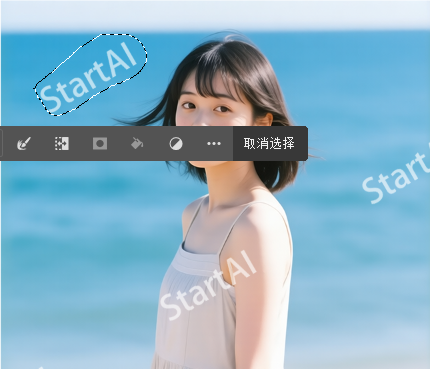
(3)选中所有选区,左键拖拽到无水印的背景区域,PS 会自动批量填充匹配背景;
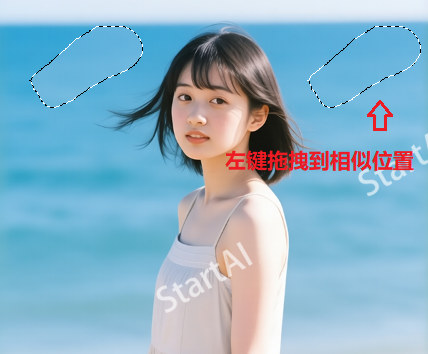
(4)若有轻微色差,按「Ctrl+L」调色阶,或用「画笔工具」(硬度 10%)蘸取周围颜色轻涂边缘。
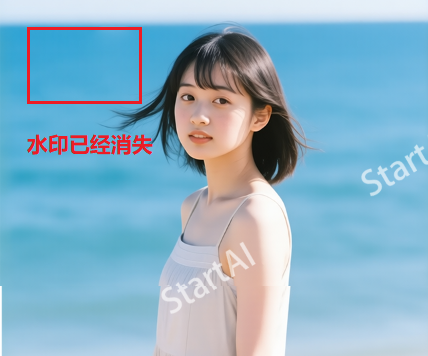
避坑技巧:选区不要紧贴水印边缘,预留 1-2px 空白,避免修复后出现 “白边”。
方法 2:PS内容识别填充去除全屏水印
适合场景:水印占比 30%-50%、背景为均匀纹理(如布料、轻微噪点背景)、不想破坏纹理一致性
操作步骤:
1、用「矩形选框工具」(M)或者「套索工具」框选水印位置;
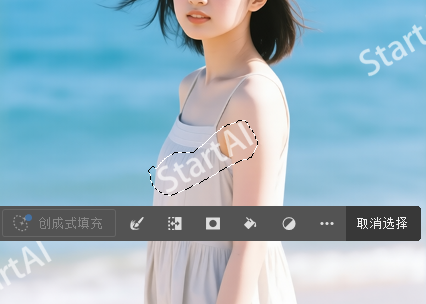
2、右键选区,在弹出的菜单选择“内容识别填充”功能;
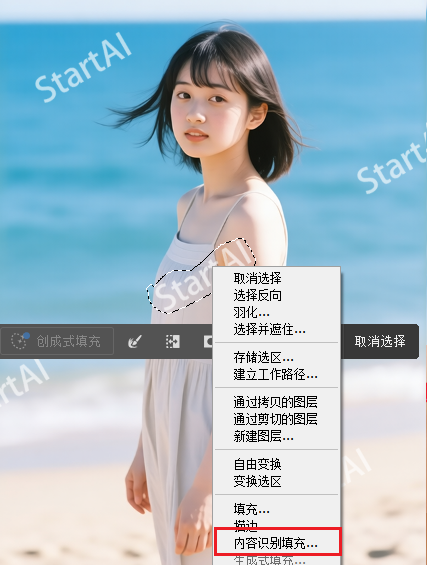
3、在弹出的窗口点击,查看生成的效果,如果有明显的瑕疵残留,需要重新调整框选的选区;
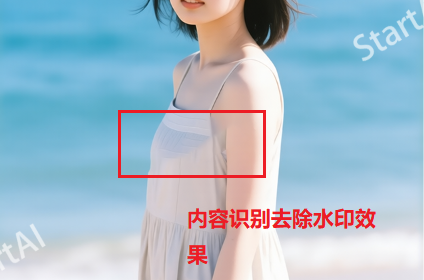
4、「Ctrl+D」取消选区,依次处理其他区域,若出现纹理错位,「Ctrl+Z」撤销后调整选区范围;
方法 3:移除工具去除全屏水印
适合场景:水印密集重叠、背景含人物 / 风景细节(如覆盖头发、面部的水印)、追求 “无痕修复”
操作步骤:
1、在左侧工具栏长按「修补工具」,选择「移除工具」(比旧版污点修复强 3 倍);
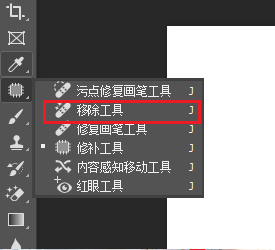
2、调整画笔大小(覆盖水印线条即可),放大图片(「Alt + 滚轮」),小范围多次涂抹水印区域(避免一次性涂满全屏);
3、松手后会智能识别水印和背景细节,保留人物发丝、风景纹理,同时彻底去除水印;
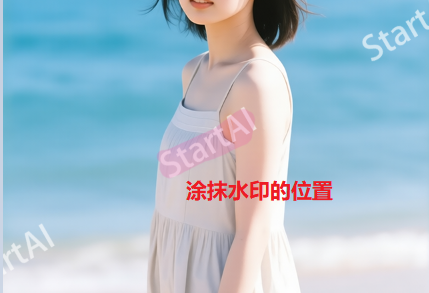
4、若残留轻微印记,降低画笔不透明度(30%-50%),轻涂瑕疵处即可。
二、StartAI 插件:PS 去全屏水印的 “效率神器”(两步搞定)
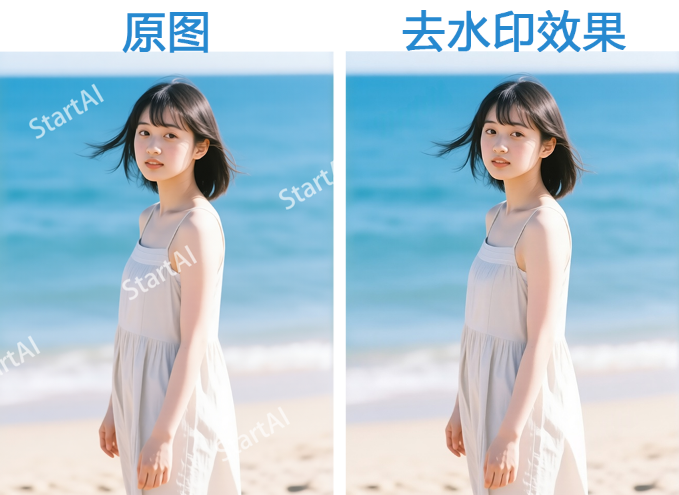
如果觉得 PS 原生方法步骤繁琐,尤其是需要批量处理时,StartAI 插件能把操作压缩到 “3~5秒 / 张”,还能无缝衔接 PS 流程:
前提准备:安装插件
在StartAI官方网站下载插件,安装完成后重启即可在左侧工具栏附近看到StartAI图标;
插件地址:点我获取插件;
邀请码:giQHne

操作步骤:
1、全选水印:PS 中打开图片,打开StartAI插件面板选择“图片去水印”,按「Ctrl+A」全选画布;
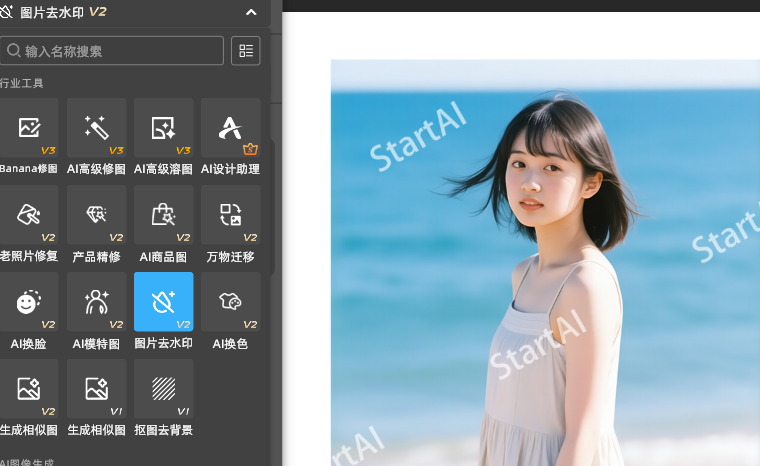
2、一键生成无水印图:点击「立即去水印」,等待 3-5 秒,插件会自动生成 “无水印图层”;
三、总结:Ps不同场景去水印的 “最优选择”
| 全屏水印类型 | 推荐方法 | 操作难度 | 效率 | 核心优势 |
| 低密度 + 简单背景(渐变 / 纯色) | PS 修补工具 | ★★☆☆☆ | 快 | 无需插件,手动操作灵活 |
| 中密度 + 均匀纹理(布料 / 噪点) | PS 内容识别填充 | ★★★☆☆ | 中 | 纹理一致性高,无修复痕迹 |
| 高密度 + 复杂背景(人物 / 风景) | PS移除工具 | ★★☆☆☆ | 中快 | 精准保留主体细节,无痕修复 |
| 批量处理 + 新手需求 | StartAI 插件 | ★☆☆☆☆ | 极快 | 两步操作,批量高效,零门槛 |
插件地址:https://www.istarry.com.cn/?sfrom=giQHne
邀请码:giQHne







