要问近期设计圈最热门的话题,莫过于Photoshop推出了PS2026版本,带来了一大波的新功能更新,尤其是更新的AI功能更是受到了众多设计师的追捧。那么PS 2026移除工具怎么用?Ps2026移除工具不能用解决方法,今天用一篇文章给你讲清楚用
PS 2026移除工具怎么用?
PS 2026移除工具在国内是无法正常使用的;
国内用户下载PS2026年只能正常使用基础修图功能,但移除工具因为依赖官方的生成式填充功能,受Adobe地域权限限制,国内用户无法使用。
这里提醒大家:如果是新手,暂时不想付费订阅,用破解版过渡仅能满足简单修图需求,不仅生成式填充无法使用,移除工具等基础AI功能也可能频繁出问题;如果经常用到移除工具、类似生成式填充的修图功能,建议优先选择正版搭配插件,避免影响做图效率。
PS 2026移除工具详细用法(新手零门槛)
解决了“能不能用”的问题,接下来就是核心——PS 2026移除工具怎么用?和旧版本相比,PS 2026移除工具新增了AI智能识别功能,操作更简单,无痕效果更好,适合移除图片中的杂物、水印、人物、多余线条等。
步骤1:打开PS 2026,导入需要处理的图片,双击背景图层解锁,这一步很关键,很多新手忽略这个问题,导致移除工具会显示灰色不可用。
步骤2:找到移除工具,位置在左侧工具栏,PS 2026的移除工具分两种模式:「对象移除」和「区域移除」,按需选择即可,不用手动调整复杂参数(AI自动适配)。
步骤3:如果是移除具体对象(比如图片中的水印、杂物),选择「对象移除」,用鼠标点击需要移除的对象,AI会自动识别对象边缘,1-2秒就能无痕移除,自动补全背景纹理,不用手动涂抹;如果是移除某一块区域(比如多余的背景、线条),选择「区域移除」,用鼠标涂抹需要移除的区域,涂抹完成后松开鼠标,AI会自动优化边缘,避免出现模糊、断层。
小技巧:如果移除后出现背景不自然、有痕迹,可在顶部选项栏调整「平滑度」(建议设为50-70),或搭配「修补工具」微调,无痕效果拉满。
StartAI插件,完全替代PS 2026官方所有AI功能
StartAI——是一款专门为PS设计师打造的国产AI智能修图插件,也是国内适配PS 2026最稳定、最实用的插件之一,核心定位就是解决国内用户使用PS时的各类痛点,尤其是针对PS 2026移除工具不稳定、生成式填充无法使用的问题,做到精准适配、全面替代。无需魔法、无需额外配置,上手零门槛,不管是新手小白还是资深设计师,都能快速掌握。
作为嵌入式PS插件,StartAI能无缝融入PS创作流程,在PS中就能直接调用所有功能,主打轻量、高效、专业三重特点。目前已有几十万设计师在用它提升修图效率,涵盖电商、平面、UI等多个领域。
插件地址:点我获取插件;
邀请码:HkxzcW

优势1:零门槛操作
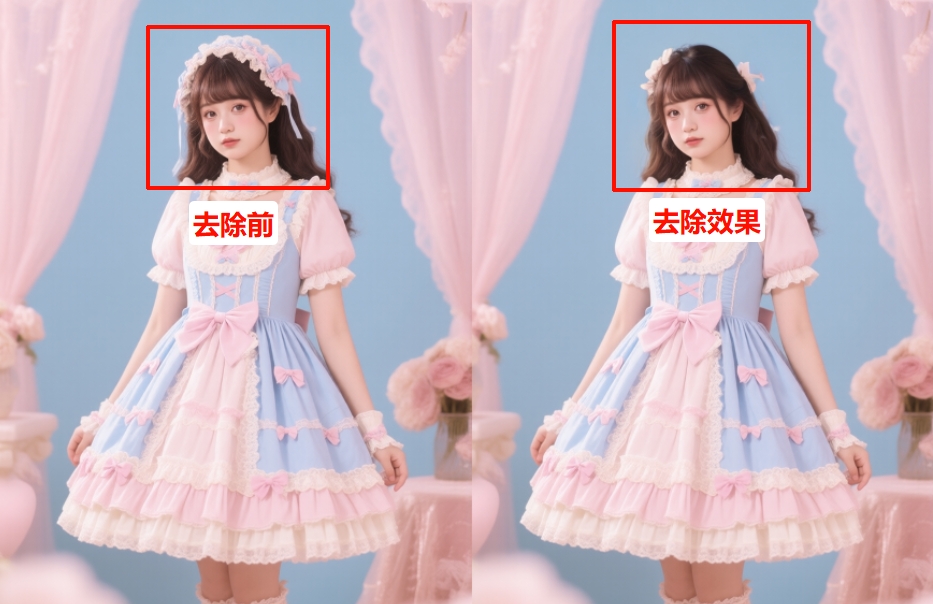
PS 2026官方移除工具虽然有AI加持,但仍需要手动选择模式、调整参数,而StartAI插件的「智能擦除」功能,不用调整任何参数,用套索工具圈选需要移除的区域(或直接点击对象),AI自动识别、无痕移除,1秒出效果。
优势2:稳定性拉满
PS 2026因为网络限制的原因,如果使用科学上网的话,官方移除工具都容易出现闪退等问题;而StartAI插件,打开PS就能用,不占用过多系统资源,不会闪退和卡顿,兼容性远超官方工具。
优势3:功能更全面,不止是移除
PS 2026官方移除工具只能实现“移除对象/区域”这一个功能;而StartAI插件除了「智能擦除」,还内置了「抠图去背景」「图片去水印」「AI高级修图」「瑕疵修复」等40+个使用的AI功能,相当于一站式搞定修图所有需求。比如移除水印后,发现背景有瑕疵,可直接用插件的瑕疵修复功能修复,不用切换多个PS工具,大幅提升做图效率。
优势4:兼容性极强,无需升级PS版本
StartAI插件支持PS 2015CC及以上所有版本,包括PS 2026,不管你用的是正版、破解版,还是国内适配版,都能完美安装使用。